ModesDemploi
téléviseur · réf. ST600
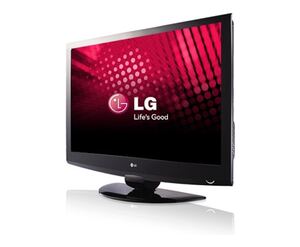
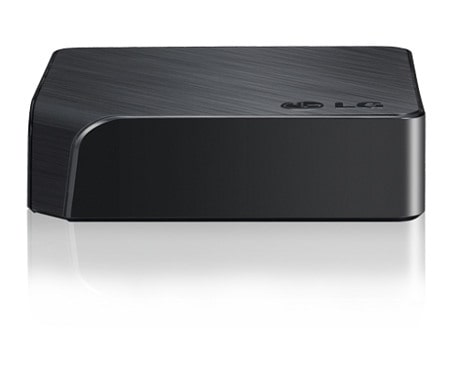
Mode d'emploi téléviseur Smart TV UPGRADER AVEC WI-FI, DLNA, EXTERNAL HDD PLAYBACK, LG Remote ET HDMI
Téléviseur LG (réf. ST600). Consultez et téléchargez la notice d'utilisation officielle LG en PDF (54 pages), directement depuis cette page.
Tuner TV
- Interne
- Non
- Type de TV tuner
- DVB-T
- Télécommande fournie
- Non
Connectivité
- Type d'interface
- USB
- HDMI
- Oui
Caractéristiques
- Couleur du produit
- Noir
Puissance
- Consommation électrique typique
- 17 W
Autres caractéristiques
- Exigences d'alimentation
- AC 120V, 60Hz
- Ports E/S
- HDMI RJ-45 USB 2.0
- Radio FM
- Non
- Caractéristiques réseau
- 802.11b/g/n
Smart TV Upgrader Veuillez lire attentivement ce manuel avant d’utiliser votre appareil et conservez-le pour vous y référer ultérieurement.
Informations relatives à la sécurité
PRODUIT A L’ABRI DE LA PLUIE OU DE L’HUMIDITE. AVERTISSEMENT : N’installez pas ce matériel dans un espace confiné tel qu’une bibliothèque. ATTENTION : Ne bloquez pas les ouvertures de ventilation. Procédez à l’installation selon les instructions du fabricant. Les fentes et les ouvertures du boîtier servent à la ventilation. Elles empêchent l’appareil de surchauffer et le protègent contre la surchauffe. Les ouvertures ne doivent jamais être bloquées en posant l’appareil sur un lit, un canapé, un tapis ou toute surface similaire. Cet appareil ne peut être placé dans une bibliothèque ou une étagère encastrée que si une ventilation adéquate est assurée et que les instructions du fabricant ont été respectées.
ATTENTION avec le cordon d’alimentation La plupart des appareils doivent être raccordés à un circuit électrique dédié. Autrement dit, la prise de courant doit être utilisée par un seul appareil. Aucune prise multiple ne doit y être branchée. Pour vous en assurer, reportezvous à la page des caractéristiques techniques de ce manuel. Evitez de surcharger les prises secteur. Les prises secteurs surchargées, mal fixées ou abîmées, les rallonges, les cordons d’alimentation usés, abîmés ou fendus sont autant d’éléments dangereux. Tous présentent un risque d’électrocution ou d’incendie. Examinez régulièrement le cordon d’alimentation. Si son aspect révèle qu’il est abîmé ou détérioré, débranchez-le, arrêtez l’appareil et remplacez le cordon par un cordon identique fourni par un service après-vente agréé. Protégez le cordon d’alimentation contre l’usure physique ou mécanique. Evitez de le tordre, de l’entortiller, de le pincer, de le coincer dans une porte ou de marcher dessus. Soyez particulièrement attentif aux prises de courant, aux prises murales ainsi qu’au connecteur situé sur l’appareil. Pour débrancher l’appareil du secteur, retirez la prise. Lorsque vous installez l’appareil, veillez à ce que la prise de courant soit facile d’accès. Cet appareil est équipé d’une batterie portable ou d’un accumulateur. Pour retirer la batterie ou les piles de l’appareil en toute sécurité : suivez simplement la procédure d’installation en sens inverse. Pour éviter toute contamination de l’environnement et tout risque pour la santé des humains ou des animaux, déposez l’ancienne batterie dans un conteneur où il sera collecté par les services de voirie. Ne jetez pas les batteries usagées avec les autres ordures. Il est recommandé d’utiliser des batteries et des accumulateurs achetés localement. Evitez d’exposer les batteries à une source de chaleur excessive, telle que le rayonnement direct du soleil, à une flamme ou autre. ATTENTION : L’appareil ne doit en aucun cas être exposé à de l’e
Elimination de l’appareil hors d’usage
une poubelle avec une croix, cela signifie que le produit est couvert par la directive européenne 2002/96/CE.
électroniques doivent être déposés séparément des déchets municipaux dans les lieux de collecte prévus à cet effet par les pouvoirs publics.
votre matériel hors d’usage, contactez le service de voirie de la mairie ou le magasin où vous avez acheté le produit. Avis de l’Union européenne concernant les produits sans fil LG Electronics déclare par la présente que ce ou ces produits sont conformes aux exigences des directives 1999/5/CE, 2004/108/CE, 2006/95/CE et 2009/125/CE. Veuillez contacter l’adresse suivante pour obtenir une copie de la Déclaration de conformité. Représentant européen : LG Electronics Service Europe B.V. Veluwezoom 15, 1327 AE Almere, PaysBas (Tél. : +31-(0)36-547-8888) Pour une utilisation en intérieur uniquement. Déclaration d’exposition aux rayons de radiofréquences Cet appareil doit être installé et utilisé à une distance minimale de 20 cm entre le radiateur et votre corps.
Remarques sur le droit d’auteur Le matériel d’enregistrement doit être utilisé exclusivement dans le respect de la loi. Avant d’effectuer une copie, vérifiez si vous êtes en droit de le faire là où vous résidez. La copie de documents protégés par copyright tels que des films ou de la musique est illégale, hormis sur dérogation ou avec l’accord du détenteur du copyright.
Informations relatives à la sécurité Introduction – A propos du pictogramme “7” – Fichiers requis – A propos de DLNA – Configurations système spécifiques – Télécommande LG – Remarques sur la compatibilité Unité principale Télécommande
Raccordement de l’adaptateur CA – Raccordement HDMI de votre téléviseur – Réglage de la résolution Raccordement à un amplificateur – Raccordement à un amplificateur via la sortie HDMI – Raccordement à un amplificateur via la sortie audio numérique Raccordement de votre réseau domestique – Raccordement au réseau câblé – Configuration du réseau câblé – Raccordement au réseau sans fil – Configuration du réseau sans fil Raccordement d’un périphérique USB – Lecture du contenu d’un périphérique USB
Lecture générale – Menu [HOME] – Lecture d’un fichier à partir d’un périphérique USB – Lecture d’un fichier à partir d’un serveur réseau – Connexion Wi-Fi Direct™ – Opérations de base pour contenu vidéo et audio – Opérations de base avec les photos Lecture avancée – Zoom avant et arrière pendant le diaporama – Lecture répétée – Affichage des informations sur le contenu – Modification de l’affichage de la liste des contenus – Sélection d’un fichier de sous-titres – Utilisation d’une photo comme papier peint – Options disponibles pendant l’affichage d’une photo – Pour écouter de la musique pendant un diaporama Affichage à l’écran – Affichage à l’écran des informations sur le contenu – Lecture à partir de l’heure sélectionnée – Écoute d’une piste audio différente – Sélection d’une langue pour les soustitres – TV Aspect Ratio (Rapport largeur/ hauteur) – Modification de la page de code des sous-titres – Modification du mode image Utilisation de Premium Utilisation de LG Apps – Inscription – Gestion de Mes Apps Utilisation de la page d’accueil du navigateur – A propos de la page d’accueil du navigateur
28 29 31 31 32 32 32 32 32 33 33 33 34 34 34 35 35 35 35 35
Réglages – Paramètres de configuration – Menu [AFFICHAGE] – Menu [LANGUE] – Menu [AUDIO] – Menu [VERROU] – Menu [RÉSEAU] – Menu [AUTRES]
Table des matières 39 39 40 40 41 41 42 42 43
– Edition de vos pages Web favorites – Options de navigateur supplémentaires Lecture du contenu via Media Link – Connection à Media Link – Utilisation de Media Link – Utilisation de la section Film – Utilisation de la section Musique – Utilisation de la section Programmes télévisés – Installation du module d’extension
Dépannage – Généralités – Image – Réinitialisation – Réseau – Support client – Avis concernant les logiciels open source
Mise à jour logicielle du réseau – Notification des mises à jour réseau – Mise à jour du logiciel A propos de Nero MediaHome 4 Essentials – Installation de Nero MediaHome 4 Essentials – Partage de fichiers et de dossiers Marques et licences Spécifications de la sortie audio Caractéristiques techniques Entretien – Manipulation Informations importantes relatives aux services réseau
A propos du pictogramme “7”
Si le pictogramme “7” s’affiche, il indique que la fonction dont il est question dans le manuel d’utilisation n’est pas disponible pour le support concerné.
Fichiers requis Fichiers vidéo Emplacement des fichiers
“.mp3”, “.wma”, “.m4a” (sans DRM)
32 - 48 kHz (WMA), 16 - 48 kHz (MP3)
Lien vers le contenu multimédia
20 - 320 kbps (WMA), 32 - 320 kbps (MP3)
Certains fichiers audio ne sont pas pris en charge par cet appareil.
Fichiers photo Emplacement des fichiers
Inférieure à 4 000 x 3 000 x 24 bits/pixel Les photos à affichage progressif Inférieure à 3 000 x 3 000 x 32 bits/pixel et à compression sans perte ne sont pas reconnues.
yy Le nom de fichier est limité à 180 caractères. yy Nombre maximum de fichiers/dossiers : moins de 2000 (nombre total de fichiers et de dossiers) yy Selon la taille et le nombre des fichiers, la lecture du contenu peut prendre plusieurs minutes. yy Sachant que la compatibilité sur le serveur DLNA est testée dans l’environnement serveur DLNA standard (Nero MediaHome 4 Essentials), le système de fichiers requis et les fonctions de lecture peuvent différer d’un serveur à l’autre. yy Les impératifs concernant les fichiers indiqués page 8 ne sont pas toujours compatibles. Il se peut qu’il y ait des restrictions selon les fonctionnalités des fichiers et la capacité du serveur multimédia. yy La lecture des fichiers vidéo sous-titrés n’est possible que dans le dossier de partage d’un PC ou d’un serveur multimédia DLNA créé au moyen du logiciel Nero MediaHome 4 Essentials de cet appareil. yy Il se peut que les fichiers des supports amovibles (clés USB, etc.) sur votre serveur multimédia ne soient pas partagés correctement. yy Cet appareil ne reconnaît pas les balises ID3 des fichiers MP3. yy La durée totale de lecture du fichier audio indiquée n’est peut-être pas correcte dans le cas de fichiers VBR. yy Les fichiers vidéo HD enregistrés sur un support USB 1.0/1.1 ne sont pas toujours lisibles. Les supports USB 2.0 sont recommandés pour lire les fichiers vidéo HD. yy Cet appareil prend en charge le format H.264/MPEG-4, AVC profil Main ou High au niveau 4.1. Lorsque le fichier correspond à un niveau supérieur, un message d’avertissement apparaît à l’écran. yy Cet appareil ne reconnaît pas les fichiers enregistrés avec GMC ou Qpel. yy GMC – Global Motion Compensation yy Qpel – Quarter pixel
yy La compatibilité des fichiers peut différer selon le serveur.
A propos de DLNA 1 Prise en main
Cet appareil est un lecteur multimédia numérique certifié DLNA pouvant afficher et lire des contenus vidéos, photos et musicaux à partir de votre serveur multimédia numérique compatible DLNA (ordinateurs et produits électroniques grand public). La Digital Living Network Alliance (DLNA) est un organisme intersectoriel regroupant des fabricants d’appareils électroniques grand public, d’ordinateurs personnels et de périphériques mobiles. Digital Living permet de partager facilement les supports numériques sur un réseau domestique. Le logo de certification DLNA permet d’identifier facilement les produits conformes aux directives d’interopérabilité DLNA. Cet appareil est conforme aux directives d’interopérabilité DLNA v1.5. Si un ordinateur exécutant le logiciel serveur DLNA ou tout autre périphérique compatible DLNA est connecté à cet appareil, certaines modifications des paramètres du logiciel ou d’autres périphériques seront peut-être nécessaires. Pour plus d’informations, reportez-vous au manuel d’utilisation du logiciel ou du périphérique.
Configurations système spécifiques Pour la lecture vidéo haute définition : yy Téléviseur haute définition doté de prises d’entrée HDMI. Pour la lecture audio multicanaux Dolby® Digital Plus et DTS : yy Un amplificateur/récepteur avec décodeur intégré (Dolby Digital, Dolby Digital Plus ou DTS). yy Des enceintes avant, centrale et surround ainsi qu’un caisson de graves sont nécessaires pour le format choisi. Pour lire les fichiers du dossier de partage via le réseau domestique, le PC nécessite la configuration ci-dessous. yy Windows® XP (Service Pack 2 ou supérieur), Windows Vista® (pas de Service Pack requis), Windows 7® (pas de Service Pack requis) yy Processeur Intel® Pentium® III à 1,2 GHz ou AMD Sempron™ 2200+ yy Environnement réseau : 100 Mb Ethernet, WLAN
yy Plus d’un fichier sur votre PC doit être partagé. Pour en savoir plus sur la configuration du partage de fichiers, cliquez sur le lien correspondant à votre système d’exploitation.
Télécommande LG Vous pouvez piloter cet appareil via votre réseau domestique au moyen de votre téléphone iPhone ou Android. Cet appareil et votre téléphone doivent être reliés à votre borne d’accès réseau sans fil. Pour en savoir plus sur la télécommande LG, rendez-vous sur “Apple iTunes” ou sur “Google Apps Marketplace”.
Remarques sur la compatibilité yy Si vous rencontrez des problèmes de compatibilité, contactez un point de service après-vente agréé. yy Les technologies Dolby Digital Plus peuvent être restituées sur 7.1 canaux maximum si vous utilisez une connexion HDMI pour la sortie audio de l’appareil.
d DC IN 12V (entrée d’adaptateur CA)
Télécommande a 1 (POWER) : allume ou éteint la télécommande. b m (MENU) : permet d’activer ou de désactiver l’affichage à l’écran. c Touches fléchées : permettent de sélectionner une option dans le menu. d Touche Entrée (capteur tactile) : active l’option sélectionnée. Dans le menu du navigateur Web, vous pouvez diriger ce curseur affiché sous forme de bouton dans toutes les directions. Remarque : si vous laissez l’appareil fonctionner sans actionner aucune touche, la fonction d’actionnement sera désactivée pour économiser de l’énergie. Pour activer la fonction d’actionnement, appuyez sur les touches fléchées ou sur les capteurs. e HOME (n) : pour afficher ou sortir du menu Home (Accueil). f BACK (x) : permet de quitter le menu ou de reprendre la lecture.
g Touches de couleurs (R, G, Y, B) : sont aussi utilisées pour les menus [Smart Share], [Premium], [LG Apps] et [Navigateur web]. h d (Play) : démarre la lecture. M (Pause) : permet de mettre la lecture en pause. i c/v : recherche vers l’arrière ou vers l’avant. C/V : Appuyez et maintenez enfoncé pendant deux secondes pour passer au chapitre ou fichier précédent/ suivant. Z (Stop) : permet d’arrêter la lecture.
Retirez le couvercle du compartiment des piles à l’arrière de la télécommande, puis insérez deux piles R6 (AA, alcaline) en respectant les polarités 4 et 5.
Raccordement de l’adaptateur CA
Raccordement HDMI de votre téléviseur
Raccordez l’appareil à l’alimentation secteur avec l’adaptateur CA fourni. Branchez le cordon d’alimentation sur l’adaptateur puis branchez l’autre extrémité sur une prise CA.
Si vous disposez d’un téléviseur ou d’un écran HDMI, vous pouvez le raccorder à cet appareil au moyen d’un câble HDMI (type A). Raccordez la prise HDMI de l’appareil à celle d’un téléviseur ou d’un écran compatible HDMI.
Arrière de l’appareil Adaptateur CA
Branchement sur une source d’alimentation
yy Contactez un distributeur de pièces électriques pour vous aider à choisir un adaptateur CA ou un cordon d’alimentation CA adapté.
Utilisez exclusivement l’adaptateur CA fourni avec cet appareil. N’utilisez pas une source d’alimentation d’un autre appareil ou d’un autre fabricant. L’utilisation d’un autre câble d’alimentation ou d’une autre source d’alimentation peut endommager l’appareil et annuler votre garantie.
Réglez la source de signal du téléviseur sur HDMI (reportez-vous au manuel d’utilisation du téléviseur).
yy Si vous sélectionnez une résolution manuellement, puis raccordez la prise HDMI au téléviseur, mais que votre téléviseur ne la prend pas en charge, le réglage de résolution est défini sur [Auto]. yy Si vous sélectionnez une résolution non prise en charge par votre téléviseur, un message d’avertissement apparaîtra. Après modification de la résolution, si rien n’apparaît à l’écran, attendez 20 secondes pour que la résolution revienne automatiquement au réglage précédent. yy La plage de fréquence de la sortie vidéo 1080p peut être réglée automatiquement sur 24 Hz ou 60 Hz selon la capacité et les préférences du téléviseur raccordé.
Autres informations concernant HDMI yy Lorsque vous branchez un appareil compatible HDMI ou DVI, vérifiez les points suivants : -- Mettez le périphérique HDMI/DVI et cet appareil hors tension. Ensuite, allumez l’écran HDMI/DVI et laissez-le allumé environ 30 secondes avant d’allumer l’appareil.
l’option [AFFICHAGE], puis appuyez sur D pour accéder au second niveau. l’option [Résolution] puis appuyez sur la touche Entrée pour accéder au troisième niveau.
yy Lorsque vous utilisez la connexion HDMI, vous pouvez modifier la résolution pour la sortie HDMI. (Reportez-vous à la section “Réglage de la résolution” à la page 13). yy Sélectionnez le type de sortie vidéo pour la prise de sortie HDMI OUT à l’aide de l’option [Rég. couleur HDMI] dans le menu [Config.] (voir page 23). yy Une modification de la résolution alors que la connexion est déjà établie peut entraîner des dysfonctionnements. Pour résoudre le problème, éteignez l’appareil puis rallumezle. yy Lorsque la connexion HDMI avec HDCP n’est pas vérifiée, le téléviseur affiche un écran noir. Dans ce cas, vérifiez la connexion HDMI ou débranchez le câble HDMI. yy Si des interférences apparaissent à l’écran, vérifiez le câble HDMI (sa longueur est généralement limitée à 4,5 m).
la résolution souhaitée, puis appuyez sur la touche Entrée pour confirmer votre sélection.
-- Le périphérique raccordé est compatible avec une sortie vidéo 720x576p, 1280x720p, 1920x1080i ou 1920x1080p.
Raccordement à un amplificateur
Raccordement à un amplificateur via la sortie HDMI
Selon les possibilités de l’équipement existant, vous pouvez établir les connexions suivantes.
Raccordez la prise de sortie HDMI OUT de l’appareil à la prise d’entrée correspondante sur votre amplificateur à l’aide d’un câble HDMI.
yy Connexion audio HDMI (page 14) yy Connexion audio numérique (page 15)
Comme de nombreux facteurs affectent le type de sortie audio, reportez-vous à la section “Spécifications de la sortie audio”, à la page 50.
À propos du son multicanal numérique La meilleure restitution sonore est assurée par une connexion numérique multicanal. Pour cela, il vous faut un récepteur audio/vidéo multicanal compatible avec au moins un des formats audio pris en charge par votre appareil. Consultez les logos sur la façade du récepteur audio/vidéo et dans le manuel. (PCM Stereo, Dolby Digital, Dolby Digital Plus ou DTS)
Récepteur/amplificateur Câble HDMI Téléviseur
Raccordez la prise de sortie HDMI de l’amplificateur à la prise d’entrée HDMI de votre téléviseur à l’aide d’un câble HDMI si votre amplificateur possède une prise de sortie HDMI. Vous devez activer la sortie numérique de l’appareil. (Reportez-vous à la section “Menu [AUDIO]”, page 24.)
Raccordement à un amplificateur via la sortie audio numérique Raccordez la prise de sortie DIGITAL AUDIO OUT de l’appareil à la prise d’entrée (OPTICAL) correspondante de votre amplificateur au moyen d’un câble audio numérique optionnel.
le paramètre recherché puis appuyez sur la touche Entrée ou D pour confirmer votre sélection.
Menu [AFFICHAGE] Format d’image Sélectionnez une option de format d’image en fonction du type de votre téléviseur. [4:3 Format respecté] Sélectionnez cette option si l’écran du téléviseur est de format 4:3 standard. Affiche l’image avec des barres noires au-dessus et en dessous.
3 Configuration du système
Récepteur/amplificateur Vous devez activer la sortie numérique de l’appareil. (Reportez-vous à la section “Menu [AUDIO]”, page 24.)
Raccordement de votre réseau domestique
Cet appareil peut être raccordé à un réseau local via le port LAN présent à l’arrière ou via le module interne sans fil. Si vous raccordez l’appareil à un réseau domestique haut débit, vous avez accès à des services tels que les mises à jour logicielles, le navigateur Web et les services de contenus en ligne.
Raccordement au réseau câblé L’utilisation d’un réseau câblé offre les meilleures performances, car les périphériques raccordés se connectent directement au réseau et ne subissent pas d’interférences de radiofréquences. Reportez-vous à la documentation de votre périphérique réseau pour plus d’informations.
PC et/ou serveur certifié DLNA
Raccordez le port LAN de l’appareil au port correspondant de votre modem ou routeur à l’aide d’un câble LAN ou Ethernet.
yy Maintenez fermement la fiche lorsque vous branchez ou débranchez le câble LAN. Au moment de débrancher, ne tirez pas sur le câble LAN mais débranchez-le tout en appuyant sur la languette. yy Ne raccordez pas un câble de téléphone modulaire au port LAN. yy Comme il existe différentes configurations de raccordement, suivez les spécifications de votre opérateur de télécommunications ou de votre prestataire de services Internet. yy Si vous voulez accéder au contenu d’ordinateurs ou de serveurs DLNA, cet appareil doit être raccordé au même réseau local qu’eux via un routeur.
Configuration du réseau câblé S’il existe un serveur DHCP sur le réseau local via une connexion câblée, cet appareil se verra attribuer automatiquement une adresse IP. Une fois le raccordement physique effectué, certains réseaux domestiques nécessitent de régler les paramètres réseau de l’appareil. Paramétrez l’option [RÉSEAU] comme suit.
le menu [Config.], puis appuyez sur la touche Entrée.
2. Le menu [Config. connexion] apparaît à l’écran. Utilisez les touches W/S pour sélectionner [Câblé], puis appuyez sur la touche Entrée.
sélectionner le mode IP [Dynamique] ou [Statique]. Généralement, sélectionnez [Dynamique] pour attribuer automatiquement une adresse IP.
S’il n’existe pas de serveur DHCP sur le réseau et que vous voulez définir l’adresse IP manuellement, sélectionnez [Statique], puis les options [Adresse IP], [Masque sous-réseau], [Passerelle] et [Serveur DNS] à l’aide des touches W/S/A/D.
sélectionner le mode IP [Dynamique] ou [Statique]. Généralement, sélectionnez [Dynamique] pour attribuer automatiquement une adresse IP.
Si votre point d’accès ou votre routeur sans fil est sécurisé, vérifiez que la clé WEP ou WPA saisie dans l’appareil correspond exactement à celle du routeur. Vous devez saisir le code de sécurité selon les instructions.
yy Un point d’accès ou un routeur sans fil sécurisé par le mode WEP comporte généralement 4 clés. Si votre point d’accès ou votre routeur sans fil utilise la sécurité WEP, saisissez le code de la clé n° 1 pour vous connecter à votre réseau domestique. yy Un point d’accès est un dispositif qui vous permet de vous connecter sans fil à votre réseau domestique. yy Si votre point d’accès ou votre routeur sans fil reconnaît la méthode de configuration du code PIN WPS (WiFi Protected Setup, configuration Wifi protégée), appuyez sur la touche de couleur jaune (Y) et notez le numéro affiché. Ensuite, saisissez le code PIN dans le menu de réglage de la borne d’accès ou du routeur sans fil que vous souhaitez raccorder. Reportez-vous à la documentation de votre périphérique réseau.
S’il n’existe pas de serveur DHCP sur le réseau et que vous voulez définir l’adresse IP manuellement, sélectionnez [Statique], puis les options [Adresse IP], [Masque sousréseau], [Passerelle] et [Serveur DNS] à l’aide des touches W/S/A/D et des touches numériques.
sélectionner un caractère, puis appuyez sur la touche Entrée pour confirmer votre choix sur le clavier virtuel. Pour saisir une lettre accentuée, appuyez sur m (MENU) pour afficher le jeu de caractères étendu.
4 Utilisation Si vous voulez réanalyser le serveur multimédia disponible, appuyez sur la touche de couleur verte (G).
connexion réseau. Sélectionnez [OK] et appuyez sur la touche Entrée pour terminer la connexion réseau.
connexion réseau. Sélectionnez [OK] et appuyez sur la touche Entrée pour terminer la connexion réseau.
touche Entrée à l’étape 5 ci-dessus, le statut de la connexion réseau apparaît à l’écran. Vous pouvez aussi le tester via l’option [Statut connexion] du menu [Config.].
Avant de configurer le réseau câblé, vous devez relier votre réseau domestique à Internet en haut débit.
Raccordement au réseau sans fil La connexion peut également être établie en utilisant un point d’accès ou un routeur sans fil. La méthode de configuration et de connexion du réseau peut varier en fonction de l’équipement utilisé et de l’environnement du réseau.
Cet appareil est équipé d’un module sans fil IEEE 802.11n (double bande, 5 GHz et 2,4 GHz) compatible avec les normes 802.11a/b/g. Pour obtenir les meilleures performances sans fil, nous recommandons d’utiliser un réseau Wi-Fi certifié IEEE 802.11n (point d’accès ou routeur sans fil).
La plage de fréquences et les canaux de la bande des 5 GHz sont indiqués ci-dessous. Quelques différences et restrictions peuvent cependant s’appliquer dans certains pays. Si vous rencontrez des difficultés avec votre réseau sans fil, essayez de régler votre borne d’accès sur un autre canal. Zone Plage de fréquences Amérique 5.15-5.25 GHz (ch. 36-48), du Nord 5.725-5.825 GHz (ch. 149-161), 5.825-5.850 GHz (ch.165) Europe 5.15-5.25 GHz (ch. 36-48) Autres 5.15-5.25 GHz (ch. 36-48), 5.725-5.825 GHz (ch. 149-161), 5.825- 5.850 GHz (ch.165)
Configuration du réseau sans fil
Communication sans fil PC et/ou serveur certifié DLNA Point d’accès ou routeur sans fil
Pour la connexion réseau sans fil, l’appareil doit être configuré pour pouvoir communiquer avec le réseau. Ce réglage s’effectue dans le menu [Config.]. Paramétrez l’option [RÉSEAU] comme suit. Il est nécessaire de configurer le point d’accès ou le routeur sans fil avant de raccorder l’appareil au réseau.
Préparation Avant de configurer le réseau sans fil, vous devez : -- relier votre réseau domestique sans fil à l’Internet haut débit ;
-- paramétrer le point d’accès ou le routeur sans fil ;
Pour plus de détails sur les étapes de connexion et les paramètres réseau, reportez-vous aux instructions de configuration fournies avec votre point d’accès ou votre routeur sans fil.
touche Entrée à l’étape 7 ci-dessus, le statut de la connexion réseau apparaît à l’écran. Vous pouvez aussi le tester via l’option [Statut connexion] du menu [Config.].
Entrée pour continuer. Les nouvelles configurations de la connexion réinitialisent les configurations de réseau actuelles.
[Manuel] – il se peut que votre point d’accès ne diffuse pas son nom (SSID). Vérifiez les paramètres de votre routeur sur votre ordinateur et réglez votre routeur de sorte qu’il diffuse son SSID ou saisissez manuellement le nom du point d’accès (SSID) dans l’option [Manuel]. [App bouton] – si votre point d’accès ou votre routeur sans fil prend en charge la méthode de configuration par pression sur le bouton, sélectionnez cette option et appuyez sur le bouton de votre point d’accès ou de votre routeur sans fil dans les 120 minutes. Vous n’avez alors pas besoin de connaître le nom du point d’accès (SSID) ni le code de sécurité de votre point d’accès ou routeur sans fil.
ou routeurs sans fil disponibles à portée et les affiche sous forme de liste. Utilisez les touches W/S pour sélectionner un point d’accès ou un routeur sans fil dans la liste, puis appuyez sur la touche Entrée.
Remarques sur la connexion réseau :
yy Bon nombre de problèmes de connexion réseau qui surviennent pendant la configuration peuvent souvent être résolus en réinitialisant le routeur ou le modem. Pour ce faire, après avoir raccordé l’appareil au réseau domestique, éteignez et/ou débranchez rapidement le câble d’alimentation du routeur ou du modem câblé du réseau domestique. Ensuite, rallumez l’appareil et/ou rebranchez le cordon d’alimentation.
yy Selon le prestataire de services Internet, le nombre d’appareils pouvant recevoir le service Internet peut être limité par les modalités de service applicables. Pour plus de détails, contactez votre prestataire de services. yy Nous déclinons toute responsabilité en cas de dysfonctionnement de l’appareil et/ou de la fonctionnalité de connexion à Internet suite à des erreurs ou problèmes de communication associés à votre connexion Internet haut débit ou à tout autre équipement raccordé. yy Certains contenus Internet peuvent nécessiter une connexion très haut débit. yy Même si l’appareil est correctement raccordé et configuré, il se peut que certains contenus Internet ne puissent pas être lus à cause d’un encombrement du réseau, de la qualité ou de la largeur de bande de votre service Internet, ou de problèmes avec le fournisseur du contenu. yy Certaines opérations liées à la connexion à Internet peuvent ne pas être possibles en raison de certaines restrictions fixées par le prestataire de services Internet fournissant votre connexion Internet haut débit. yy Tous les frais facturés par un prestataire de services, notamment, mais sans s’y limiter, les frais de connexion, sont à votre charge. yy Un port LAN 10 Base-T ou 100 Base-TX est nécessaire pour un raccordement câblé à cet appareil. Si votre service Internet ne permet pas un tel raccordement, vous ne pourrez pas brancher l’appareil. yy Vous devez vous servir d’un routeur pour pouvoir utiliser le service xDSL.
yy Un modem DSL est nécessaire pour utiliser le service DSL et un modem par câble est nécessaire pour pouvoir utiliser le service de modem par câble. Suivant la méthode d’accès de votre prestataire et le contrat d’abonnement souscrit, il est possible que vous ne puissiez pas utiliser la fonctionnalité de connexion à Internet offerte par cet appareil ou que vous soyez limité quant au nombre d’appareils que vous pouvez raccorder simultanément. (Si votre prestataire limite l’abonnement à un seul appareil, il est possible que cet appareil ne puisse pas être raccordé lorsqu’un PC est déjà connecté.) yy L’utilisation d’un “routeur” peut ne pas être autorisée ou être limitée en fonction des règles et restrictions mises en place par votre prestataire. Pour plus de détails, contactez directement votre prestataire de services. yy Le réseau sans fil fonctionne à des radiofréquences de 2,4 GHz qui sont aussi utilisées par d’autres appareils ménagers, tels que les téléphones sans fil, les appareils Bluetooth® et les fours à micro-ondes. Le réseau peut donc être affecté par des interférences provoquées par ces appareils. yy Éteignez tous les appareils réseau non utilisés dans votre réseau domestique local. Certains appareils peuvent générer du trafic sur le réseau. yy Pour une meilleure transmission, placez l’appareil le plus près possible du point d’accès. yy Dans certains cas, l’installation du point d’accès ou du routeur sans fil à au moins 0,45 m du sol peut améliorer la réception. yy Si possible, rapprochez l’appareil du point d’accès ou réorientez-le pour qu’il n’y ait aucun obstacle entre lui et le point d’accès. yy La qualité de la réception sans fil dépend de plusieurs facteurs tels que le type de point d’accès, la distance entre l’appareil et le point d’accès et l’emplacement de l’appareil. yy Réglez votre point d’accès ou routeur sans fil sur le mode Infrastructure. Le mode Ad-hoc n’est pas pris en charge.
Raccordement d’un périphérique USB Cet appareil lit les fichiers vidéo, audio et photo enregistrés sur un périphérique USB.
Lecture du contenu d’un périphérique USB
7. Retirez le périphérique USB avec précaution.
yy Cet appareil reconnaît les lecteurs flash USB et les disques durs externes à formatage FAT16, FAT32 et NTFS pour l’accès aux fichiers (audio, photo, vidéo). yy Cet appareil reconnaît jusqu’à 8 partitions sur le périphérique USB. yy Ne retirez pas le périphérique USB de son emplacement pendant qu’il est en utilisation (lecture, etc.). yy Les périphériques USB nécessitant l’installation d’un programme supplémentaire lorsqu’ils sont connectés à un ordinateur ne sont pas pris en charge. yy Périphérique USB : périphérique USB prenant en charge les technologies USB 1.1 et USB 2.0.
Lorsque vous connectez le périphérique USB en étant dans le menu HOME, l’appareil lit automatiquement un fichier audio contenu sur le périphérique de stockage USB. Si le périphérique de stockage USB contient divers types de fichiers, un menu permettant de sélectionner le type de fichier apparaît. Le chargement des fichiers peut prendre quelques minutes en fonction du nombre de fichiers stockés sur le périphérique USB. Sélectionnez [Annuler] et appuyez sur la touche Entrée pour arrêter le chargement. 2. Appuyez sur HOME (n).
S/A/D puis appuyez sur d ou la touche Entrée pour le lire.
yy Seuls les fichiers vidéo, audio et photo peuvent être lus. Pour connaître les caractéristiques d’utilisation de chaque fichier, reportez-vous aux pages correspondantes. yy Il est recommandé d’effectuer des sauvegardes régulières pour éviter la perte de données. yy Si vous utilisez un câble d’extension USB, un concentrateur USB ou un Multireader USB, il se peut que le périphérique USB ne soit pas reconnu. yy Il est possible que certains périphériques USB ne fonctionnent pas avec cet appareil. yy Les appareils photo numériques et les téléphones mobiles ne sont pas compatibles. yy Le port USB de l’appareil ne peut pas être raccordé à un ordinateur. L’appareil ne peut pas être utilisé comme périphérique de stockage.
1. Insérez un périphérique USB dans le port USB.
22 Configuration du système
Réglages Paramètres de configuration Vous pouvez modifier les réglages de l’appareil dans le menu [Config.]. 1. Appuyez sur HOME (n).
S/A/D puis appuyez sur d ou la touche Entrée pour le lire.
S/A/D puis appuyez sur la touche Entrée pour le lire.
yy Les restrictions concernant les fichiers sont décrits page 8. yy La miniature des fichiers illisibles peut s’afficher, mais les fichiers correspondants ne peuvent pas être lus sur cet appareil. yy Le fichier de sous-titre et le fichier vidéo doivent avoir le même nom et se trouver dans le même dossier. yy La qualité de lecture et le fonctionnement peuvent varier avec l’état de votre réseau domestique. yy Selon l’environnement de votre serveur, il est possible que vous rencontriez des problèmes de connexion.
[Annuler] – Efface tous les caractères saisis. [Espace] – Insère un espace à la position du curseur. [<–] – Supprime le caractère précédent. [ABC / abc / #+-=&] – Fait passer le menu clavier en majuscules ou en minuscules, respectivement.
Sélectionnez cette option si l’écran du téléviseur est de format 4:3 standard. Les images sont recadrées pour tenir dans votre écran de téléviseur. L’image est réduite sur les côtés. [16:9 Original]
sélectionner une deuxième option de configuration puis sur la touche Entrée ou sur D pour accéder au troisième niveau.
Vous ne pouvez pas sélectionner les options [4:3 Format respecté] et [4:3 Recadrage auto] lorsque la résolution choisie est supérieure à 720p.
Configuration du système 23
Cette option permet de définir la résolution de sortie du signal vidéo HDMI et en composantes. Pour plus d’informations au sujet de la résolution, reportez-vous à la page 13.
Sélectionnez le type de sortie de la prise HDMI OUT. Pour ce réglage, reportez-vous au manuel de votre téléviseur.
[Auto] si la prise de sortie HDMI OUT est raccordée à un téléviseur fournissant des informations sur l’affichage (EDID), cette option sélectionne automatiquement la résolution la mieux adaptée au téléviseur raccordé. [1080p] [1080i] Sortie vidéo entrelacée en 1080 lignes. [720p]
Sélectionnez cette option lorsque vous raccordez l’appareil à un téléviseur HDMI. [RGB] Sélectionnez cette option lorsque vous raccordez l’appareil à un téléviseur DVI.
Fond d’écran Modifie l’arrière-plan de l’écran initial.
Sortie vidéo progressive en 1080 lignes.
Sortie vidéo progressive en 720 lignes.
Sélectionnez une langue pour le menu d’installation et de configuration.
Sortie vidéo progressive en 576 lignes.
Mode 1080p Lorsque la résolution est réglée sur 1080p, sélectionnez [24Hz] pour une présentation adaptée des films (1080p/24 Hz) avec un téléviseur HDMI compatible avec une entrée 1080p/24 Hz.
yy Lorsque vous sélectionnez [24 Hz], vous pouvez constater une perturbation de l’image lors du passage du mode vidéo au mode film. Dans ce cas, sélectionnez [50 Hz]. yy Même si votre téléviseur est incompatible avec le format 1080p/24 Hz lorsque l’option [Mode 1080p] est sur [24 Hz], la fréquence réelle des images vidéo en sortie sera de 50 Hz pour concorder avec le format de la source vidéo.
24 Configuration du système
Menu [AUDIO] Paramétrez les options audio de l’appareil selon le type de système audio que vous utilisez.
Comme de nombreux facteurs affectent le type de sortie audio, reportez-vous à la section “Spécifications de la sortie audio”, à la page 50.
HDMI / Sortie numérique [Stéréo PCM]
3 Configuration du système
Sélectionnez cette option si vous raccordez la prise de sortie HDMI OUT ou DIGITAL AUDIO OUT de ce lecteur à un appareil doté d’un décodeur stéréo numérique deux canaux. [Re codage DTS] Sélectionnez cette option si vous raccordez la prise de sortie HDMI OUT ou DIGITAL AUDIO OUT de cet appareil à un périphérique doté d’un décodeur DTS. [Primary Pass-Thru] Sélectionnez cette option si vous raccordez la prise de sortie OPTICAL AUDIO OUT et HDMI OUT de cet appareil à un périphérique doté de la technologie LPCM, Dolby Digital, Dolby Digital Plus et DTS decoder.
Échantillonage (Sortie audio numérique) [192 kHz] Sélectionnez cette fréquence si votre amplificateur ou récepteur A/V peut gérer les signaux 192 KHz. [96 kHz] Sélectionnez cette fréquence si votre amplificateur ou récepteur A/V ne peut pas gérer les signaux 192 KHz. Dans ce cas, l’appareil convertit automatiquement les signaux 192 KHz en 96 KHz pour que votre système puisse les décoder. [48 kHz] Sélectionnez cette fréquence si votre amplificateur ou récepteur A/V ne peut pas gérer les signaux 192 KHz et 96 kHz. Dans ce cas, l’appareil convertit automatiquement les signaux 192 KHz et 96 kHz en 48 kHz pour que votre système puisse les décoder. Consultez la documentation de votre amplificateur ou récepteur A/V pour vérifier ses capacités.
DRC (Dynamic Range Control) Cette fonction permet de regarder un film en réduisant le volume sonore sans rien perdre de la clarté du son. [Arrêt] Désactive cette fonction. [Marche] Comprime la plage dynamique de la sortie audio Dolby Digital ou Dolby Digital Plus. [Auto] La plage dynamique de Dolby Digital et Dolby Digital Plus fonctionne de la même manière qu’en mode [Marche].
Il n’est possible de changer d’option DRC que lorsque l’appareil est complètement à l’arrêt.
Configuration du système 25
Les réglages [VERROU] n’affectent que la lecture des disques BD-ROM et DVD.
Les paramètres [RÉSEAU] donnent accès aux services de mise à jour des logiciels, du navigateur Web et de contenu en ligne.
Pour pouvoir accéder aux réglages [VERROU], vous devez saisir le code de sécurité à quatre chiffres que vous avez créé. Si vous n’avez pas encore saisi de mot de passe, vous serez invité à le faire. Saisissez deux fois un mot de passe à quatre chiffres, puis appuyez sur touche Entrée pour valider le nouveau mot de passe.
Mot de passe Vous pouvez créer ou modifier le mot de passe.
Saisissez deux fois un mot de passe à quatre chiffres, puis appuyez sur touche Entrée pour valider le nouveau mot de passe. [Modifier] saisissez le mot de passe actuel et appuyez sur la touche touche Entrée. Saisissez deux fois un mot de passe à quatre chiffres, puis appuyez sur touche Entrée pour valider le nouveau mot de passe.
CanalPlay Rating Bloque la lecture de CanalPlay associés à un certain niveau de contrôle en fonction de leur contenu. [Contrôle parental 1-8]
[Smart Share], puis appuyez sur la touche Entrée.
l’aide des touches W/S/A/D, puis appuyez sur la touche Entrée.
Lecture d’un fichier à partir d’un serveur réseau Cet appareil peut lire des fichiers vidéos, audios et photos enregistrés sur un PC ou un serveur DLNA via votre réseau domestique.
un dossier de partage de votre PC dans la liste à l’aide des touches W/S puis appuyez sur la touche Entrée.
Saisie de l’identifiant utilisateur réseau et du mot de passe En fonction de l’environnement de votre ordinateur, il est possible que vous deviez saisir un identifiant utilisateur réseau et un mot de passe pour pouvoir accéder à un dossier partagé.
connecté Wi-Fi Direct™ en utilisant W/S, et appuyez sur touche Entrée pour naviguer sur le serveur.
Ce lecteur peut lire des films, de la musique des fichiers de photos qui sont dans un appareil WiFi Direct™ certifié. La technologie Wi-Fi Direct™ permet au lecteur de se connecter directement au serveur certifié Wi-Fi Direct™ sans se connecter au serveur de réseau comme point d’accès.
W/S, et appuyez sur touche Entrée.
Pour choisir un serveur dans la liste des serveurs, les fichiers ou dossiers doivent être partagés avec le serveur DLNA à partir du serveur Wi-Fi Direct™ connecté.
D, et appuyez sur touche Entrée pour lire le fichier.
yy Cette unité ne peut se connecter qu’à 1 seul serveur à la fois. La connexion multiple n’est pas disponible.
Extrait textuel de la notice officielle pour consultation et recherche. Pour la mise en page complète (schémas, sommaire), consultez la visionneuse ou téléchargez le PDF officiel.