ModesDemploi
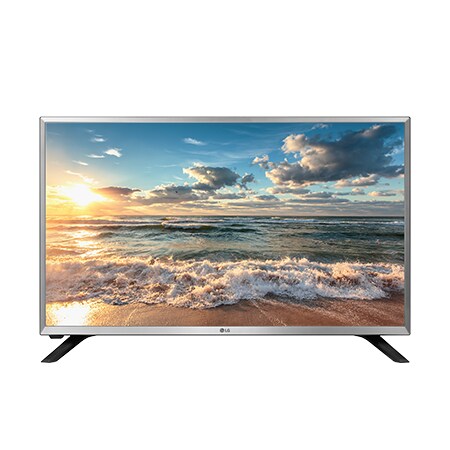
téléviseur · réf. 32LJ590U
Mode d'emploi téléviseur LG 32 pouces (80 cm)
Téléviseur LG (réf. 32LJ590U). Consultez et téléchargez la notice d'utilisation officielle LG en PDF (37 pages), directement depuis cette page.
Écran
- Taille de l'écran
- 81,3 cm (32")
- Type HD
- HD
- Technologie d'affichage
- LED
- Rétroéclairage LED
- LED directe
- Forme d'écran
- Plat
- Format d'image
- 16:9
- Réglages du format d'écran
- 4:3, 16:10, 16:9, Auto, Zoom
- Modes vidéo pris en charge
- 480i, 480p, 576i, 576p, 720i, 720p
- Résolutions graphiques prises en charge
- 1366 x 768
- Mouvement d'interpolation technologie
- PMI (Picture Mastering Index) 900
- Taux de rafraîchissement natif
- 50 Hz
- Profondeur de couleurs
- 10 bit
- Angle de vision horizontal
- 178°
- Angle de vision vertical
- 178°
- Résolution de l'écran
- 1366 x 768 pixels
- Diagonale d'écran (cm)
- 80 cm
- Rapport de luminosité maximale
- 65%
Tuner TV
- Type de tuner
- Analogique et numérique
- Format du système de signal numérique
- DVB-C, DVB-S2, DVB-T2
- Recherche automatique des canaux
- Oui
TV intelligente / smart TV
- Smart TV
- Oui
- Internet TV
- Oui
- Système d'exploitation installé
- WebOS
- Version du système d'exploitation
- 3,5
- Timeshift
- Oui
- Reflet d'écran
- Oui
- Prise en charge de Video on Demand (VOD)
- Oui
- Apps vidéos
- Amazon Prime Video, Netflix, YouTube
Audio
- Nombre de haut-parleurs
- 2
- Puissance évaluée de RMS
- 10 W
- Décodeurs audio intégrés
- DTS, Dolby Digital, DTS Digital Surround, DTS-HD, Dolby Digital Plus
- Niveleur automatique de volume
- Oui
- Système audio
- 2,0
Réseau
- Wifi
- Oui
- Standards wifi
- Wi-Fi 5 (802.11ac)
- Ethernet/LAN
- Oui
- Miracast
- Oui
- Navigation
- Oui
- Navigateur Web
- Oui
Design
- Couleur du produit
- Noir, Argent
- Montage VESA
- Oui
- Norme VESA
- 100 x 100 mm
- Bouton marche/arrêt intégré
- Oui
- Voyants
- Énergie
- Année de lancement
- 2017
- Sans métaux lourds
- Hg (mercure)
- Contenance en mercure
- 0 mg
Représentation / réalisation
- Mode Jeu
- Oui
- Fonction Télétexte
- Oui
- Fonction sous-titres
- Oui
- Formats audio pris en charge
- AAC, AC3, DTS, EAC3, HE-AAC, MP2, MP3, PCM, WMA
- Formats de compression visuels
- HEVC, VP9
- Plug and Play
- Oui
- support smartphone à distance
- Oui
- Enregistrement USB
- Oui
Connectivité
- Canal de retour audio (ARC, Audio Return Channel)
- Oui
- Connecteur PC intégré (D-Sub)
- Non
- Port DVI
- Non
- Nombre de port ethernet LAN (RJ-45)
- 1
- Quantité de Ports USB 2.0
- 1
- Entrée composante du dispositif audiovisuel (YPbPr/YCbCr)
- 1
- Sortie Audio numérique (Optique)
- 1
- Quantité de ports RF
- 2
- Interface Commune (IC)
- Non
- Interface commune Plus (Cl+)
- Oui
- Version Common Interface Plus (CI+)
- 1.3
- Quantité de ports HDMI
- 2
- Contrôle d'électronique grand publique (CEC)
- SimpLink
- Intel® Wireless Display (Intel® WiDi)
- Oui
Caractéristiques de gestion
- Guide de programme électronique
- Oui
- Période de programmation
- 8 jour(s)
- Affichage à l'écran (OSD)
- Oui
- Le mode ECO
- Oui
- Minuterie de mise en sommeil
- Oui
- Minuterie Marche/Arrêt
- Oui
Puissance
- Consommation électrique typique
- 41 W
- Consommation d'énergie (mode veille)
- 0,5 W
- Tension d'entrée AC
- 100 - 240 V
- Fréquence d'entrée AC
- 50 - 60 Hz
- Mode Économie d'énergie
- Oui
Certificat
- Certification
- CE, Tivùsat
Poids et dimensions
- Largeur appareil (support inclus)
- 728 mm
- Profondeur (support inclus)
- 181,1 mm
- Hauteur (support inclus)
- 475 mm
- Poids (avec support)
- 5 kg
- Largeur (sans support)
- 728 mm
- Profondeur (sans support)
- 67,6 mm
- Hauteur (sans support)
- 436 mm
- Poids (sans support)
- 4,9 kg
Contenu de l'emballage
- Support de bureau
- Oui
- Câbles inclus
- Secteur
- Télécommande fournie
- Oui
Autres caractéristiques
- Compatibilité 3D
- Non
- Compatible Wi-Fi
- Oui
- Piles fournies
- Oui
- Haut-parleurs intégrés
- Oui
- Consommation annuelle d'énergie
- 60 kWh
- Certifié DLNA (Digital Living New-York Alliance)
- Oui
- Classe d'efficacité énergétique (échelle traditionnelle)
- A
- Luminance
- 65%
- Compatible SatCR (Satellite Channel Router)
- Oui
- App store
- LG Content Store
Présentation
Guide de démarrage rapide SMART TV * L'image affichée peut être différente de celle de votre téléviseur. * L'image affichée sur un ordinateur ou un téléphone portable peut être différente selon le système d'exploitation. * La position des icônes d'application peut varier sur la plate-forme selon la version du logiciel que vous utilisez.
Paramètre Réseau 1 Appuyez sur le bouton (Accueil) de la télécommande pour accéder au menu Accueil. Mettez l'icône (Paramètres) en surbrillance et sélectionnez-la en appuyant sur la Molette(OK) de la télécommande.
Image Son Chaînes Réseau Général Sécurité Accessibilité
Activé
ꔐ WI-FI: AAA WI-FI: BBB WI-FI: CCC WI-FI: DDD WI-FI: EEE Ajouter un réseau sans fil masqué Connexion via WPS PBC. Connexion via WPS PIN. Paramètres Wi-Fi avancés
Pour connecter un routeur AP sans fil doté du symbole , vous devez saisir une clé de sécurité. 2 Mettez l'icône (Tous les paramètres) en surbrillance et sélectionnez-la en appuyant sur la Molette(OK) de la télécommande.
5 Une fois la connexion effectuée, la mention "Connecté à Internet" s'affiche à l'écran.
Connexion filaire (Ethernet)
Connexion Wi-Fi Réseau Général
3 Sélectionnez le Réseau → Connexion filaire (Ethernet) ou Connexion Wi-Fi. Image Son Chaînes
Vous pouvez vérifier l'état de la connexion dans les Paramètres Wi-Fi avancés.
[LG] WebOS TV WEBOS3.5 Non connecté Non connecté
Wi-Fi Direct LG Connect Apps
4 Le périphérique essaye automatiquement de se connecter au réseau disponible (prioritairement au réseau filaire). Lorsque vous sélectionnez Connexion Wi-Fi, la liste des réseaux s'affiche à l'écran. Sélectionnez le réseau que vous souhaitez utiliser.
Wi-Fi Direct LG Connect Apps
Connexion filaire (Ethernet)
ꔐ WI-FI: AAA WI-FI: BBB WI-FI: CCC WI-FI: DDD WI-FI: EEE
Ajouter un réseau sans fil masqué
Connexion via WPS PIN. Paramètres Wi-Fi avancés
Dépannage des problèmes de réseau 1 Appuyez sur le bouton (Accueil) de la télécommande pour accéder au menu Accueil. Mettez l'icône (Paramètres) en surbrillance et sélectionnez-la en appuyant sur la Molette(OK) de la télécommande.
Vérifiez l'état du routeur ou contactez votre fournisseur de services Internet.
Lorsque X apparaît à côté de la passerelle: 1 Débranchez le cordon d'alimentation du point d'accès (routeur) patientez 5 secondes, puis rebranchez-le. 2 Mettez l'icône (Tous les paramètres) en surbrillance et sélectionnez-la en appuyant sur la Molette(OK) de la télécommande.
2 Initialisez (Réglages usine) le point d'accès (routeur). 3 Contactez votre fournisseur de services Internet ou le fabriquant de votre routeur AP.
Lorsque X apparaît à côté de DNS: Tous les paramètres
3 Sélectionnez le Réseau → Connexion filaire (Ethernet) ou Connexion Wi-Fi → Paramètres Wi-Fi avancés. Image Son Chaînes
Connexion filaire (Ethernet) Non connecté
Connexion Wi-Fi Réseau Général
Wi-Fi Direct LG Connect Apps
ꔐ WI-FI: AAA WI-FI: BBB WI-FI: CCC WI-FI: DDD WI-FI: EEE Ajouter un réseau sans fil masqué Connexion via WPS PBC. Connexion via WPS PIN. Paramètres Wi-Fi avancés
Suivez les instructions ci-dessous en fonction de l'état de votre réseau. Vérifiez l'état de la TV ou du routeur.
Lorsque X apparaît à côté du téléviseur: 1 Vérifiez l'état de la connexion de la TV ou du point d'accès (routeur). 2 Allumez puis éteignez la TV ou le point d'accès (routeur). 3 Si vous utilisez une adresse IP statique, saisissez-la directement. 4 Contactez votre fournisseur de services Internet ou le fabriquant de votre routeur AP.
1 Débranchez le cordon d'alimentation du point d'accès (routeur) patientez 5 secondes, puis rebranchez-le. 2 Initialisez (Réglages usine) le point d'accès (routeur). 3 Vérifiez que l'adresse MAC de votre TV/du routeur a bien été enregistrée auprès de votre fournisseur de services Internet. (L'adresse MAC est inscrite sur le panneau de droite de la fenêtre de l'état du réseau et doit avoir été enregistrée auprès de votre fournisseur de services Internet.) 4 Consultez le site Web du fabricant de votre routeur pour savoir si votre routeur bénéficie de la dernière version du micrologiciel.
Installation et réglage du logiciel SmartShare PC 1 Installez SmartShare PC SW sur votre ordinateur. 2 Accédez à www.lg.com. Puis, sélectionnez votre région. 3 Sélectionnez SERVICE CLIENTS. Puis, Sélectionnez site Drivers & Software, Mise à jour logiciel ou Logiciel & Firmware 4 Recherchez votre modèle. Puis, sélectionnez SmartShare PC SW. 5 Procédez à l'installation pour exécuter le programme.
REMARQUE yy Le service SmartShare est uniquement disponible si le téléviseur et d'autres périphériques sont connectés via un seul Routeur AP.
Simplink (hdmi-cec)
Clavier sans fil LG Aide pour les réglages Écran de veille Restaurer les paramètres initiaux
ꔐ Autoriser les mises à jour automatiques
Rechercher les mises à jour
Informations sur le téléviseur [LG] webOS TV WEBOS3.5
Service client Accords de l'utilisateur
À propos de ce téléviseur Accessibilité
Mention légale Remarque sur les logiciels Open Source
Réglage Wi-Fi Direct Image Son Chaînes Réseau
Rafraîchir la liste
ꔐ WI-FI : AAA WI-FI: BBB WI-FI: CCC WI-FI: DDD WI-FI: EEE
(Accueil) → (Paramètres) → (Tous les paramètres) → Réseau → Wi-Fi Direct Si le réseau local n'est pas disponible, vous pouvez connecter un périphérique portable directement à votre téléviseur en utilisant la fonction Wi-Fi Direct. Avec SmartShare, vous pouvez partager des fichiers ou des écrans de périphériques connectés à Wi-Fi Direct. 1 Lors de l'ouverture du menu Wi-Fi Direct, une liste des périphériques disponibles apparaît.
2 Lorsqu'il vous est demandé d'établir une connexion, sélectionnez Oui. Wi-Fi Direct est désormais connecté à votre TV.
Réglage Miracast Miracast permet à un périphérique vidéo d'envoyer sans fil en toute sécurité des contenus vidéo ou audio à une TV. (Accueil)/
1 Miracast doit être "Activé " sur votre périphérique portable. 2 Lorsque votre téléviseur est détecté, sélectionnez le périphérique correspondant sur votre périphérique portable. Lorsque la connexion est effectuée, l'écran du périphérique apparaît sur l'écran du téléviseur. Si vous lancez l'application Partage d'écran et Activé Mode d'écoute, vous pouvez connecter l'appareil sans démarrer l'application Partage d'écran.
Réglage WiDi (Wireless Display, Affichage sans fil)
La technologie d'affichage sans fil WiDi (Wireless Display) d'Intel offre une connexion rapide et sans câbles ni réseau Internet pour les affichages à double écran et en miroir sur votre téléviseur. Installez-vous confortablement et profitez de vos films, vidéos, photos, programmes en ligne préférés et bien plus encore en Full HD sur votre téléviseur avec une qualité d'image et de son exceptionnelle. (Accueil)/
1 Intel WiDi est réglé sur Activé. Votre ordinateur portable prend en charge le programme Intel Widi. 2 Cette fonction détecte les webOS TV LG disponibles et prenant en charge le WiDi. Dans la liste, sélectionnez votre TV et cliquez sur Connecter. Entrez le code PIN indiqué à l'écran dans le champ prévu à cet effet ( ) sur votre ordinateur portable, puis cliquez sur Continuer.
Écran de l'ordinateur portable 3 L'écran de l'ordinateur s'affiche sur le téléviseur. L'environnement sans fil peut affecter l'affichage de l'écran. Si la connexion est mauvaise, vous pouvez perdre la connexion Intel WiDi. * Il n'est pas nécessaire ********d'enregistrer votre TV LG.
Veuillez appeler le service clientèle de LG en cas de problème.