ModesDemploi
vidéoprojecteur · réf. BX501B
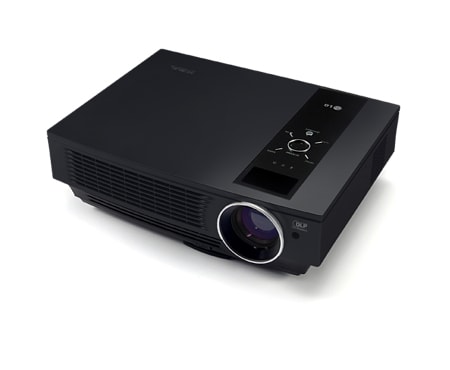
Mode d'emploi vidéoprojecteur LG BX501B
Vidéoprojecteur LG (réf. BX501B). Consultez et téléchargez la notice d'utilisation officielle LG en PDF (42 pages), directement depuis cette page.
Projecteur
- Luminosité du projecteur
- 5000 ANSI lumens
- Technologie de projection
- DLP
- Résolution native du projecteur
- XGA (1024x768)
- Taux de contraste
- 2800:1
Source de lumière
- Type de source lumineuse
- Lampe
- Durée de vie de la source lumineuse
- 2000 h
- Durée de vie de la source lumineuse (mode économique)
- 2500 h
- Puissance de la lampe
- 330 W
Système d'objectif
- Mise au point
- Manuel
Connectivité
- Entrée S-Vidéo
- 1
- Quantité de Ports USB 2.0
- 1
- Type d'interface série
- RS-232
- Nombre de ports VGA (D-Sub)
- 3
- Quantité de ports HDMI
- 1
- Entrée vidéo composite
- 1
Caractéristiques
- Niveau sonore
- 34 dB
Puissance
- Consommation électrique typique
- 415 W
- Consommation d'énergie (mode veille)
- 5 W
- Consommation (mode économique)
- 345 W
Poids et dimensions
- Poids
- 4,8 kg
Autres caractéristiques
- Dimensions (LxPxH)
- 346 x 263 x 109 mm
- Exigences d'alimentation
- AC 220V, 60Hz
- Port RS-232
- 1
Table des matières Consignes de sécurité .............................4 Désignation des composants Boîtier principal ...............................................7 Panneau arrière ..............................................7 Panneau de commande..................................8 Télécommande ...............................................9 Mise en place des piles ..................................9 Témoins d'état.................................................10 Accessoires.....................................................11 Accessoires disponibles en option..................11
Installation et fonctionnement Consignes d'installation ..................................12 Principe de fonctionnement ............................13 Système antivol de type Kensington...............14 Mise en marche ..............................................15 Arrêt ................................................................15 Mise au point et positionnement de l'image projetée ...........................................................16 Sélection du signal source ..............................16
Raccordement de périphériques Ordinateur de bureau (PC) .............................17 Ordinateur portable (PC).................................17 Source vidéo ...................................................17 Lecteur de DVD ..............................................18 Décodeur de télévision numérique .................18
Utilisation Menu d'options vidéos Réglage de paramètres vidéo.........................19 Préréglages d’image .......................................19 Contrôle de la température de couleur ...........20 Image vive.......................................................20 Modifier Courbe Gamma.................................20 Fonction Brilliant color TM ................................21 Balance des blancs.........................................21 Fonction de Niveau de noir.............................21 Couleur Expert ................................................22 Réinitialiser......................................................22
Menu d'options spéciales Sélection de la langue ....................................23 Contrôle automatique du format .....................23 Fonction Overscan ..........................................23 Retournement horizontal.................................24 Retournement vertical .....................................24 Mise en veille ..................................................24 Arrêt auto ........................................................25 Format minuterie .............................................25 Utilisation de la fonction Digital Zoom (Zoom numérique).......................................... 26 Fonction Digital Zoom (Zoom numérique).......27 Affichage d'un fond monochrome ...................27 Sélection de la couleur du fond monochrome. .28 Fonction Captured Image (Image capturée)...28 Fonctionnement de la lampe......................... ........28 Utilisation de la fonction Monitor Out (Sortie moniteur).............................................................29 Contrôle de la durée d'utilisation de la lampe....................................................................................29 Arrêt sur image................................................................29 Menu d'options de réglage de l'écran Correction automatique...................................30 Comment utiliser la fonction Phase ................30 Comment utiliser la fonction Fréquence .........30 Comment utiliser la fonction Position H ..........31 Comment utiliser la fonction Position V ..........31
RS-232C Installation du dispositif de commande externe ..32
Informations Formats d'affichage pris en charge.................37 Entretien..........................................................37 Remplacement de la lampe ............................38 Comment fixer la protection de la lentille sur le projecteur ..............................................40 Caractéristiques techniques............................41
Élimination de votre ancien appareil 1. Ce symbole, représentant une poubelle sur roulettes barrée d'une croix, signifie que le produit est couvert par la directive européenne 2002/96/EC. 2. Les éléments électriques et électroniques doivent être jetés séparément, dans les vide-ordures prévus à cet effet par votre municipalité. 3. Une élimination conforme aux instructions aidera à réduire les conséquences négatives et risques éventuels pour l'environnement et la santé humaine. 4. Pour plus d'information concernant l'élimination de votre ancien appareil, veuillez contacter votre mairie, le service des ordures ménagères ou encore la magasin où vous avez acheté ce produit.
Consignes de sécurité Lisez attentivement les consignes de sécurité suivantes qui ont pour but d'éviter tout accident éventuel ou toute utilisation incorrecte du projecteur. ➟ Les consignes de sécurité se divisent en deux catégories : ATTENTION : Le non-respect de cette consigne peut provoquer des blessures graves voire mortelles. REMARQUE : Le non-respect de cette consigne peut provoquer des blessures légères ou endommager le projecteur. ➟ Après avoir lu ce guide, rangez-le dans un endroit où il se trouve toujours à la portée de l'utilisateur.
Installation à l'intérieur Ne placez pas le projecteur sous la lumière directe du soleil ou à proximité de sources de chaleur telles que radiateurs,feux, poêles, etc. Ceci risquerait de provoquer un incendie!
ATTENTION N'emmagasinez pas de matériaux inflammables près du projecteur.
Ne permettez pas aux enfants de se pendre du projecteur installé.
Ceci risquerait de provoquer un incendie!
Ceci pourrait faire tomber le projecteur, provoquant des blessures ou même la mort.
Installation à l'intérieur
Avant de déplacer le projecteur, débranchez le cordon d'alimentation électriques et tous les autres câbles.
Ne placez pas le projecteur à proximité de sources de vapeur ou d'huile telles qu'un humidificateur.
Ne posez pas le projecteur dans un endroit où il serait exposé à la poussière.
Ceci risquerait de provoquer un incendie ou un choc électrique!
Ceci risquerait de provoquer un incendie!
Si vous installez le projecteur sur une table, veillez à l'éloigner du bord car l'appareil pourrait tomber et blesser gravement un enfant ou un adulte. Le projecteur serait alors lui aussi sérieusement endommagé. Utilisez uniquement un support adapté.
Ne posez le projecteur que sur une surface horizontale et stable.
Assurez une bonne ventilation autour du projecteur. La distance entre le projecteur et le mur doit dépasser les 30 cm/ 12 pouces.
N'obstruez pas les fentes de ventilation du projecteur et évitez tout obstacle à l'écoulement d'air.
Ne placez pas le projecteur directement sur un tapis, une moquette ou à un endroit où la ventilation serait limitée.
Autrement, l'augmentation de la température interne risquerait de provoquer un incendie!
La température interne de l'appareil pourrait alors augmenter et provoquer un incendie.
En cas de instabilité, le fonctionnement du projecteur serait perturbé.
Une augmentation excessive de sa température interne risquerait de provoquer un incendie!
Installation à l'extérieur
USB(SVC Only) Capteur de télécom- RS-232C mande arrière
RGB IN-1 RGB IN-2 RGB OUT Video S-Video
AC IN Prise d'alimentation en courant alternatif Fente du système antivol (voir page 14)
Désignation des composants
Permet d'alterner entre les modes RGB (composantes), HDMI, Vidéo et S-Vidéo.
Permettent de régler les fonctions des menus.
Bouton AUTO Corrige automatiquement la position et le tremblement de l'image en mode RGB.
Valide le mode actuellement sélectionné et sauvegarde les modifications.
Bouton POWER Mettez le projecteur sur ON/OFF.
Désignation des composants
Touche POWER [marche/arrêt] MENU
Touche AUTO [automatique] RATIO
Touche STILL [arrêt sur image]
Touche TIMER [la minuterie] Touche W.PEAK
Touche luminosité Touche contrasteContrast Button Touche BLANK [fond monochrome] Touche KEYSTONE
Touche Laser Produit un pointeur laser rouge lumineux sur l'écran à des fins d'indication. (Ne regardez pas directement le faisceaulaser. Vous pourriez subir des lésions oculaires !)
Manuel d’utilisation pour CD
Protection et couvercle de la lentille
Accessoires disponibles en option * Pour acheter ces accessoires, contactez le distributeur LG. * Pour remplacer la lampe, contactez le service d'entretien de votre société. * La lampe est un consommable qui doit être remplacée par une neuve lorsqu’elle est consommée. * Des modifications peuvent être apportées aux pièces optionnelles sans avertissement préalable pour améliorer la qualité du produit, également des nouvelles pièces optionnelles peuvent être ajoutées.
Dispositif de montage au plafond Écran de projection
Installation et fonctionnement
Installation et fonctionnement Consignes d'installation * N'installez pas le projecteur dans les conditions suivantes. Autrement, vous risquez de provoquer des problèmes de fonctionnement ou de détériorer le produit.
Assurez une ventilation correcte du projecteur. ● Ce projecteur est équipé de fentes de ventilation (entrées
d'air) situées sur la face avant. N'obstruez pas ces fentes et évitez de placer des objets à proximités de celles-ci car vous pourriez provoquer un échauffement interne entraînant une dégradation de l'image ou endommager le projecteur.
● Ne vous appuyez jamais sur le projecteur et évitez de
renverser tout type de liquide à l'intérieur de celui-ci.
● Ne placez pas le projecteur sur un tapis, une
moquette ou une autre surface similaire susceptible d'empêcher la ventilation par la face inférieure de l'appareil. Ce projecteur doit uniquement être fixé sur un mur ou au plafond.
● Laissez un espace suffisant (30 cm / 12 pouces min-
imum) autour du projecteur.
Placez le projecteur dans des conditions adaptées en termes de température et d'humidité. ● Installez uniquement ce projecteur dans un endroit où la température et l'humidité sont appropriées (voir page 41).
Ne placez pas le projecteur dans un endroit où il serait exposé à la poussière. ● L'accumulation de poussière peut provoquer une surchauffe du projecteur.
Ne bloquez pas les fentes et les ouvertures du projecteur car vous pourriez créer une surchauffe et provoquer un incendie.
Ce projecteur a été fabriqué en utilisant une technologie de haute précision. Cependant, si vous observez de petits points noirs ou brillants (rouges, bleus ou verts) sur l'écran de projection, ne vous inquiétez pas : ces points sont le résultat normal du procédé de fabrication et n'indiquent pas toujours un mauvais fonctionnement de l'appareil.
Pour regarder des émissions de télévision numérique, vous devez raccorder un décodeur au projecteur.
Si la télécommande ne fonctionne pas durant l’utilisation ● Le fonctionnement de la télécommande peut être perturbé si une lampe équipée d’un ballaste électronique ou une
lampe à trois longueurs d’ondes est installée. Remplacez ces lampes par des lampes répondant aux normes internationales pour pouvoir utiliser la télécommande normalement.
Installation et fonctionnement
Principe de fonctionnement 1.Posez le projecteur sur un mur. 2.Placez correctement le projecteur par rapport à l'écran car cette distance détermine la taille réelle de l'image. 3.Positionnez le projecteur de manière à ce que l'objectif soit perpendiculaire à l'écran. Autrement, l'image apparaîtra de travers sur l'écran. Dans ce cas, un réglage de la distorsion trapézoïdale pourra corriger ce défaut (voir page 27). 4.Raccordez le projecteur à une prise murale ainsi qu'à toutes les autres sources en utilisant les câbles adaptés. Distance de projection en fonction du format d'image Screen
Taux de restitution : 100%
X/2 Longueur de l’écran (X)
Distance de projection (D)
Y/2 Écran Largeur de l’écran (Y)
Distance de projection (D) Format d'image 4:3 Projection Distance
Image Taille de l’écran(inch)
Distance la plus Distance la plus longue (mm) courte (mm)
, vous sélectionnez l'un des signaux suivants :
Raccordement de périphériques
Raccordement de périphériques Ordinateur de bureau (PC) * Vous pouvez raccorder ce projecteur au port de sortie VGA, SVGA, XGA ou SXGA d'un ordinateur. * Pour connaître les classes d'affichage sur moniteur pris en charge par ce projecteur, reportez-vous à la page 37. * Dans le menu Monitor Out (Sortie moniteur), sélectionnez une entrée RGB qui sera retransmise sur la sortie RGB OUT (RGB1 ou RGB2).
< Comment effectuer l'installation > Raccordez l’entrée RCB IN-1 du projecteur au port de sortie de l’ordinateur avec le câble de l’ordinateur. * Vous pouvez également utiliser le port RGB IN-2 pour le raccordement.
Ordinateur portable (PC) < Comment effectuer l'installation > Raccordez l’entrée RCB IN-1 du projecteur au port de sortie de l’ordinateur avec le câble de l’ordinateur. * Si vous réglez votre ordinateur (un ordinateur portable type
IBM compatible avec PC/AT) pour faire sortir le signal ver l'écran de votre ordinateur et vers le moniteur externe, l'image pourrait ne pas s'afficher nettement sur le moniteur externe. Dans ce cas, réglez la sortie de votre ordinateur pour envoyer le signal seulement au moniteur externe. Pour plus d'information, reportez-vous au guide d'utilisation fourni accompagnant votre ordinateur. * Vous pouvez également utiliser le port RGB IN-2 pour le raccordement.
Source vidéo * Vous pouvez raccorder un magnétoscope, un caméscope ou tout autre source d'images vidéo compatible.
< Comment effectuer l'installation 1 > a. À l'aide du câble vidéo, raccordez les entrées vidéo du projecteur aux prises de sortie de la source audio-vidéo.
< Comment effectuer l'installation 2 > b. À l'aide du câble S-vidéo, raccordez la prise d'entrée S-vidéo du projecteur à la prise de sortie de la source S-vidéo. * Vous obtiendrez une meilleure qualité d'image en raccordant une source S-vidéo au projecteur.
Raccordement de périphériques
Lecteur de DVD * Les prises de sortie (Y, PB, PR) du lecteur de DVD peuvent être étiquetées Y, Pb, Pr / Y, B-Y, R-Y / Y, Cb, Cr en fonction de l'équipement.
< Comment effectuer l'installation > a. Raccordez le câble composantes du lecteur de DVD à l'adaptateur RCA/D-Sub, que vous raccorderez ensuite à l'entrée RGB IN-1 du vidéoprojecteur.
* Lors du branchement du câble composante, prenez soin de
bien respecter les couleurs (Y=vert, PB=bleu, PR=rouge)
* Vous pouvez également utiliser le port RGB IN-2 pour le rac cordement.
* Lors du branchement du câble composante, prenez soin de bien respecter les couleurs (Y=vert, PB=bleu, PR=rouge)
* Vous pouvez également utiliser le port RGB IN-2 pour le raccordement.
<Décodeur pour télévision numérique>
Utilisation * L'affichage sur écran montré dans ce manuel peut être différent de celui de votre projecteur, puisqu'il ne s'agit que d'un exemple visant à vous aider dans l'utilisation du projecteur. * Ce guide d'utilisation explique principalement le mode de fonctionnement RGB (PC).
Menu d'options vidéos <Mode RGB>
Réglage de paramètres vidéo
pour sélectionner l'élément vidéo à régler.
pour régler la condition de l'écran comme
Les réglages établis pour les options du menu autres sources d'entrée.
Préréglages d’image Contraste 50 Lumiere 50 Couleur R 50 Couleur G 50 Couleur B 50 MENU Quitter
Si l'émission est diffusée pour le système NTSC, l'élément d'image Téinte est affiché et peut être réglé.(Seulement 60Hz)
Vous pouvez régler le contraste en appuyant sur la touche
Vous pouvez régler la luminosité en appuyant sur la touche
Appuyez deux fois sur la touche MENU ou sur la touche EXIT pour sortir de l’écran du menu.
Préréglages d’image Contraste Lumiere Couleur Netteté Téinte MENU Quitter
Préréglages d’image * La fonction Préréglages d’image vous permet d'optimiser la qualité de l'image projetée.
pour régler la condition de l'écran comme désiré.
À chaque fois que vous appuyez sur la touche Normal
, la valeur change dans l'ordre suivant :
Vous pouvez également activer cette fonction par le biais de la touche MENU. Pour quitter ce menu, appuyez sur la touche EXIT.
Contrôle de la température de couleur - Pour réinitialiser les valeurs (rétablir les paramètres par défaut), sélectionnez l'option Natural (Naturelle).
pour effectuer les réglages appropriés.
À chaque fois que vous appuyez sur la touche dre suivant : Moyen
la valeur change dans l'orFroid
Temp. Couleur Gamma Modif. Courbe Gamma Brilliant color TM White peaking 10 Niveau noir Couleur Expert Réinitialiser MENU Retourner
Cette fonction peut être désactivée en fonction du mode d'image. Lorsque le mode d'image est défini sur Bright ou Golf, vous ne pouvez pas ajuster la fonction de température des couleurs. ● Appuyez deux fois sur la touche MENU ou sur la touche EXIT pour sortir de l’écran du menu.
Gamma 1. Appuyez sur la touche GAMMA de la télécommande. , pour sélectionner la condition de l’image que vous souhaitez.
pour régler la condition de l'écran comme désiré.
La valeur par défaut peut être différente en fonction du mode d’entrée. La fonction White peaking peut être ajustée entre 0 et 10. ● Augmentez la valeur pour éclaircir l'image et diminuez la valeur pour favoriser la qualité d'image. ● Vous pouvez également activer cette fonction par le biais de la touche MENU. ● Pour quitter ce menu, appuyez sur la touche EXIT. ●
Zoom -/+ Position Réinitialiser MENU Retourner
ou zoom selon votre choix. ●
pour sélectionner l'option
Zoom -/+ Position Réinitialiser
Vous pouvez régler le zoom vers l'avant ou vers l'arrière par incréments de 5 %, entre 100 et 250 %. ● Vous pouvez également activer cette fonction par le biais de la touche MENU.. ● Pour quitter ce menu, appuyez sur la touche EXIT.
pour sélectionner l'option
Appuyez sur OK pour commencer
pour sélectionner l'option.
ou pour sélectionner l'option (H ou V) que vous voulez, et appuyez sur la touche ou pour la régler. ●
Vous pouvez régler chaque option sur une valeur comprise entre 0 et 100. La valeur par défaut peut changer selon le mode d'entrée. ● Vous pouvez également activer cette fonction par le biais de la touche MENU. ● Pour quitter ce menu, appuyez sur la touche EXIT.
Affichage d'un fond monochrome * Cette fonction peut être utile si vous devez attirer l'attention du public pendant une présentation ou une réunion.
1. Appuyez sur la touche BLANK. ● ●
L'image disparaît pour laisser place au fond d'écran. Vous pouvez choisir la couleur de ce fond monochrome (voir la section ‘Sélection de la couleur du fond monochrome’)
2. Pour supprimer le fond monochrome, appuyez sur une touche quelconque. ●
Ne pas bloquer la lentille du projecteur avec des objets lorsque le projecteur est enmarche car ces objets pourraient se déformer sous l’effet de la chaleur ou bien même prendre feu. Pour éteindre la lampe temporairement, appuyez sur BLANK sur le projecteur ou sur la télécommande.
Sélection de la couleur du fond monochrome
OK pour capturer l'image affichée à l'écran.
Confirmez Capture d’écran OK
Keystone Abscence d’image Image capturée Lampe Sortie moniteur Durée De Lampe
À chaque fois que vous appuyez sur la touche Middle (Moyen)
la valeur change dans l'ordre suivant :
Vous pouvez également activer cette fonction par le biais de la touche MENU. Pour quitter ce menu, appuyez sur la touche EXIT.
Modifier Courbe Gamma - Cette fonction définit les courbes Gamma individuellement pour le rouge, le vert et le bleu pour ajuster la luminosité.
Langues(Language) Format de l'image Overscan Retour Horiz. Retour Vert. Mise en veille Arrêt auto. Set ID Format minuterie Zoom numérique
, appuyez sur la touche MENU, puis sur la
pour définir le délai souhaité.
Appuyez deux fois sur la touche MENU ou sur la touche EXIT pour sortir de l’écran du menu. Arrêt
pour définir le délai souhaité.
4. La minuterie s’enclenche si vous sélectionnez un temps spécifique. ●
Fonction Décomptage : si vous sélectionnez un temps spécifique, il est affiché en minutes. Après 1 minute, le temps restant s’affiche au bas de l’écran puis disparaît après 5 secondes. Lorsque le temps restant est affiché, les autres fenêtres affichées à l’écran sont fermées. Lorsque le délai défini est atteint, « 0 minutes » scintille 10 fois à des intervalles d’une seconde, puis disparait. ● Fonction Horloge : si vous sélectionnez un temps spécifique, il continue à être affiché en minutes (‘) et secondes (‘’). Même si d’autres fenêtres affichées à l’écran sont ouvertes, le temps restant et réaffiché après la fermeture des fenêtres. Lorsque le délai défini est atteint, « 0’ 0’’ » scintille 10 fois à des intervalles d’une seconde, puis disparait.
5. Si le temps défini n’est plus affiché en raison de l’utilisation d’autres menus, appuyez sur la touche de la minuterie de la télécommande pour l’afficher à nouveau. ●
Les fonctions Décomptage et Horloge ne peuvent pas être utilisées simultanément. La fonction Décomptage peut être réglée de 5 à 60 minutes à des intervalles de 5 minutes (arrêt, 5, 10, 15, 20, .......... 55, 60 minutes). ● La fonction Horloge peut être réglée de 1 à 10 minutes à des intervalles de 1 minute, et de 10 à 60 minutes à des intervalles de 5 minutes (arrêt, 1, 2, 3, 4, ... 8, 9, 10, 15, 20, 25, .......... 55, 60 minutes). ● Vous pouvez également activer cette fonction par le biais de la touche MENU. ● Pour quitter ce menu, appuyez sur la touche EXIT. ●
Utilisation de la fonction Digital Zoom (Zoom numérique) * Cette fonction n'est disponible qu'avec le mode d'entrée RGB. Les valeurs Zoom -/+ et Position sont rétablies aux paramètres par défaut lorsque vous modifiez la SOURCE ou le signal d'entrée, ou que vous éteignez l'appareil.
Réglage du zoom 1. Appuyez sur la touche ZOOM de la télécommande.
1. Appuyez sur la touche ZOOM de la télécommande.
pour s é lectionner le num é ro souhaité.
OK pour sauvegarder le numéro sélectionné.
Set ID peut être compris entre 1 et 99. Seul le projecteur dont l'identifiant correspond pourra fonctionner avec la télé ● Appuyez deux fois sur la touche MENU ou sur la touche EXIT pour sortir de l’écran du menu. ●
Langues(Language) Format de l'image Overscan Retour Horiz. Retour Vert. Mise en veille Arrêt automatique Set ID Format minuterie Zoom numérique
Branchement du dispositif de commande externe • Reliez le port série de l'ordinateur et la prise RS-232C dans panneau arrière du projecteur. • Le câble RS-232C n'est pas fourni avec le projecteur.
• Utilisez le câble RS232C pour commander le vidéoprojecteur depuis un autre appareil (voir la figure 1). <Fig. 1, câble d'interface RS-232> RXD TXD DTR GND DSR RTS CTS
Broches 1 et 9 : pas de connexion
Configuration des paramètres de communication • Vitesse : 9600 bits/s (UART, émetteur-récepteur universel asynchrone) • Longueur des données : 8 bits • Parité : aucune • Bit d'arrêt : 1 bit • Contrôle de flux : aucun • Code de communication : code ASCII
Liste des références de commande Commande1 Commande2
, appuyez sur la touche MENU,
2. Pour sélectionner l'option Modif. Courbe Gamma, appuyez sur le touche , .
, appuyez sur la touche MENU, puis sur la
2. Pour sélectionner l'option Brilliant color TM, appuyez sur le touche
, appuyez sur la touche MENU puis sur la touche
2. Pour sélectionner l'option Niveau noir appuyez sur le touche
, appuyez sur la touche MENU puis sur la
2. Pour sélectionner l'option Couleur Expert appuyez sur le touche
, appuyez sur la touche MENU, puis sur la
2. Pour sélectionner l'option Langues(Language), appuyez sur le touche , . 3. Pour sélectionner la langue désirée, appuyez sur le touche
À partir de ce moment, toutes les options de menus seront affichées dans la langue sélectionnée. ● Appuyez deux fois sur la touche MENU ou sur la touche EXIT pour sortir de l’écran du menu.
Langues(Language) Format de l'image Overscan Retour Horiz. Retour Vert. Mise en veille Arrêt auto. Set ID Format minuterie Zoom numérique MENU Retourner
Contrôle automatique du format
, appuyez sur la touche MENU puis sur la
, appuyez sur la touche MENU, puis sur la
2. Pour sélectionner l'option Retour Horiz., appuyez sur la touche
, appuyez sur la touche MENU, puis sur la
2. Pour sélectionner l'option Retour Vert., appuyez sur la touche
, appuyez sur la touche MENU, puis sur la , . touche , . 2. Pour sélectionner l'option Mise en veille, appuyez sur la touche
2. Pour sélectionner l'option Arrêt auto., appuyez sur le touche
, appuyez sur la touche MENU, puis sur la
, appuyez sur la touche MENU, puis sur la touche
2. Pour sélectionner l'option Sortie moniteur, appuyez sur le touche
, appuyez sur la touche MENU, puis sur la touche
Keystone Abscence d’image Image capturée ● Lorsque la lampe du projecteur atteint sa limite de durée de vie, le témoin de Lampe lampe s'allume en rouge.(Reportez-vous à la page 10.) ● En cas de dépassement excessif de la durée de vie prévue, le témoin de lampe Sortie moniteur Durée De Lampe reste allumé en rouge de manière continue.
2. La durée d'utilisation de la lampe s'affiche.
● Appuyez deux fois sur la touche MENU ou sur la touche EXIT pour sortir de
Arrêt sur image 1. Appuyez sur la touche STILL. * Appuyez sur la touche.
2. Pour désactiver l'arrêt sur image, appuyez sur une touche quelconque. * Cette fonction sera automatiquement désactivée au bout de 10 minutes environ.
Menu d'options de réglage de l'écran Correction automatique * Cette fonction vous permet d'optimiser la qualité vidéo en réglant automatiquement la différence de dimension horizontale et la synchronisation de l'image. * Elle est uniquement disponible en mode RGB.
1. Appuyez sur la touche AUTO de la télécommande. ●
Le positionnement et la synchronisation de l'image sont automatiquement réglés.
2. Si après la compensation automatique, vous devez faire d’autres compensations manuelles en fonction des différents modes d’entrée du PC, exécutez Phase, Fréquence, Position H, ou Position V à partir du menu . Certaines fois, la qualité de l’image optimisée ne peut pas être modifiée par la seule compensation de l’écran.
Vous pouvez également activer cette fonction par le biais de la touche MENU (uniquement en mode RGB). Pour obtenir les meilleurs résultats, activez-la pendant un arrêt sur image.
Comment utiliser la fonction Phase , . touche
, appuyez sur la touche MENU, puis sur
, appuyez sur la touche MENU, puis sur
pour sélectionner Marche or Arrêt.
Appuyez deux fois sur la touche MENU ou sur la touche EXIT pour sortir de l’écran du menu.
* Qu’est-ce que le fonction Brilliant color TM ?
Temp. Couleur. Gamma Modif. Courbe Gamma Brilliant color TM White peaking 10 Niveau noir Couleur Expert Réinitialiser
Cette fonction augmente la brillance de l’écran ou bien la diminue légèrement pour enrichir la palette des gris.
White peaking Function 1. Appuyez sur la touche W.PEAK de la télécommande.
Black To set Forte luminosité RGB1
OK pour enregistrer l'image de la
Vous pouvez utiliser l'image capturée comme fond d'écran. Vous ne pouvez pas utiliser la télécommande lorsque cette fonction est en cours d'utilisation. ● Pour voir l'image que vous avez capturée, définissez-la comme image de fond d'écran. ● Appuyez deux fois sur la touche MENU ou sur la touche EXIT pour sortir de l’écran du menu. ●
Fonctionnement de la lampe
, appuyez sur la touche MENU, puis sur la
OK, puis utilisez les touches
k k k k k k k k k k k j j j j j x m
a c d g h i j k l m u w y z q u b c
0~1 1~2 0~1 0 ~ 64 0 ~ 64 0 ~ 64 0 ~ 64 0 ~ 64 0~1 0~1 0~3 0 ~ 64 0 ~ 64 0 ~ 64 0~1 1 * Code de touche
* Reportez-vous aux informations détaillées pour les données avec la marque [ * ].
❑ Protocole de communication * Mappage à données réelles 1
* Mappage à données réelles 2
Installation du dispositif de commande externe
[Commande1][Commande2][ ][Set ID][ ][Données][Cr] * [Commande 1] * [Commande 2] * [Set ID]
: Première commande du projecteur (k, j, x, code ASCII, 1 caractère). : Seconde commande du projecteur (code ASCII, 1 caractère). : Vous pouvez régler l'identifiant sur le projecteur de votre choix dans le menu spécial, Reportez-vous à la page précédente. La plage de réglage est comprise entre ‘1 et 99 (0x01~0x63)’. Lorsque vous choisissez Set ID ‘ 0 ‘, tous les projecteurs connectés sont commandés. Dans la ligne de commande, l'identifiant est utilisé pour une valeur antilogarithme héxadécimal. : Pour transmettre les données de commande. Il sert à transmettre 2 caractères en code ASCII. * Transmettez les données ‘ FF ‘ pour afficher le statut de la commande. : Retour chariot Code ASCII ‘0x0D’ : Le caractère en code ASCII correspond à la barre d'espace et permet de séparer les commandes, établir l'identifiant et les données de commande.
[Commande2] [ ] [Set ID] [ ] [OK] [Données] [x] * Le projecteur transmet un accusé de réception (ACK) basé sur ce format lors de la réception de données normales. À ce moment, si les données sont en mode lecture, le statut des données s'affiche. Si les données sont en mode écriture, les données de l'ordinateur s'affichent..
3. Accusé réception d'erreur [Commande2] [ ] [Set ID] [ ] [NG] [Données] [x]] * Le projecteur transmet un accusé de réception (ACK) basé sur ce format lors de la réception de données normales (fonctions impossibles ou erreurs de communication). Données
: [1] : Code illégal (commande non prise en charge). [2] : Fonction non prise en charge (la fonction ne marche pas). [3] : Patientez (réessayez plus tard).
01. Alimentation (Commande:ka)
02. Format d’image (Commande:kc)
➜ Pour commander la mise sous/hors tension du projecteur.
➜ Pour régler le format d’écran.
[k] [a] [ ] [Set ID] [ ] [Données] [Cr] Données 0 : Hors tension 1 : Sous tension
[k] [c] [ ] [Set ID] [ ] [Données] [Cr] Données 1 : 4:3) 2 : 16:9
[a] [ ] [Set ID] [ ] [OK] [Données] [x]
[c] [ ] [Set ID] [ ] [OK] [Données] [x] Données 1 : 4:3) 2 : 16:9
Données 0 : Hors tension 1 : Sous tension ➜ Pour montrer l’état sous/hors tension. Transmission [k] [a] [ ] [Set ID] [ ] [FF] [Cr] Accusé réception [a] [ ] [Set ID] [ ] [OK] [Données] [x] Données 0 : Hors tension 1 : Sous tension * De la même façon, si une autre fonction transmet les données « 0xFF » sur la base de ce format, le feedback des données de Reconnaissance présente l’état concernant chaque fonction.
03. Ecran muet (Commande:kd)
➜ Pour sélectionner écran muet oui/non.
➜ Pour régler la netteté de l’écran.(Vidéo/S-Vidéo/composantes)
[k] [d] [ ] [Set ID] [ ] [Données] [Cr] Données 0 : Ecran muet non (Image oui) 1 : Ecran muet oui (Image non) Accusé réception [d] [ ] [Set ID] [ ] [OK] [Données] [x] Données 0 : Ecran muet non (Image oui) 1 : Ecran muet oui (Image non)
04. Contraste (Commande:kg) ➜ Pour régler le contraste de l’écran.
[k] [k] [ ] [Set ID] [ ] [Données] [Cr] Données Min : 0 ~ Max : 64 * Consultez ‘Mappage à données réelles 1’. Accusé réception [k] [ ] [Set ID] [ ] [OK] [Données] [x] Données
09. Sélecteur OSD (Commande:kl) ➜ Pour activer/désactiver OSD. Transmission
Transmission [k] [g] [ ] [Set ID] [ ] [Données] [Cr] Données Min : 0 ~ Max : 64 * Consultez ‘Mappage à données réelles 1’. Accusé réception [g] [ ] [Set ID] [ ] [OK] [Données] [x] Données Min : 0 ~ Max : 64
[k] [ l ] [ ] [Set ID] [ ] [Données] [Cr] Données
0 : Avec mode sélection OSD. 1: Sans mode sélection OSD.
Accusé réception [ l ] [ ] [Set ID] [ ] [OK] [Données] [x] Données
0 : Avec mode sélection OSD. 1: Sans mode sélection OSD.
05. Clarté (Commande:kh) ➜ Pour régler la clarté de l’écran. Transmission [k] [h] [ ] [Set ID] [ ] [Données] [Cr] Données Min : 0 ~ Max : 64 * Consultez ‘Mappage à données réelles 1’. Accusé réception [h] [ ] [Set ID] [ ] [OK] [Données] [x] Données
10. Blocage télécommande / Clé de sécurité (Commande:km) ➜ Pour bloquer les commandes du panneau avant du projecteur et de la télécommande. Transmission [k] [m] [ ] [Set ID] [ ] [Données] [Cr] Données 0 : Débloqué 1 : Bloqué Accusé réception [m] [ ] [Set ID] [ ] [OK] [Données] [x]
06. Couleur (Commande:ki) ➜ Pour régler la couleur de l’écran.(Video/S-Video/Component) Transmission [k] [ i ] [ ] [Set ID] [ ] [Données] [Cr]
Données 0 : Débloqué 1 : Bloqué * Si vous n’utilisez pas la télécommande, utilisez ce mode. Le blocage des commandes externes est relâché lorsque l’appareil est éteint et rallumé.
Données Min : 0 ~ Max : 64 * Consultez ‘Mappage à données réelles 1’. Accusé réception
11. Température de la couleur (Commande:ku)
Extrait textuel de la notice officielle pour consultation et recherche. Pour la mise en page complète (schémas, sommaire), consultez la visionneuse ou téléchargez le PDF officiel.