 ModesDemploi
téléviseur · réf. UE55JU6410UXZF
Mode d'emploi téléviseur Samsung UE55JU6410U
Téléviseur Samsung (réf. UE55JU6410UXZF). Consultez et téléchargez la notice d'utilisation officielle Samsung en PDF (193 pages), directement depuis cette page.
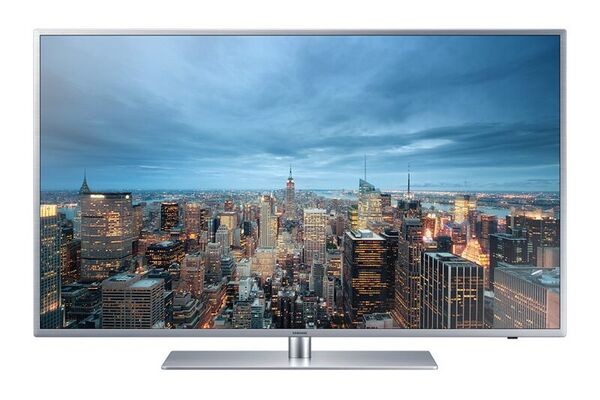
Écran
- Taille de l'écran
- 139,7 cm (55")
- Type HD
- 4K Ultra HD
- Technologie d'affichage
- LED
- Forme d'écran
- Plat
- Format d'image
- 16:9
- Résolutions graphiques prises en charge
- 3840 x 2160
- Mouvement d'interpolation technologie
- PQI (Picture Quality Index) 1000
- Nom marketing du ratio de contraste dynamique
- Mega contraste
- Résolution de l'écran
- 3840 x 2160 pixels
- Diagonale d'écran (cm)
- 138 cm
Tuner TV
- Type de tuner
- Analogique et numérique
- Format du système de signal numérique
- DVB-C, DVB-S2, DVB-T2
TV intelligente / smart TV
- Smart TV
- Oui
- Modes Smart
- Jeu, Film, Naturel, Sports
Audio
- Nombre de haut-parleurs
- 2
- Puissance évaluée de RMS
- 20 W
- Décodeurs audio intégrés
- Dolby Digital, DTS, Dolby Digital Plus, DTS Premium Sound 5.1, DTS Studio Sound
Réseau
- Wifi
- Oui
- Standards wifi
- Wi-Fi 5 (802.11ac)
- Ethernet/LAN
- Oui
Design
- Couleur du produit
- Métallique, Argent
- Montage VESA
- Oui
Représentation / réalisation
- Fonction Télétexte
- Oui
- Technologie de traitement d'image
- Samsung Wide Color Enhancer
- BD Wise
- Oui
- Enregistrement USB
- Oui
Connectivité
- Interface mobile haute définition (MHL, Mobile High-Definition Link)
- Oui
- Connecteur PC intégré (D-Sub)
- Non
- Port DVI
- Non
- Nombre de port ethernet LAN (RJ-45)
- 1
- Quantité de Ports USB 2.0
- 3
- Entrée composante du dispositif audiovisuel (YPbPr/YCbCr)
- 1
- Entrée vidéo composite
- 1
- Sortie Audio numérique (Optique)
- 1
- Sortie de casque
- 1
- Quantité de ports RF
- 2
- Interface Commune (IC)
- Non
- Interface commune Plus (Cl+)
- Oui
- Quantité de ports HDMI
- 4
- Contrôle d'électronique grand publique (CEC)
- Anynet+
Caractéristiques de gestion
- Guide de programme électronique
- Oui
- Affichage à l'écran (OSD)
- Oui
- Nombre de langues OSD
- 27
- Incrustation d'images (PIP)
- Oui
- Minuterie de mise en sommeil
- Oui
- Minuterie Marche/Arrêt
- Oui
Puissance
- Consommation électrique typique
- 85 W
- Consommation d'énergie (mode veille)
- 0,3 W
- Consommation (max)
- 198 W
- Tension d'entrée AC
- 220 - 240 V
- Fréquence d'entrée AC
- 50 - 60 Hz
Poids et dimensions
- Largeur appareil (support inclus)
- 1239,2 mm
- Profondeur (support inclus)
- 257 mm
- Hauteur (support inclus)
- 770,7 mm
- Poids (avec support)
- 19,9 kg
- Largeur (sans support)
- 1239,2 mm
- Profondeur (sans support)
- 50,1 mm
- Hauteur (sans support)
- 713,4 mm
- Poids (sans support)
- 16,1 kg
Contenu de l'emballage
- Télécommande fournie
- Oui
Autres caractéristiques
- Compatibilité 3D
- Non
- Piles fournies
- Oui
- Haut-parleurs intégrés
- Oui
- Consommation annuelle d'énergie
- 118 kWh
- Certifié DLNA (Digital Living New-York Alliance)
- Oui
- Classe d'efficacité énergétique (échelle traditionnelle)
- A+
Présentation
Contents Guides de démarrage
Connexion de périphériques vidéo 18
Connexion à l'aide d'un câble HDMI
Connexion à l'aide d'un câble composant
Connexion à l'aide d'un câble composite (A/V)
Configuration de Smart Hub
Connexions d'entrée et de sortie audio
Connexion à l'aide d'un câble HDMI (ARC)
Commande vocale du téléviseur
Connexion à l'aide d'un câble audio numérique (optique)
Configuration de Reconnaissance vocale
Commande vocale du téléviseur
Commande par mouvement du téléviseur
Connexion via le port HDMI
Configuration de Commande par mouv.
Connexion à l'aide d'un câble HDMI vers DVI
Contrôle du téléviseur à l'aide de gestes
Connexion via votre réseau domestique
Utilisation du Samsung Smart Control
Connexion d'un périphérique mobile
Utilisation du téléviseur avec le bouton POINTER
Connexion à l'aide d'un câble MHL vers HDMI
Configuration du Samsung Smart Control
Utilisation de Réplication de l'écran
Pairage du téléviseur au Samsung Smart Control
Connexion de périphériques mobiles sans routeur sans fil (Wi-Fi
Amélioration de l'expérience visuelle des événements sportifs 8
Activation de la fonction Mode Sport
Modification des chaînes 9
Activation de la fonction Modifier la chaîne
Kino tv)
La mise en miroir de PC sans fil, KINO TV et KINO KIT utilisent la même technologie ; leurs noms sont susceptibles de varier en fonction de la région.
La distance de fonctionnement peut varier en fonction des obstacles (personnes, objets métalliques ou murs) ou de l'environnement électromagnétique. Pour garantir un fonctionnement stable, nous vous recommandons de placer l'adaptateur de mise en miroir de PC sans fil (ou KINO KIT, VG-SWD1000) dans la même pièce que le téléviseur.
Lorsqu'un adaptateur de mise en miroir de PC sans fil (ou KINO KIT, VG-SWD1000) est connecté, le téléviseur peut ne pas lire correctement les vidéos si un autre appareil émet des signaux radio à proximité.
Ne placez pas l'adaptateur de mise en miroir de PC sans fil (ou KINO KIT, VG-SWD1000) à proximité d'une source de chaleur, ni dans un endroit humide ou exposé directement à la lumière du soleil. Cela pourrait engendrer un dysfonctionnement du produit ou provoquer un incendie.
N'appliquez aucune des substances suivantes sur l'adaptateur de mise en miroir de PC sans fil (ou KINO KIT, VG-SWD1000) : produits chimiques (p. ex. cire, benzène, diluant, insectifuge, désodorisant, lubrifiant) ou tout autre détergent contenant de l'alcool ou du solvant ou actif en surface. Le cas échéant, l'extérieur du dongle pourrait se décolorer ou l'étiquette se détacher.
Ne démontez, réparez ou modifiez jamais l'adaptateur de mise en miroir de PC sans fil (ou KINO KIT, VGSWD1000) par vous-même. Cessez d'utiliser le dongle s'il est endommagé ou cassé.
Veillez à utiliser un adaptateur de mise en miroir de PC sans fil (ou KINO KIT, VG-SWD1000) authentique fourni par Samsung Electronics.
À propos du Samsung Smart Control
"" Cette fonction est prise en charge pour les modèles des séries S9, 6500, 6600, 6700, 7000, 7500, 8000 et 8500 dans
certaines zones géographiques spécifiques. Cependant, dans la région de la CEI, cette fonction n'est pas prise en charge pour pour les modèles des séries 6500. Bouton
Permet de couper temporairement le son. Appuyez longuement sur ce bouton pour afficher les Raccourcis d'accessibilité qui activent ou désactivent les menus Accessibilité ((MENU/123) MENU Système Accessibilité).
Permet d'afficher à l'écran les boutons numériques, le bouton de contrôle du contenu et d'autres boutons de fonction pour que vous puissiez facilement exécuter une fonction. Appuyez longuement sur ce bouton pour exécuter la fonction Reconnaissance vocale. "" Consultez la section « Affichage et utilisation de la télécommande visuelle » pour plus d'informations.
Posez un doigt sur le bouton POINTER et déplacez le Samsung Smart Control. Le pointeur se déplace sur l'écran dans la même direction que le Samsung Smart Control. Appuyez sur le bouton POINTER pour sélectionner ou exécuter l'option mise en évidence. "" Consultez la section « Utilisation du téléviseur avec le bouton POINTER » pour plus d'informations.
Permet de déplacer la sélection et de modifier les valeurs affichées sur le menu du téléviseur.
Permet de sélectionner ou d'exécuter l'option sélectionnée. Appuyez longuement sur ce bouton pour lancer le Guide lorsque vous regardez la télévision.
Return / exit
Permet de revenir à la chaîne ou au menu précédent. Maintenez ce bouton appuyé pour quitter la fonction en cours d'exécution sur l'écran du téléviseur. Permet de lancer les applications Smart Hub. Permet de contrôler le contenu lors de l'affichage de contenu multimédia (films, images ou musique).
Permet d'afficher des informations sur le programme actuel.
Permet d'afficher et de sélectionner les sources vidéo disponibles.
"" L'illustration du Samsung Smart Control peut varier en fonction du modèle. "" Les boutons et fonctions du Samsung Smart Control peuvent varier en fonction du modèle. "" Utilisez le Samsung Smart Control à une distance inférieure à 6 m. La distance d'utilisation peut varier en fonction des conditions de l'environnement sans fil.
Utilisation du Samsung Smart Control "" Cette fonction est prise en charge pour les modèles des séries S9, 6500, 6600, 6700, 7000, 7500, 8000 et 8500 dans
certaines zones géographiques spécifiques. Cependant, dans la région de la CEI, cette fonction n'est pas prise en charge pour pour les modèles des séries 6500.
Utilisation du téléviseur avec le bouton POINTER Posez un doigt sur le bouton POINTER et déplacez le Samsung Smart Control. Le pointeur se déplace sur l'écran dans la même direction que le Samsung Smart Control. Déplacez le pointeur pour sélectionner une option sur l'écran.
: permet d'afficher la télécommande visuelle.
: permet de régler le volume ou de sélectionner les haut-parleurs.
: permet d'afficher la liste de chaînes.
: permet de démarrer Smart Hub.
Utilisation du téléviseur avec les touches de direction et le bouton Entrer Appuyez sur les boutons , , , et pour déplacer le pointeur, la sélection ou le curseur dans la direction voulue ou pour modifier la configuration de l'option sélectionnée. Appuyez sur le bouton Entrée pour sélectionner ou exécuter l'option sélectionnée. Appuyez longuement sur le bouton Entrée pour afficher le Guide pendant que vous regardez la télévision. "" Pour régler la vitesse du pointeur, sélectionnez (MENU/123) Sensibilité du mouvement. Essayer
"" Pour commander le téléviseur avec le bouton POINTER et en déplaçant le Samsung Smart Control, Guide vocal doit être défini sur Arrêt.
"" Pour afficher le didacticiel sur l'utilisation du bouton POINTER, sélectionnez (MENU/123) Didacticiel Smart Control. Essayer
Affichage et utilisation de la télécommande visuelle Vous pouvez afficher et utiliser la télécommande visuelle sur l'écran du téléviseur en appuyant sur le bouton MENU/123 du Samsung Smart Control.
Permet d'afficher le menu à l'écran.
Permet d'exécuter la fonction Reconnaissance vocale.
Permet d'afficher le Guide électronique des programmes (EPG).
Permet d'afficher des informations sur le programme ou contenu actuel.
Permet de lancer la Liste des chaînes.
Permet de partager l'écran du téléviseur et d'utiliser simultanément plusieurs fonctions telles que regarder la télévision, naviguer sur le Web, visionner des vidéos, etc. "" Consultez la section « Affichage de plusieurs écrans ou fonctions avec Multi-Link Screen » pour plus d'informations.
Permet d'activer ou de désactiver le Mode Sport. "" Consultez la section « Des programmes sportifs plus réalistes avec Mode Sport » pour plus d'informations.
Permet d'afficher des informations sur le programme actuel.
Permet d'activer ou de désactiver l'Mode Cinéma africain.
Permet d'ouvrir le manuel électronique.
Permet de modifier le format de l'image.
Permet de modifier le mode d'image.
Permet de choisir les haut-parleurs pour la lecture du son du téléviseur.
Permet d'accéder à des fonctionnalités et à des fonctions supplémentaires proposées par le programme que vous avez regardé. Pour utiliser ce bouton, l'Service données auto est défini sur Activé et le programme devrait prendre en charge le service de diffusion des données.
Lorsque vous appuyez sur le bouton Dual pour la première fois, le système bimode actuel s'affiche à l'écran. Appuyez de nouveau sur le bouton Dual pour changer de système bimode.
Mon contenu
"" L'image peut varier en fonction du modèle et de la zone géographique. Vous pouvez lire sur le téléviseur le contenu multimédia enregistré sur des périphériques de stockage comme une clé USB, un périphérique mobile et un appareil photo. Lorsque vous connectez un périphérique de stockage au téléviseur, un onglet mentionnant le nom de l'appareil connecté apparaît. Sélectionnez cet onglet pour valider le contenu enregistré sur le périphérique de stockage. "" Vous ne pouvez pas lire de contenu multimédia si le contenu ou le périphérique de stockage n'est pas pris en charge
par le téléviseur. Pour plus d'informations, reportez-vous à la section « À lire avant d'utiliser des fichiers photo, vidéo et audio ».
"" Sauvegardez les fichiers importants avant de connecter un périphérique USB. Samsung ne saurait être tenue responsable de la perte ou de l'endommagement de fichiers.
À lire avant de lire du contenu multimédia "" Pour connecter le téléviseur à un ordinateur, consultez la section « Connexion à un ordinateur ». "" Pour connecter le téléviseur à un périphérique mobile, consultez la section « Connexion d'un périphérique mobile ». "" Pour connecter le téléviseur à un périphérique de stockage USB ou externe, reliez le périphérique au port USB du téléviseur.
Lecture de contenu multimédia sur un ordinateur ou un périphérique mobile "" Avant de vous connecter à un ordinateur ou à un périphérique mobile, configurez les paramètres réseau.
Lecture de contenu multimédia enregistré sur un ordinateur ou un périphérique mobile Recommandé
Pour lire du contenu multimédia enregistré sur un ordinateur ou un périphérique mobile sur le téléviseur, vous devez autoriser la connexion entre le téléviseur et l'ordinateur ou le périphérique mobile.
Connectez un ordinateur ou un périphérique mobile. Le téléviseur affiche le nom du périphérique et la liste
Sélectionnez le contenu multimédia que vous souhaitez lire dans la liste. La lecture du contenu multimédia
Pour arrêter la lecture du contenu multimédia, appuyez sur le bouton
des contenus multimédias enregistrés sur ce dernier. commence. ou RETURN.
"" Vous pouvez également accéder au contenu multimédia à lire et appuyer sur le bouton
"" Pour connecter un ordinateur via votre réseau domestique, consultez la section « Connexion à un ordinateur ». "" Pour connecter un périphérique mobile via Samsung Smart View, consultez la section « Connexion d'un périphérique mobile ».
"" Selon le type de codage et le format de fichier du contenu, il est possible que le contenu partagé par un ordinateur ou un périphérique mobile ne puisse pas être lu.
"" La lecture du contenu peut être saccadée en fonction de l'état du réseau. Dans ce cas, transférez le contenu vers un périphérique de stockage USB, puis lisez le contenu à partir du périphérique.
Lecture de contenu multimédia enregistré sur un périphérique USB 1.
Sélectionnez le nom d'un périphérique USB dans l'écran MON CONTENU. Le téléviseur affiche la liste des
Sélectionnez le contenu multimédia que vous souhaitez lire dans la liste. La lecture du contenu multimédia
Pour arrêter la lecture du contenu multimédia, appuyez sur le bouton
miniatures des contenus multimédias enregistrés sur le périphérique USB. commence. ou RETURN.
"" Lorsqu'une vidéo de résolution UHD est en cours de lecture, Commande par mouv. n'est pas disponible. "" Sinon, si vous sélectionnez un périphérique USB sur l'écran Source, le téléviseur affiche automatiquement l'écran MON CONTENU.
Retrait d'un périphérique USB en toute sécurité
Appuyez sur le bouton SOURCE. L'écran Source s'affiche.
Déplacez la sélection sur le périphérique USB à supprimer, puis appuyez sur le bouton
Dans la liste, sélectionnez Supprimer le périphérique USB.
Boutons et fonctions disponibles pendant le visionnage de photos Appuyez sur le bouton Entrée pendant le visionnage de photos pour afficher les options disponibles. Vous pouvez également afficher les miniatures des photos enregistrées sur le téléviseur tout en regardant les photos. Les options disparaissent lorsque vous appuyez sur le bouton RETURN. ●●
Pause / Lecture Permet de lancer ou d'arrêter le diaporama. À l'aide du diaporama, vous pouvez lire une à une toutes les photos d'un dossier.
Précédent / Suivant Permet d'afficher les photos suivantes ou précédentes.
PAUSE BGM / Lire BGM Permet de suspendre ou de reprendre la lecture de la musique de fond.
Permet de définir la vitesse du diaporama.
Titulaires & support
Manuels & Téléchargements)
"" Le son du ou des périphériques secondaires peut être décalé par rapport à l'image et au son du périphérique principal qui lit le contenu source.
Écoute du son du téléviseur via un périphérique audio Bluetooth Samsung (MENU/123)
Vous pouvez connecter des périphériques audio Samsung Bluetooth au téléviseur. Vous devez les pairer au moyen de la fonction Bluetooth du téléviseur. Consultez le mode d'emploi du périphérique audio Bluetooth Samsung pour plus d'informations sur le pairage. ●●
Ajouter nv. périph. Permet d'ajouter un nouveau périphérique à la liste des périphériques pairés. Les signaux de connexion en provenance de nouveaux périphériques sont ignorés si l'option Ajouter nv. périph. est définie sur Arrêt.
Liste des périph. audio Samsung Permet d'afficher une liste de périphériques audio Samsung pairés. Sélectionnez un périphérique pour afficher ses options de menu. Vous pouvez activer/désactiver le périphérique audio ou le supprimer de la liste.
"" Cette fonction n'est pas disponible sur tous les modèles dans des zones géographiques spécifiques. "" Cette fonction n'est disponible que pour les périphériques audio Samsung prenant en charge la fonction Connexion son TV.
"" Vous ne pouvez pas utiliser simultanément Connexion son TV, Surround et les appareils Bluetooth. "" Avant d'utiliser un périphérique Bluetooth, consultez la section « À lire avant d'utiliser les appareils Bluetooth ».
Diffusion du son du téléviseur via un appareil Bluetooth (MENU/123)
Vous pouvez connecter un appareil Bluetooth au téléviseur. Vous devez les pairer au moyen de la fonction Bluetooth du téléviseur. Pour plus d'informations sur le pairage, consultez le mode d'emploi de l'appareil Bluetooth. ●●
Périphériques audio Bluetooth Permet d'afficher une liste d'appareils Bluetooth qui peuvent être associés au téléviseur. Sélectionnez un appareil Bluetooth pour afficher ses options de menu. Depuis ce menu, vous pouvez activer/désactiver (c'est-à-dire pairer/découpler) l'appareil Bluetooth ou le supprimer de la liste.
Si le téléviseur ne parvient pas à détecter un appareil Bluetooth, placez ce dernier plus près du téléviseur, puis sélectionnez Rafraîchir.
Si vous activez l'appareil Bluetooth associé, le téléviseur le détecte automatiquement, puis affiche une fenêtre contextuelle. Utilisez cette fenêtre contextuelle pour activer/désactiver l'appareil Bluetooth.
Sortie audio multiple Permet de diffuser le son simultanément sur les haut-parleurs du téléviseur et dans les appareils Bluetooth connectés.
"" Cette fonction n'est pas disponible sur tous les modèles dans des zones géographiques spécifiques. "" Avant d'utiliser un périphérique Bluetooth, consultez la section « À lire avant d'utiliser les appareils Bluetooth ».
Configuration des autres fonctions (MENU/123)
Paramètres supplém. Essayer
Vous pouvez personnaliser la qualité du son en réglant les paramètres suivants. ●●
Niveau Audio DTV Essayer Permet de régler le volume lorsque vous visionnez des émissions numériques sur le téléviseur via un récepteur A/V.
Cette fonction est disponible uniquement sur les chaînes numériques.
Vous pouvez régler le volume entre 0 db et 10 db. Cependant, cette plage de volume peut varier en fonction du signal de diffusion.
Pour le signal de diffusion MPEG/HE-AAC, vous pouvez régler le volume entre 0 db et 10 db.
Format audio HDMI Permet de régler le format de signal d'entrée audio approprié du périphérique externe connecté au port HDMI du téléviseur.
Format Audio Essayer Permet de sélectionner le format de sortie audio numérique (S/PDIF). Les formats disponibles dépendent de la source d'entrée.
Retard Audio Essayer Permet de corriger le décalage de synchronisation entre les pistes audio et vidéo lorsque vous regardez la télévision ou écoutez le son sur un périphérique audio numérique. Vous pouvez ajuster le décalage jusqu'à 250 ms.
Comp Dolby Digital Essayer Permet de définir le mode compression Dolby Digital.
Audio HD Permet de rééchantillonner le son du téléviseur pour obtenir une qualité audio HD.
Les signaux audio standard sont échantillonnés à 48 kHz, alors que les signaux audio HD le sont à 96 kHz.
Il est possible que certains récepteurs S/PDIF ne soient pas compatibles. Le cas échéant, désactivez ce mode et utilisez le mode audio normal à la place.
Les signaux audio HD disponibles sur le téléviseur ne sont pas disponibles sur des lecteurs audio externes connectés via des réseaux HDMI, Bluetooth ou Wi-Fi.
Png smpte-tt
Formats d'image et résolutions pris en charge Extension de fichier
Formats musicaux et codecs pris en charge Extension de fichier
Prend en charge jusqu'à 2 canaux
Prend en charge jusqu'à 2 canaux Prend en charge jusqu'à 10 canaux 5.1 Pro Le format audio sans perte WMA n'est pas pris en charge. Prend en charge jusqu'au profil M2.
*.mid *.midi *.ape *.aif *.aiff *.m4a
Prend en charge le type 0 et le type 1. Seek n'est pas pris en charge. Prise en charge des périphériques USB uniquement.
Codecs vidéo pris en charge Format de fichier
HEVC (H.265 - Main, Main10, Main4:2:2 10) *.avi
Fréquence d'images (i/s) 4 096 x 2 160: 24 3 840 x 2 160: 30
Adpcm (ima, ms)
Window Media Video v9(VC1)
Vesa dmt
Polarité (horizontale/ verticale)
Résolutions prises en charge pour les signaux vidéos CEA-861 Résolution
Polarité (horizontale/ verticale)
"" *: Pour les modèles des séries 7200 et 6 ou inférieures, assurez-vous de connecter le câble au port HDMI IN (STB/DVI) du
téléviseur. Même si le câble HDMI est connecté à ce port, la fonction HDMI UHD Color n'est pas disponible sur les modèles des séries 6000 à 6075.
À lire avant d'utiliser les appareils Bluetooth Restrictions d'utilisation du Bluetooth ●●
Le haut-parleur Samsung Bluetooth est uniquement disponible en cas de prise en charge de Connexion son TV.
Vous ne pouvez pas utiliser de périphériques Bluetooth en même temps que les fonctionnalités Connexion son TV ((MENU/123) MENU Son Paramètres supplém. Connexion son TV) et Surround.
En fonction des appareils Bluetooth, des problèmes de compatibilité peuvent survenir. (En fonction de l'environnement, il se peut qu'un casque exclusif mobile ne soit pas disponible.)
Un décalage entre le son et l'image peut survenir.
Le téléviseur et les appareils Bluetooth peuvent se déconnecter en fonction de la distance qui les sépare.
Un périphérique Bluetooth peut faire du bruit ou ne pas fonctionner correctement
Lorsqu'une partie de votre corps est en contact avec le système de réception/transmission du périphérique Bluetooth ou du téléviseur.
Lorsque le périphérique est soumis à une variation électrique provenant d'obstacles comme un mur, un angle ou une cloison séparatrice.
Lorsque périphérique est exposé à des interférences électriques provenant de périphériques utilisant la même plage de fréquences, y compris les appareils médicaux, les micro-ondes et les systèmes LAN sans fil.
Si le problème persiste, veillez à utiliser un port Digital Sound Output (optique) ou HDMI (ARC).
Fabriqué sous licence de Dolby Laboratories. Dolby et le symbole double-D sont des marques déposées de Dolby Laboratories.
Marque commerciale : Rovi et Rovi Guide sont des marques commerciales de Rovi Corporation et/ou de ses filiales. Licence : Le système Rovi Guide est fabriqué sous licence de Rovi Corporation et/ou de ses filiales. Brevet : Le système Rovi Guide est protégé par des brevets et demandes de brevet déposées aux États-Unis, Europe et d'autres pays y compris un ou plusieurs des brevets des États-Unis 6,396,546 ; 5,940,073 ; 6,239,794 émis à Rovi Corporation et/ou ses filiales. Déni de responsabilité : Rovi Corporation et/ou ses filiales et sociétés affiliées ne pourront être tenus responsables de l'exactitude ou de la disponibilité des informations relatives au programme ou d'autres données dans le système Rovi Guide et ne peuvent garantir la disponibilité du service dans votre région. En aucun cas Rovi Corporation et/ou ses filiales et sociétés affiliées ne pourront être tenus responsables des dommages liés à l'exactitude ou la disponibilité des informations relatives au programme ou d'autres données dans le système Rovi Guide. Open Source License Notice Open Source used in this product can be found on the following webpage. (http://opensource.samsung.com) Open Source License Notice is written only English.
480i/480p/720p/1 080i/1 080p En général, cela fait référence au nombre de lignes de balayage effectives déterminant la résolution de l'écran. Il existe deux méthodes de balayage : entrelacé et progressif. ––
Balayage Projection successive de pixels pour former des images. Plus le nombre de pixels est élevé, plus les images seront nettes et réalistes.
Progressif Une méthode de balayage séquentiel permet de balayer toutes les lignes, l'une après l'autre.
Entrelacé Une méthode de balayage progressif permet de balayer une ligne sur deux jusqu'à la fin de l'écran, puis de combler les lignes restantes.
Exemple) Si le nombre de lignes de balayage horizontales est de 480i Balayage de 240 lignes du début à la fin, puis balayage des 240 lignes restantes, soit un total de 480 lignes. * Les différences générales entre 480i et 480p sont les suivantes :
ARC (canal de retour audio) Grâce à la fonction ARC, un seul câble HDMI prend en charge la sortie de son numérique du téléviseur vers un périphérique audio et l'entrée de son numérique vers ce même périphérique. Elle n'est cependant disponible que via le port HDMI (ARC), et uniquement quand le téléviseur est connecté à un récepteur AV compatible ARC.
DVI (Digital Visual Interface) Le raccordement du connecteur DVI du téléviseur au connecteur DVI d'un ordinateur au moyen d'un câble HDMI-DVI vous permet d'utiliser le téléviseur comme un moniteur d'ordinateur. Les câbles HDMI-DVI ne transmettent cependant que des signaux vidéo. Vous devez connecter des haut-parleurs à l'ordinateur à l'aide d'un câble séparé pour entendre les sons émis par l'ordinateur.
HDMI (High Definition Multimedia Interface) HDMI est une méthode de transmission de signaux vidéo et audio via un seul et même câble.





