 ModesDemploi
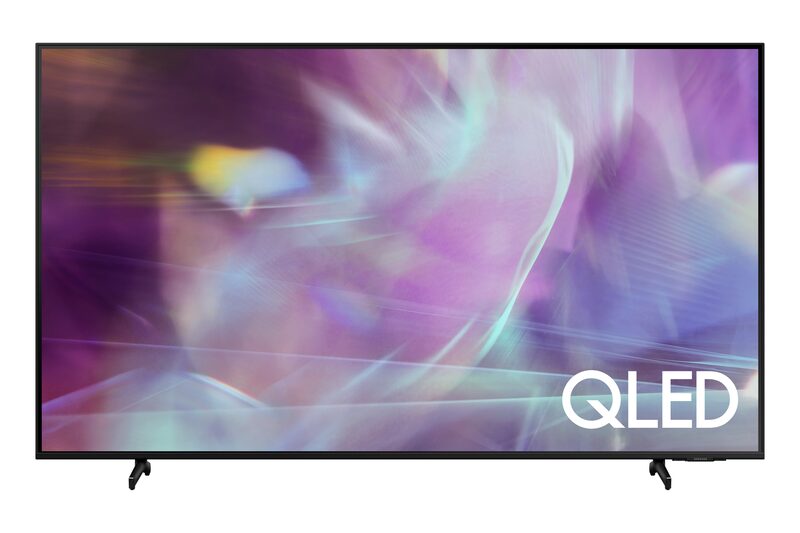
téléviseur · réf. QE50Q60AAUXXC
Mode d'emploi téléviseur Samsung QLED 50Q60A 2021, SERIE 6
Téléviseur Samsung (réf. QE50Q60AAUXXC). Consultez et téléchargez la notice d'utilisation officielle Samsung en PDF (2 pages), directement depuis cette page.
Écran
- Taille de l'écran
- 127 cm (50")
- Type HD
- 4K Ultra HD
- Technologie d'affichage
- LED
- Forme d'écran
- Plat
- Format d'image
- 16:9
- Réglages du format d'écran
- 16:9
- Modes vidéo pris en charge
- 2160p
- Résolutions graphiques prises en charge
- 3840 x 2160
- Mouvement d'interpolation technologie
- PQI (Picture Quality Index) 3100
- Nom marketing du ratio de contraste dynamique
- Mega contraste
- Nombre de couleurs affichées
- 1,073 milliards de couleurs
- Résolution de l'écran
- 3840 x 2160 pixels
- Diagonale d'écran (cm)
- 125 cm
Tuner TV
- Type de tuner
- Analogique et numérique
- Format du système de signal numérique
- DVB-C, DVB-S2, DVB-T2
- Recherche automatique des canaux
- Oui
TV intelligente / smart TV
- Smart TV
- Oui
- Internet TV
- Oui
- Système d'exploitation installé
- Tizen
- Timeshift
- Oui
- Reflet d'écran
- Oui
- Miroir acoustique
- Oui
- HbbTV (Hybrid Broadcast Broadband TV)
- Oui
- Version HbbTV (Hybrid Broadcast Broadband TV)
- 2.0.2
Audio
- Nombre de haut-parleurs
- 2
- Puissance évaluée de RMS
- 20 W
- Décodeurs audio intégrés
- Dolby Digital, Dolby Digital Plus
- Canal de retour audio amélioré (eARC)
- Oui
Réseau
- Wifi
- Oui
- Standards wifi
- Wi-Fi 5 (802.11ac)
- Bluetooth
- Oui
- Ethernet/LAN
- Oui
- Wi-Fi Direct
- Oui
- Navigateur Web
- Oui
Design
- Couleur du produit
- Noir
- Montage VESA
- Oui
- Norme VESA
- 200 x 200 mm
- Bouton marche/arrêt intégré
- Oui
- Conception sans châssis
- Oui
Représentation / réalisation
- Technologie HDR (plage dynamique élevée)
- High Dynamic Range 10+ (HDR10 Plus), Hybrid Log-Gamma (HLG), Quantum HDR
- Mode Jeu
- Oui
- Fonction Télétexte
- Oui
- Fonction sous-titres
- Oui
- Capteur Eco
- Oui
- Prise en charge de la touche TV
- Oui
- Technologie de gradation du rétroéclairage
- Local Dimming
- Digital Clean View
- Oui
- Prise en charge HDR
- Oui
- Galerie d'images
- Oui
- Enregistrement USB
- Oui
- ConnectShare (HDD)
- Oui
- ConnectShare (USB)
- Oui
Connectivité
- Changement rapide des rapports HDMI
- Oui
- Canal de retour audio (ARC, Audio Return Channel)
- Oui
- Nombre de port ethernet LAN (RJ-45)
- 1
- Quantité de Ports USB 2.0
- 2
- Sortie Audio numérique (Optique)
- 1
- Quantité de ports RF
- 3
- Interface commune Plus (Cl+)
- Oui
- Version Common Interface Plus (CI+)
- 1.4
- Quantité de ports HDMI
- 3
- Contrôle d'électronique grand publique (CEC)
- Anynet+
Caractéristiques de gestion
- Guide de programme électronique
- Oui
- Affichage à l'écran (OSD)
- Oui
- Coupure automatique de l'alimentation
- Oui
Puissance
- Consommation électrique typique
- 140 W
- Consommation d'énergie (mode veille)
- 0,5 W
- Classe d'efficacité énergétique (SDR)
- G
- Classe d'efficacité énergétique (HDR)
- G
- Consommation d'énergie (SDR) pour 1000 heures
- 67 kWh
- Consommation d'énergie (HDR) pour 1000 heures
- 100 kWh
- Tension d'entrée AC
- 220 - 240 V
- Fréquence d'entrée AC
- 50 - 60 Hz
Poids et dimensions
- Largeur appareil (support inclus)
- 1118,3 mm
- Profondeur (support inclus)
- 228,8 mm
- Hauteur (support inclus)
- 683,6 mm
- Poids (avec support)
- 12,2 kg
- Largeur (sans support)
- 1118,3 mm
- Profondeur (sans support)
- 25,7 mm
- Hauteur (sans support)
- 644,5 mm
- Poids (sans support)
- 11,5 kg
Contenu de l'emballage
- Support de bureau
- Oui
- Câbles inclus
- Secteur
- Télécommande fournie
- Oui
- Type de télécommande
- TM2180E
- Manuel électronique
- Oui
Autres caractéristiques
- L’indice de réparabilité
- 6.7
Présentation
88 L'utilisation du Multi View 91
Utilisation de Barre de jeux
Connexion d'une antenne Antenna (Antenne)
Affichage de l'écran de votre appareil mobile sur le TV
Câbles de connexion des appareils externes
Basculement entre les différents périphériques externes connectés au téléviseur
Remarques sur la connexion
Visionnement du téléviseur 99
102 Enregistrement de programmes 104 Configuration du Programmer visionnage 106 L'utilisation du Timeshift 106 Boutons et fonctions disponibles lors de l'enregistrement d'un programme ou avec Timeshift 108 Utilisation de Liste des chaînes
Télécommande et périphériques 109 Modification de chaînes 22
110 Utilisation d'une liste de chaînes favorites personnalisée
A propos de la Samsung Smart Remote (série AU8)
111 Fonctions de prise en charge du visionnage de programmes
Connectez le Samsung Smart Remote au téléviseur.
Contrôle des appareils externes avec une télécommande Samsung - Utilisation de la Config téléc universelle
30 L'utilisation du Anynet+ (HDMI-CEC) 31
Contrôler le téléviseur avec un clavier, une souris ou une manette de jeu
Saisie de texte à l'aide du clavier virtuel à l'écran
L'utilisation du Smart Hub
Utilisation d'un compte Samsung
L'utilisation du Ambient Mode
Utilisation du service Apps
L'utilisation du SmartThings
Lecture des images/vidéos/fichiers musicaux
Image et Son 118 L'utilisation du Mode Intelligent 120 Réglage de la qualité des images 122 Configuration de l’environnement d’affichage des périphériques externes 125 Fonctions de prise en charge des images 127 Configuration du Mode Son et des Paramètres expert 129 Utilisation des fonctions de prise en charge du son
Système et Assistance 131 Utilisation des fonctions temporelles et des minuteurs 134 Utilisation des fonctions Électricité et économie d'énergie 136 Mise à jour du logiciel du téléviseur 137 Fonctions audio et vidéo pour les personnes malvoyantes ou malentendantes 144 Utilisation des assistants vocaux sur le téléviseur 145 Utilisation d'autres fonctions 147 HbbTV 148 Utilisation d'une carte de visionnage TV (carte CI ou CI+) 151 Fonction Télétexte
155 Avant d'utiliser les fonctions Enregistrement et Timeshift 156 Options de diffusion de l’audio supportées 157 À lire avant d’utiliser les Apps 158 À lire avant d'utiliser la fonction Internet 160 À lire avant d'utiliser des fichiers photo, vidéo et audio 172 À lire après l'installation du téléviseur 173 Résolutions prises en charge pour les signaux d'entrée UHD 174 Résolutions pour les signaux d’entrée prises en charge par le modèle 8K (série QN7**A ou séries supérieures) 175 Résolutions prises en charge pour FreeSync (VRR) 176 Résolutions prises en charge en grand écran
Problèmes d'image 185 Test de l'image
Problèmes de sons et de parasites 191 Test du son
Allumez l'écran de votre appareil mobile
3. Appuyez votre appareil mobile contre le téléviseur. L'écran du téléviseur bascule en Multi View, Paroi musicale ou sur l'écran de l'appareil mobile. Lorsque vous sélectionnez Tap View en Ambient Mode ou mode Art, seul l'écran de l'appareil mobile apparaît sur le téléviseur.
4. Profitez du mode Multi View, Paroi musicale ou affichez le contenu de l'écran de l'appareil mobile sur l'écran du téléviseur. L'écran du téléviseur qui s'affiche peut varier en fonction du modèle. Cette fonction permet la réplication d'écran/Sound Mirroring en détectant les vibrations générées lorsque vous appuyez l'appareil mobile contre le téléviseur. Veillez à ne pas appuyer votre appareil mobile contre l'écran du téléviseur et ses angles. Cela pourrait endommager ou fissurer l'écran du téléviseur ou de l'appareil mobile. Nous recommandons d'utiliser votre appareil mobile avec sa coque et de l'appuyer délicatement contre le bord externe du téléviseur.
Activation de Tap View Activez Tap View dans l'application SmartThings. Suivant la version de l'application SmartThings, vous devrez peut-être enregistrer le téléviseur sur votre appareil mobile. Cette fonction n’est pas prise en charge sur tous les modèles.
1. Lancez l'application SmartThings sur votre appareil mobile.
Sélectionnez paramètres (
) dans l'application SmartThings sur votre appareil mobile.
3. Activez Tap View. Lors de la première connexion, sélectionnez Autor. dans la fenêtre contextuelle du téléviseur.
Visualisation sur écran mobile en Multi View Lorsque vous démarrez le partage d'écran avec un appareil mobile (Smart View/Apple AirPlay/Tap View), l'écran du téléviseur bascule en Multi View ou à l'écran de l'appareil mobile. Regardez plusieurs contenus en même temps avec l'écran Multi View. Cette fonction n’est pas prise en charge sur tous les modèles. Pour plus d'informations, reportez-vous à la section « L'utilisation du Multi View ».
Câbles de connexion des appareils externes Vous pouvez consulter des informations détaillées sur les câbles de connexion des appareils externes connectables au téléviseur. Nom du câble
Description Chaque câble transmet simultanément des signaux vidéo et audio numériques d'un appareil externe vers le port HDMI du téléviseur.
Les câbles sont répartis en divers types en fonction des types de ports d'entrée/sortie sur les appareils externes.
Mini hdmi
Les câbles DVI vers HDMI ne peuvent transmettre que des signaux vidéo (aucun signal audio). Nous recommandons l'utilisation de câbles HDMI vers HDMI.
Les câbles optiques sont utilisés pour transmettre des signaux audio aux haut-parleurs externes avec une faible perte du signal.
Les câbles optiques ne peuvent transmettre de signaux vidéo.
Les câbles composant transmettent des signaux analogiques. Composant
Le signal vidéo est séparé et transmis aux bornes rouges, vertes et bleues pour fournir les images HD (1080i). Le signal audio est transmis aux bornes rouges et blanches.
Les câbles composite transmettent des signaux analogiques. Composite
Le signal vidéo est transmis à la borne jaune. Le signal audio est transmis aux bornes rouges et blanches.
Les câbles de connexion disponibles peuvent varier en fonction du modèle ou de la zone géographique.
Basculement entre les différents périphériques externes connectés au téléviseur Vous pouvez basculer entre les programmes du téléviseur et le contenu des périphériques externes.
Source Lorsque vous sélectionnez un périphérique externe connecté sur l’écran Source, la sortie du périphérique sélectionné apparaît sur l’écran du téléviseur. Sur la télécommande standard, appuyez sur le bouton SOURCE. Pour contrôler un périphérique (lecteur Blu-ray, console de jeux, etc.) qui prend en charge la télécommande universelle avec la télécommande du téléviseur, connectez le périphérique à un port HDMI du téléviseur, puis mettez le périphérique sous tension. La sortie affichée sur le téléviseur bascule automatiquement sur la sortie de l'appareil. Vous pouvez également configurer automatiquement une télécommande universelle pour l'appareil. Pour plus d'informations, reportezvous à la section « Contrôle des appareils externes avec une télécommande Samsung - Utilisation de la Config téléc universelle ». Quand un périphérique USB est connecté au port USB, un message contextuel apparaît pour basculer rapidement vers la liste du contenu multimédia de l'appareil. Cette fonction peut ne pas être prise en charge suivant le périphérique et la région.
Modification du nom et de l’icône d’un périphérique externe Source Vous pouvez modifier le nom de port d'un appareil connecté ou l'ajouter à Barre d'accès rapide.
Télécommande universelle Modif. Information Ajouter à la page d'accueil
Votre téléviseur peut présenter une image différente de celle ci-dessus, en fonction du modèle et de la région.
1. Déplacez la sélection sur un périphérique externe connecté. 2. Appuyez sur la touche de direction haut. Les fonctions suivantes deviennent disponibles. Les fonctions disponibles peuvent varier en fonction du type de port.
1. Config téléc universelle Vous pouvez commander les appareils externes connectés au téléviseur à l'aide de la télécommande Samsung. Pour contrôler les périphériques externes, enregistrez-les en suivant les instructions à l’écran. Cette fonction peut ne pas être prise en charge suivant le modèle et la région. Pour plus d'informations, reportez-vous à la section « Contrôle des appareils externes avec une télécommande Samsung Utilisation de la Config téléc universelle ».
2. Modif. Vous pouvez renommer les ports d'entrée et modifier les icônes des périphériques.
3. Information Vous pouvez afficher des informations détaillées sur un appareil externe.
4. Ajouter à la page d'accueil Vous pouvez ajouter le port d'un appareil externe sur l'Barre d'accès rapide pour faciliter le basculement.
Utilisation des autres fonctions Vous pouvez utiliser les fonctionnalités suivantes sur l'écran Source. • PC on TV Utilisez le téléviseur pour accéder à votre PC via un PC distant ou le Partage d'écran (Sans fil). Pour plus d'informations, reportez-vous à la section « L'utilisation du PC on TV ».
• Guide de connexion Affiche les instructions de connexion de l'appareil. Pour plus d'informations sur l'Guide de connexion, reportez-vous à la section « Guide de connexion ».
• Guide des touches de la télécommande Ce guide contient les instructions d'utilisation de la télécommande. Cette fonction peut ne pas être prise en charge suivant le modèle et la région.
• Config téléc universelle Permet d'enregistrer des appareils externes sur votre télécommande Samsung et de les contrôler à l'aide de cette dernière. Cette fonction peut ne pas être prise en charge suivant le modèle et la région. Pour plus d'informations, reportez-vous à la section « Contrôle des appareils externes avec une télécommande Samsung - Utilisation de la Config téléc universelle ».
Remarques sur la connexion Lors de la connexion d’un périphérique externe, notez ce qui suit. Le nombre, les noms et les emplacements des connecteurs peuvent varier en fonction du modèle. Consultez le manuel d'utilisation du périphérique externe pour le connecter au téléviseur. Le nombre, les noms et les emplacements des connecteurs du périphérique externe peuvent varier en fonction du fabricant.
Remarque sur la connexion HDMI • Nous recommandons les types de câbles HDMI suivants : – High Speed HDMI Cable – High Speed HDMI Cable with Ethernet – Premium High Speed HDMI Cable – Premium High Speed HDMI Cable with Ethernet – Ultra High Speed HDMI Cable • Utilisez un câble HDMI de 17 mm de diamètre maximum. • L'utilisation d'un câble HDMI non certifié peut entraîner l'affichage d'un écran vide ou une erreur de connexion. • Il se peut que certains périphériques et câbles HDMI ne soient pas compatibles avec le téléviseur en raison de spécifications HDMI différentes. • Ce téléviseur ne prend pas en charge la fonctionnalité HDMI Ethernet Channel. Ethernet est un réseau local (LAN, Local Area Network) intégrant des câbles coaxiaux normalisés par l'IEEE. • Utilisez un câble d'une longueur inférieure à 3 mètres pour bénéficier d'une qualité d'image UHD optimale. • De nombreuses cartes graphiques d'ordinateur ne disposent pas de ports HDMI mais plutôt de ports DVI ou DisplayPort. Si votre ordinateur ne prend pas en charge la sortie vidéo HDMI, connectez-le au moyen d'un câble DVI vers HDMI ou HDMI vers DisplayPort. • Lorsque le téléviseur est connecté à un appareil externe, tel qu’un lecteur DVD/BD ou un décodeur via HDMI, le mode de synchronisation de l’alimentation est automatiquement activé. En mode de synchronisation de l'alimentation, le téléviseur continue de détecter et de connecter les appareils externes via le câble HDMI. Cette fonction peut être désactivée en débranchant le câble HDMI ou l'appareil connecté. Cette fonction n’est pas prise en charge sur tous les modèles.
Remarque sur la connexion des périphériques audio • Pour bénéficier d'une meilleure qualité audio, il est conseillé d'utiliser un récepteur AV. • Si vous connectez un périphérique audio externe à l'aide d'un câble optique, le paramètre Sortie son est automatiquement configuré sur le périphérique connecté. Pour que cela se produise, vous devez allumer le périphérique audio externe avant de connecter le câble optique. Pour modifier manuellement le paramètre Sortie son, procédez de l’une des manières suivantes : Cette fonction n’est pas prise en charge sur tous les modèles.
– Accédez à l’écran Paramètres rapides pour modifier le périphérique connecté : Sélectionnez Optique dans le menu Sortie son à l’aide de la touche Sélectionner. ( touche directionnelle haut Sortie son).
– Accédez à l’écran Paramètres pour modifier le périphérique connecté : Sélectionnez Optique dans le menu Sortie son. (
Consultez le manuel d'utilisation de la barre de son pour la connecter au téléviseur.
• L'émission d'un bruit inhabituel par le périphérique audio connecté peut indiquer un problème au niveau de ce dernier. Dans ce cas, demandez l'assistance du fabricant du périphérique audio. • Le son numérique est disponible uniquement avec les programmes prenant en charge la norme canal 5.1.
Remarque sur la connexion des ordinateurs • Pour plus d’informations sur les résolutions prises en charge par le téléviseur, reportez-vous à la section « À lire avant de connecter un ordinateur (résolutions prises en charge) ». • Si vous souhaitez connecter votre ordinateur et votre téléviseur sans fil, ces deux appareils doivent être connectés l’un à l’autre sur le même réseau. • Lors du partage de contenu avec d'autres appareils réseau, tels que ceux d'un système de stockage IP (Internet Protocol), le partage peut ne pas être pris en charge en raison de la configuration, de la qualité ou des fonctionnalités du réseau, par exemple, si le réseau possède un appareil NAS (Network-Attached Storage).
Cyvox dx
Xbox One S controller Microsoft
Dualsense Sony DualShock 4
MOGA XP5-X Plus Bluetooth controller
Certaines touches ne sont pas disponibles sur ce produit en fonction du contrôleur. Retour de force : « Non pris en charge » (Ce produit ne prend pas en charge le retour de force.) « - » (Les contrôleurs ne disposent pas de la fonction de retour de force.) Les téléviseurs Tizen ne prendront en charge que le mode XInput pour les manettes de jeu prises en charge. Les contrôleurs Xbox peuvent nécessiter des mises à jour du microprogramme. La sortie audio du contrôleur (port de 3,5 mm) n'est pas disponible sur ce produit. Il se peut que d'autres contrôleurs fonctionnent ou pas avec l'utilisation de jeux en cloud.
Utilisation du contrôleur Bouton Manette de jeu gauche et bouton multidirectionnel
Description Navigation dans 4 directions • •
Haut / bas : contrôle du volume (augmenter / baisser) Gauche / droite : contrôle de la chaîne (augmenter / baisser) sur l'écran du téléviseur
Sélectionner (appuyer) : Désactiver le son
Bouton A ou bouton X (Sony uniquement)
Bouton B ou bouton O (Sony uniquement)
Longue pression sur le bouton B ou le bouton O (Sony uniquement)
Page d'arrivée du Smart Hub
Bouton d'accueil à appui long
(Pendant le jeu en cloud) Panneau rapide
Barre de jeux (lorsque Mode Jeu est activé et qu'une source externe est connectée)
Bouton X ou bouton uniquement)
Appuyer et maintenir les joysticks gauche et droit simultanément
Eteindre (La mise sous tension n'est pas possible)
Le fonctionnement des touches peut différer sur certaines applications ou sur le contrôleur. Si vous connectez le contrôleur à ce produit via une solution Wi-Fi, vous ne pouvez pas utiliser la fonction de navigation dans l'interface.
Configuration des périphériques d’entrée Paramètres Général périphériques d'entrée
Gestionnaire de périphériques externes
• Paramètres clavier Vous pouvez configurer le clavier avec les fonctions Langue du clavier et Type de clavier. • Paramètres souris Vous pouvez configurer la souris avec les fonctions Bouton principal et Vitesse curseur.
Saisie de texte à l'aide du clavier virtuel à l'écran Utilisez le clavier virtuel pour saisir du texte sur votre téléviseur.
Votre téléviseur peut présenter une image différente de celle ci-dessus, en fonction du modèle et de la région.
1. Texte suggéré Lorsque vous tapez un mot que vous voulez utiliser comme terme de recherche, cette fonction affiche les suggestions associées parmi lesquelles vous pouvez faire votre choix.
sur l'écran du clavier virtuel. Les options disponibles sont les suivantes :
Les options disponibles peuvent varier suivant la fonction en cours d’utilisation.
• Texte suggéré • Réinitialiser les données de texte recommandées • Afficher les boutons d'édition • Langue
3. Boutons d'édition En sélectionnant l'un des Boutons d'édition contextuels après avoir saisi des caractères sur le clavier virtuel, vous pouvez rapidement exécuter la fonction d'édition.
Saisie de texte avec le micro de la télécommande et le clavier virtuel à l'écran Lorsque le clavier virtuel s'affiche à l'écran, maintenez enfoncé le bouton de la télécommande Samsung Smart Remote, parlez dans le micro de la Samsung Smart Remote, puis relâchez le bouton. Les mots que vous prononcez s'affichent sous forme de texte à l'écran. La reconnaissance vocale peut ne pas être prise en charge avec certaines fonctions. Cette fonction peut ne pas être prise en charge suivant le modèle et la région. De même, selon le modèle ou la région, il est possible que la Samsung Smart Remote ne soit pas prise en charge.
Hdmi
Guide des touches de la télécommande
Votre téléviseur peut présenter une image différente de celle ci-dessus, en fonction du modèle et de la région.
Sur l'Barre d'accès rapide, vous pouvez aisément exécuter les applications déjà utilisées ou utilisées fréquemment. Les applications peuvent aussi être déplacées ou supprimées à partir de l'écran.
Paramètres
Lorsque la sélection est déplacée sur Paramètres, plusieurs icônes de configuration rapide apparaissent au-dessus du menu. Vous pouvez cliquer sur ces icônes pour définir rapidement certaines fonctions fréquemment utilisées. • e-Manual Vous pouvez ouvrir le manuel de l'utilisateur intégré à votre téléviseur. • Mode Intelligent En Mode Intelligent, le téléviseur reconnaît et analyse son environnement, le contenu et vos modes d'utilisation pour vous proposer la meilleure expérience vidéo. Pour activer ou désactiver le Mode Intelligent, appuyez sur la touche Sélectionner. Pour configurer des options détaillées, appuyez sur la touche de direction haut, puis sélectionnez Paramètres du mode Intelligent. Cette fonction est prise en charge uniquement par les téléviseurs QLED (sauf la série 43Q7*A/50Q7*A, Q6*A/Q5*A) et The Frame. Pour plus d'informations sur l'Mode Intelligent, reportez-vous à la section « L'utilisation du Mode Intelligent ».
• Mode Image Vous pouvez sélectionner un mode d'image qui offre une expérience de diffusion optimale. Pour modifier le mode image, appuyez sur le bouton Sélectionner. Pour effectuer des réglages, appuyez sur la touche de direction haut, puis sélectionnez Configuration de l'image. • Mode Son Vous pouvez sélectionner un mode son pour optimiser votre expérience d'écoute. Pour modifier le mode son, appuyez sur le bouton Sélectionner. Pour effectuer des réglages, appuyez sur la touche de direction haut, puis sélectionnez Configuration de l'égaliseur. • Sortie son Vous pouvez sélectionner les haut-parleurs que le téléviseur utilise pour la sortie audio. Pour modifier la sortie audio, appuyez sur le bouton Sélectionner. Pour brancher un haut-parleur Bluetooth, appuyez sur la touche de direction haut, puis sélectionnez Liste des haut-parleurs Bluetooth. Il se peut que le haut-parleur Bluetooth ne soit pas pris en charge en fonction du modèle ou de la zone géographique.
• Mode Jeu Vous pouvez régler le Mode Jeu pour optimiser l'écran du téléviseur afin d'améliorer les performances de jeu. Pour activer ou désactiver le Mode Jeu, appuyez sur la touche Sélectionner. Pour configurer des options détaillées, appuyez sur la touche de direction haut, puis sélectionnez Accéder à Paramètres du mode Jeu. Pour plus d’informations sur l’Mode Jeu, consultez « Configuration de l’environnement d’affichage des périphériques externes ». Cette fonction n'est disponible que si une source d'entrée externe est utilisée.
• Sous-titres Vous pouvez visionner des émissions télévisées avec des sous-titres. Pour activer/désactiver la fonction Soustitres, appuyez sur le bouton Sélectionner. Pour exécuter les Raccourcis d'accessibilité, appuyez sur la touche de direction haut, puis sélectionnez Raccourcis d'accessibilité.
• Langue audio Vous pouvez modifier la langue audio que vous entendez. Pour effectuer des réglages, appuyez sur la touche de direction haut, puis sélectionnez Accéder à Options audio. • PIP Pendant que vous utilisez un périphérique externe connecté, vous pouvez regarder une émission de télévision dans une fenêtre en incrustation (PIP). Pour effectuer des réglages, appuyez sur la touche de direction haut, puis sélectionnez Configuration du mode PIP. Cette fonction peut ne pas être prise en charge suivant le modèle et la région.
• Réseau Vous pouvez vérifier l'état actuel du réseau et de la connexion Internet. Appuyez sur la touche de direction haut, puis sélectionnez État du réseau ou Paramètres réseau. • Format de l'image Vous pouvez modifier la taille de l'image à visualiser. Pour effectuer des réglages, appuyez sur la touche de direction haut, puis sélectionnez Accéder à Format de l'image. • Nuance des couleurs Vous pouvez sélectionner une nuance de couleur adaptée à vos préférences télévisuelles. Pour basculer sur une nuance de couleurs souhaitée, appuyez sur le bouton Sélectionner. • Clarté de l'image Vous pouvez optimiser les images qui contiennent de nombreux mouvements. Pour activer ou désactiver cette fonction, appuyez sur le bouton Sélectionner. Pour configurer des options détaillées, appuyez sur la touche de direction haut, puis sélectionnez Paramètres de clarté de l'image. • Amélioration des contrastes Vous pouvez prévenir les différences excessives entre les zones sombres et lumineuses sur l'écran du téléviseur. Pour modifier le réglage Amélioration des contrastes, appuyez sur le bouton Sélectionner. • Format de sortie audio numérique Vous pouvez sélectionner le format de sortie audio numérique. Notez que l'option Dolby Digital+ n'est disponible que via HDMI (eARC) pour les appareils externes qui prennent en charge le format Dolby Digital+.
• Espace de couleur Vous pouvez configurer le spectre des couleurs sur l'écran du téléviseur. Pour basculer sur un espace colorimétrique souhaité, appuyez sur le bouton Sélectionner. Pour configurer des options détaillées, appuyez sur la touche de direction haut, puis sélectionnez Paramètres de l'espace de couleurs. • Maintenance de l'appareil Vous pouvez exécuter Maintenance de l'appareil pour diagnostiquer et optimiser votre téléviseur. Maintenance de l'appareil peut également vérifier et optimiser le stockage du téléviseur. En cas de problème, il fera appel au support technique. • Progr. activ. Vous pouvez définir Progr. activ. pour mettre automatiquement sous tension le téléviseur à une heure définie. L'option Progr. activ. n'est disponible que si l'Horloge a été réglée. Cette fonction peut ne pas être prise en charge suivant le modèle et la région.
• Progr. désact. L'option Progr. désact. peut être définie à une heure spécifique pour l'arrêt automatique du téléviseur. L'option Progr. désact. n'est disponible que si l'Horloge a été réglée. Cette fonction peut ne pas être prise en charge suivant le modèle et la région.
• Tous les paramètres Permet d'afficher le menu Paramètres. Il se peut que ces fonctions ne soient pas prises en charge en fonction du modèle ou de la zone géographique.
permet d'afficher le menu principal à l’écran.
5. Hertzien, Câble, Satellite ou Fournisseur de service Choisissez le type de diffusion du contenu : Hertzien, Câble, Satellite ou Fournisseur de service. Cette fonction peut ne pas être prise en charge en fonction du signal de diffusion entrant.
Vous pouvez configurer les paramètres SmartThings.
Connexion pour vous reconnecter.
3. Ajouter périphérique Affiche la liste des périphériques pouvant être enregistrés sur votre téléviseur. Sélectionnez un périphérique pour l'enregistrer.
4. Liste / Carte Affiche les périphériques détectés sous forme de carte ou de liste.
5. Catégorie de la liste d'appareils Les options disponibles peuvent varier en fonction de l'appareil.
• Emplacement Affiche tous les emplacements connectés via l'application SmartThings. • Appareils à proximité de votre TV Affiche tous les périphériques détectés que vous pouvez connecter et contrôler. Vous pourrez accéder aux options de contrôle une fois le périphérique souhaité sélectionné. Les options disponibles peuvent varier en fonction de l'appareil.
Appareils disponibles Type
Description détaillée Série Galaxy (S6, Android 7.0 ou version ultérieure)
Série iPhone (iOS7.1 ou version ultérieure) Pour les appareils Android, l'application SmartThings doit être installée.
Appareils pour télécommande IR (détection infrarouge)
Climatisation, purificateur d'air, aspirateur robot, ventilateur électrique, humidificateur
Haut-parleur Bluetooth, casque audio, barre de son, clavier, souris, manette de jeu
Pour plus d'informations sur les appareils SmartThings, consultez la page https:// www.smartthings.com/products.
Lecteur DVD, lecteur Blue-ray, système home cinéma, console de jeu, boîtier OTT, boîtier décodeur, appareil USB Les deux périphériques doivent être connectés au port HDMI ou USB.
Pour obtenir une liste détaillée des périphériques pris en charge, rendez-vous sur le site www.samsung.com. Selon l'appareil externe, il est possible que cette fonction ne soit pas prise en charge.
Lecture des images/vidéos/fichiers musicaux Lisez le contenu multimédia conservé sur votre téléviseur, vos périphériques USB, vos périphériques mobiles, vos appareils photo, vos ordinateurs, etc.
Périphérique connecté Essayer Samsung USB Samsung USB
Votre téléviseur peut présenter une image différente de celle ci-dessus, en fonction du modèle et de la région.
Vous pouvez lire sur le téléviseur le contenu multimédia enregistré sur des périphériques USB, des appareils mobiles et des appareils photo sur le téléviseur. Vous ne pouvez pas lire de contenu multimédia si le contenu ou le périphérique de stockage n'est pas pris en charge par le téléviseur. Pour plus d'informations, reportez-vous à la section « À lire avant d'utiliser des fichiers photo, vidéo et audio ». Sauvegardez les fichiers importants avant de connecter un périphérique USB. Samsung ne saurait être tenue responsable de la perte ou de l'endommagement de fichiers.
Vous pouvez utiliser les fonctions suivantes dans l'écran de liste de contenu multimédia d'un périphérique de stockage.
1. Filtrer par Permet de filtrer le contenu multimédia par type de support.
2. Trier par Permet de trier la liste des chaînes. Cette fonction peut ne pas être prise en charge suivant le type de périphérique externe.
3. Options Permet de supprimer ou de lire le contenu multimédia sélectionné dans la liste correspondante. Lorsque vous sélectionnez Rafraîchir, la liste du contenu est rechargée. Vous pouvez ne supprimer sur le contenu enregistré. Pour supprimer le contenu, basculez l’option Filtrer par sur Enregistré. Il se peut que Enregistré ne soit pas pris en charge selon la zone géographique.
Lecture de contenu multimédia sur un ordinateur ou un périphérique mobile 1. Sélectionnez un périphérique possédant du contenu multimédia dans multimédia présent sur le périphérique apparaît.
Source. La liste du contenu
2. Sélectionnez un contenu multimédia dans la liste. Le contenu sélectionné est lu. Le contenu peut ne pas être lu en fonction de la méthode de codage ou du format de fichier. Par ailleurs, l'utilisation de plusieurs fonctions peut être restreinte. Le contenu des appareils connectés au téléviseur via votre réseau peut ne pas fonctionner correctement en raison de problèmes de communication réseau. Dans ce cas, utilisez un périphérique USB.
Lecture de contenu multimédia sur un périphérique USB 1. Connectez un périphérique de stockage USB au port USB. 2. Lorsqu'un message contextuel apparaît, sélectionnez Parcourir pour accéder aisément à la liste du contenu multimédia présent sur le périphérique. Si un périphérique USB contenant ce que vous souhaitez lire est déjà connecté au téléviseur, sélectionnez-le sur l'écran
3. Sélectionnez un élément de contenu que vous souhaitez lire dans la liste. Le contenu sélectionné est lu.
Diffusion du son de votre appareil mobile sur l’enceinte du téléviseur avec Sound Mirroring Profitez de l’écoute de musique dans votre espace de vie. Des visualisations sont générées sur votre TV et qui altèrent la fréquence de votre musique et y répondent. 1. Recherchez et connectez-vous à votre téléviseur à partir de la liste des appareils (Bluetooth) appareil mobile.
2. Sélectionnez le contenu multimédia à lire sur votre appareil mobile. Les contenus multimédias sélectionnés sont lus via le haut-parleur du téléviseur. Cette fonction n’est pas prise en charge sur tous les modèles. Sur certains modèles, l'image du contenu diffusé peut varier en fonction du mode. Si le téléviseur et la barre de son sont connectés sans fil, le fonctionnement peut être limité.
Vous pouvez modifier les réglages pour utiliser Bixby. Il se peut que ces fonctions ne soient pas prises en charge en fonction du modèle ou de la zone géographique. Ces fonctions peuvent être définies dans Paramètres de Bixby Voice (
Paramètres de Bixby Voice).
• Langue Vous pouvez modifier la langue de Bixby. Les langues du téléviseur et des autres applications ne seront pas modifiées. Bixby prend en charge certaines langues uniquement.
• Voice response Vous pouvez modifier ou désactiver la voix de Bixby. Cette fonction n'est pas prise en charge dans toutes les langues sélectionnées pour Bixby.
• Réveil vocal Vous pouvez définir Bixby pour qu'il réponde à votre voix. Si Bixby ne répond pas à votre voix, activez la Découvrir maintenant Paramètres Réveil vocal) fonction Réveil vocal, puis réessayez. ( Pour pouvoir utiliser cette fonction, le capteur de son au bas du téléviseur doit être activé. Lorsque la distance par rapport au téléviseur est comprise entre 3 et 4 m, les performances sont optimales. Pour plus d'informations sur l'utilisation de cette fonction, reportez-vous à « Problèmes avec Voice Assistant ». Il est possible que la fonction Réveil vocal ne soit pas prise en charge en fonction du modèle et la région.
• Commentaires sonores Jouez un son lorsque Bixby commence et arrête l'écoute. Cette fonction peut ne pas être prise en charge suivant le modèle et la région.
• Confidentialité Vous pouvez autoriser Bixby ou lui interdire d'utiliser vos informations personnelles avec les services Bixby. • À propos de Bixby Voice Affiche les conditions générales détaillées du service.
4. Commandes recommandées Affiche les commandes recommandées que vous pouvez utiliser pour contrôler le téléviseur avec Bixby en fonction du contexte actuel. Si vous ne souhaitez pas afficher les commandes recommandées, réglez Conseil vocal sur Arrêt. ( Paramètres
5. Tous les services Vous pouvez apprendre les commandes vocales vous permettant d'utiliser Bixby dans diverses situations. Utilisez les touches fléchées pour accéder à la commande souhaitée, puis appuyez sur la touche Sélectionner. Vous pouvez utiliser le téléviseur avec diverses commandes vocales.
À lire avant d’utiliser les Bixby • Les langues et fonctionnalités d’interaction vocale peuvent varier en fonction de la région. • Si la langue définie n'est pas celle de votre pays, certaines fonctionnalités ne sont pas disponibles. • Bixby n'est disponible que lorsque le téléviseur est connecté à Internet. • Même si le téléviseur est connecté à Internet, une erreur de serveur Bixby peut entraîner une absence de réponse.
• Les spécifications fonctionnelles existantes peuvent changer si Bixby est mis à jour. • Bixby n'est disponible que sur les téléviseurs qui prennent en charge cette fonctionnalité et qui sont accompagnés d'une télécommande intégrant un micro. • Certains caractères spéciaux et symboles tels que « - » ne sont pas pris en charge. Par conséquent, si un mot ou une phrase contient des symboles ou des valeurs numériques, il se peut que la fonction ne fonctionne pas correctement. • Les résultats de la recherche peuvent ne pas être complets. • Certaines applications peuvent être payantes. En conséquence, un contrat ou une application de service peut s’appliquer. • Pour changer de chaîne à l'aide des commandes vocales, vous devez achever la Paramètres du fournisseur de services. Paramètres du fournisseur de services peut être réglé dans Paramètres Diffusion Paramètres du fournisseur de services. Si les paramètres du fournisseur de services ne sont pas encore configurés, configurez-les dans Paramètres Général Réinitialiser. Essayer Les paramètres du fournisseur de services lors de la configuration initiale ne sont pas pris en charge dans certaines zones géographiques.
• Pour utiliser la fonction de saisie vocale de texte et la fonction de recherche, vous devez accepter que des tiers puissent collecter et utiliser vos données vocales. • Pour utiliser la fonction Bixby, vous devez : – Acceptez les conditions d'utilisation de Smart Hub. – Accepter les instructions concernant la collecte et l'utilisation des informations personnelles concernant le service Smart Hub. – Accepter la collecte et l’utilisation d’informations personnelles pour le service d’interaction vocale.
Dispositions d'utilisation de Bixby • Le taux d'interaction vocale varie en fonction du volume/signal de la prononciation et de l'environnement ambiant (son du téléviseur et bruit ambiant).
Utilisation de Barre de jeux Contrôlez facilement les paramètres de surveillance et d'amélioration du jeu en utilisant la Barre de jeux. Cette fonction n’est pas prise en charge sur tous les modèles.
Démarrage de la Barre de jeux Lorsque Mode Jeu ( Paramètres Général Gestionnaire de périphériques externes (Paramètres du mode Jeu) Mode Jeu) est sur Activé ou Auto., appuyez et maintenez enfoncé le bouton de votre Samsung Smart Remote pour démarrer la Barre de jeux.
En savoir plus sur la Barre de jeux
Position écran Paramètres du mode Jeu
Votre téléviseur peut présenter une image différente de celle ci-dessus, en fonction du modèle.
1. Retard d'affichage Affiche le Retard d'affichage du jeu. Lorsque Jeux Motion Plus est sur Arrêt, le jeu fonctionne avec un décalage d'entrée minimal. Si vous augmentez les valeurs de Réduction de flou et Réduc. vibrations dans Paramètres des jeux Motion Plus ( Paramètres
Gestionnaire de périphériques externes
Motion Plus), le décalage d'entrée augmente.
2. IPS (Images par seconde) Affiche la fréquence d'images par seconde en temps réel. La fréquence d'images change lorsque VRR est active.
3. HDR Affiché comme Activé lorsque vous jouez à un jeu en HDR.
4. VRR (Fréquence de rafraîchissement variable) Affiche la valeur correspondante lorsque la fonction FreeSync ou VRR est active. • ACTIVE, DESACTIVE, FreeSync Premium, FreeSync Premium pro
5. Sortie son Affiche l'appareil audio par lequel le son est émis. (par ex. haut-parleur du téléviseur, barre de son, casque Bluetooth, etc.)
6. Format d'écran Vous pouvez changer le format d'écran de 16:9 (réglage précédent) à Ultra large (21:9 ou 32:9). Vous ne devez régler la résolution de votre PC qu'une seule fois au premier usage. Le format d'écran de la Barre de jeux ne peut être changé que lorsque la résolution Ultra large est prise en charge par un jeu ou un PC. La prise en charge ou non du format d'écran de 21:9 et 32:9 dépend du titre du jeu, par conséquent, veillez à consulter la société de jeu.
7. Position écran Lorsque le format d'écran est réglé sur Ultra large (21:9 ou 32:9), vous pouvez utiliser les boutons directionnels haut/bas de la télécommande pour déplacer l'écran du milieu vers le haut ou vers le bas. Vous pouvez changer la position de l'écran immédiatement en déplaçant le bouton
(Canal) de la télécommande vers
8. Paramètres du mode Jeu Déplace le menu vers Paramètres du mode Jeu.
9. Résolution des problèmes Lorsqu'un problème survient lors de l'utilisation de la Barre de jeux, consultez le guide de dépannage ici.
Source
Vous pouvez sélectionner un périphérique externe connecté au téléviseur. Pour plus d'informations, reportez-vous à la section « Basculement entre les différents périphériques externes connectés au téléviseur ».
List/Flof: sélectionne le mode Télétexte. Si vous appuyez sur ce bouton alors que le mode LISTE est sélectionné, il passe en mode d'enregistrement de liste. Dans ce mode, vous pouvez enregistrer une page de télétexte dans une liste à l'aide de la touche 8 (CH LIST).
Smartthings
Cette fonction permet au téléviseur de se connecter et de contrôler les appareils détectés au même endroit. Pour plus d'informations, reportez-vous à la section « L'utilisation du SmartThings ». Cette fonction peut ne pas être prise en charge suivant le modèle et la région.
Recherche
Vous pouvez rechercher des chaînes, des programmes, des titres de film et des applications à partir de Smart Hub. Pour utiliser cette fonction, le téléviseur doit être connecté à Internet. Cette fonction n’est pas prise en charge sur tous les modèles.
Apps
Pour accéder à une large palette de contenus (actualités, sport, météo et jeux), installez les applications correspondantes sur votre téléviseur. Pour utiliser cette fonction, le téléviseur doit être connecté à Internet. Pour plus d'informations, reportez-vous à la section « Utilisation du service Apps ».
Multi view
Ce mode vous permet d'afficher plusieurs écrans partagés sur votre téléviseur. Pour plus d'informations, reportez-vous à la section « L'utilisation du Multi View ». Cette fonction peut ne pas être prise en charge suivant le modèle et la région.
Ambient mode
Sublimez votre intérieur avec un contenu décoratif assorti avec votre environnement ou affichez des informations essentielles en temps réel, telles que la météo, l'heure et les actualités, lorsque vous ne regardez pas de programme en particulier. Pour revenir au mode TV, appuyez sur le bouton dans Ambient Mode. Pour éteindre le téléviseur, appuyez sur la touche . Dans le cas d'un modèle The Frame, appuyez et maintenez le bouton enfoncé. Cette fonction n’est pas prise en charge sur tous les modèles. Pour plus d'informations sur l'Ambient Mode, reportez-vous à la section « L'utilisation du Ambient Mode ».
Accueil
Ce menu apparaît en premier lorsque vous appuyez sur le bouton Compte Samsung, Notification ou Paramètres de confidentialité.
. Ensuite, vous pouvez rapidement utiliser
Les fonctions disponibles peuvent varier en fonction du modèle ou de la zone géographique.
• Compte Samsung Accédez à l'écran Compte Samsung pour créer un nouveau compte ou vous déconnecter de votre compte. Pour plus d'informations sur l'Compte Samsung, reportez-vous à la section « Utilisation d'un compte Samsung ».
Notification Vous pouvez afficher une liste des notifications pour tous les événements survenant sur votre téléviseur. Une notification apparaît à l'écran au moment de programmer un visionnage ou de programmer un enregistrement, ou lorsqu'un événement se produit sur un appareil enregistré. Si vous déplacez la sélection sur Notification, puis que vous appuyez sur le bouton Sélectionner, une fenêtre de notification apparaît à droite et les fonctions suivantes sont disponibles : –
Supprimer tout Vous pouvez supprimer toutes vos notifications.
Paramètres Vous pouvez sélectionner les services pour lesquels vous souhaitez recevoir une notification. Lorsque vous sélectionnez Activer le son, des notifications apparaissent accompagnées d'un signal sonore.
• Paramètres de confidentialité Vous pouvez consulter et configurer la politique de confidentialité de Smart Hub et de divers autres services.
9. Universal Guide Universal Guide est une application qui vous permet de rechercher différents contenus, tels que des programmes télévisés, des séries télé ou des films, et d'y accéder depuis un seul et même endroit. Le Universal Guide peut recommander du contenu personnalisé suivant vos préférences. Vous pouvez utiliser cette fonctionnalité sur votre appareil mobile avec l'application Samsung SmartThings. Pour accéder au Guide universel, appuyez sur le bouton directionnel bas de la télécommande dans Barre d'accès rapide. Ces applications doivent être installées sur votre téléviseur pour que vous puissiez apprécier leur contenu. Lorsque vous regardez du contenu payant, il se peut que vous deviez payer en utilisant l'application associée. Certains contenus peuvent être restreints en fonction de l’état du réseau et de vos abonnements aux chaînes payantes. Le contrôle parental est obligatoire lorsque des enfants utilisent ce service. Les images peuvent paraître floues dans certaines circonstances en fonction du fournisseur. Cette fonction peut ne pas être prise en charge suivant le modèle et la région.
.Art Lorsque vous ne regardez pas la télévision ou lorsque le téléviseur est éteint, vous pouvez utiliser la fonction Mode Art pour modifier le contenu d’une image, comme des œuvres d’art ou des photos, ou pour afficher le contenu. Cette fonction est uniquement prise en charge par le téléviseur The Frame. Pour plus d'informations, reportez-vous à la section « Utilisation du mode Art ».
Votre téléviseur peut présenter une image différente de celle ci-dessus, en fonction du modèle et de la région.
0. Déplacement d’un élément sur l'Barre d'accès rapide Placez le pointeur sur l'application que vous voulez déplacer, maintenez le bouton Sélectionner de la télécommande enfoncé, puis sélectionnez Déplacer dans le menu Options. Déplacez l’application à l’emplacement souhaité en appuyant sur la touche de direction gauche ou droite, puis appuyez sur la touche Sélectionner. L'application sélectionnée est déplacée dans Home Screen. Si le Universal Guide n'est pas prise en charge dans votre région, appuyez sur le bouton de direction bas de la télécommande.
!. Suppression d’un élément de l’Barre d'accès rapide Placez le pointeur sur l'application que vous voulez supprimer, maintenez le bouton Sélectionner de la télécommande enfoncé, puis sélectionnez Supprimer dans le menu Options. L'application sélectionnée est supprimée. Si la fonction Guide universel n'est pas pris en charge dans votre région, appuyez sur le bouton fléché bas de la télécommande. Vous pouvez ajouter des applications que vous souhaitez utiliser fréquemment sur l’Barre d'accès rapide à l’aide d’Apps. Pour ajouter vos applications préférées sur l’Barre d'accès rapide, reportez-vous à la section « Gestion des applications installées ».
Lancement automatique de Smart Hub Paramètres
Exécuter le Smart Hub automatiquement
Lorsque vous réglez Exécuter le Smart Hub automatiquement sur Activé, le téléviseur affiche automatiquement l'Barre d'accès rapide lorsque vous allumez le téléviseur. Vous pouvez également activer ou désactiver cette fonction. Appuyez sur le bouton Sélectionner dans le menu actuel.
Lancement automatique de la dernière application utilisée Paramètres application Essayer
Exécuter automatiquement la dernière
Si l'option Exécuter automatiquement la dernière application est définie sur Activé, la dernière application utilisée est automatiquement lancée lorsque vous allumez le téléviseur. Vous pouvez également activer ou désactiver cette fonction. Appuyez sur le bouton Sélectionner dans le menu actuel. Cette fonction n'est pas prise en charge par toutes les applications. Cette fonction n’est pas prise en charge sur tous les modèles.
Lancement automatique de l'application Samsung Business TV Paramètres automatiquement
Exécuter Samsung Business TV
Si l'option Exécuter Samsung Business TV automatiquement est définie sur Activé, l'application Samsung Business TV est automatiquement lancée lorsque vous allumez le téléviseur. Vous pouvez également activer ou désactiver cette fonction. Appuyez sur le bouton Sélectionner dans le menu actuel. Pour pouvoir utiliser l'application Samsung Business TV avec votre téléviseur, installez l'application depuis Google Play Store ou App Store. Utilisez l'application Samsung Business TV en suivant les instructions d'écran sur l'appareil mobile. Lorsque Exécuter Samsung Business TV automatiquement est réglé sur Activé alors que Exécuter automatiquement la dernière application est mis sur Activé, l'application Samsung Business TV s'ouvre automatiquement lorsque votre téléviseur est allumé. Ceci est disponible avec Android 6.0/iOS 9.0 ou supérieur. L'application Samsung Business TV sur Barre d'accès rapide est installée automatiquement lorsque vous acceptez le contrat de service, ainsi que la collecte et l'utilisation de vos données personnelles. Cette fonction peut ne pas être prise en charge suivant le modèle et la région.
Diffusion automatique en mode Multi View Paramètres
Exécuter automatiquement la diffusion Multi
View Lorsque vous diffusez du contenu sur votre périphérique mobile en utilisant YouTube, ce contenu s'affiche automatiquement en mode Multi View. Vous pouvez également activer ou désactiver cette fonction en appuyant sur le bouton Sélectionner. Celui-ci est disponible à l'écran pour tout(e) diffusion, périphérique mobile ou application prenant en charge le mode Multi View. Cette fonction n’est pas prise en charge sur tous les modèles.
Test des connexions Smart Hub Paramètres Assistance de connexion Smart Hub Essayer
Réinitialisation de Smart Hub Paramètres Assistance Réinitialiser Smart Hub Essayer
Vous pouvez réinitialiser les paramètres de Smart Hub. Pour réinitialiser Smart Hub, entrez le code PIN. Vous pouvez définir le NIP dans
Utilisation d'un compte Samsung Créez et gérez votre propre compte Samsung.
Vous pouvez afficher l'intégralité du texte de la Conditions générales d'utilisation dans Gestionnaire système
Paramètres du ambient mode
Vous pouvez configurer les paramètres du Ambient Mode suivants : Les paramètres disponibles peuvent varier en fonction du modèle.
• Luminosité automatique Permet de modifier le paramètre de luminosité automatique en Ambient Mode. Lorsque cette fonction est réglée sur Arrêt, le niveau de luminosité de l'écran du téléviseur ne s'adapte pas automatiquement à la luminosité environnante.
• Mise en veille après Permet de régler l'heure à laquelle l'écran en Ambient Mode se met automatiquement hors tension. En l'absence d'utilisation de la télécommande pendant le laps de temps défini, l'écran s'éteint.
• Paramètres d'écran Ce menu vous permet de configurer différents paramètres, tels que la luminosité, la saturation et tonalité des couleurs du contenu affiché. – Luminosité Permet de régler la luminosité du contenu. – Saturation Permet de régler la saturation du contenu. – Nuance des couleurs Permet de régler la couleur du contenu. – Ton rouge / Ton vert / Ton bleu Permet de régler les contrastes de rouge, vert et bleu. • Réinitialiser toutes les photos Permet de réinitialiser les photos importées de votre appareil mobile ou de Cloud Samsung. Cette fonction n’est pas prise en charge sur tous les modèles.
3. TV Vous pouvez accéder à l'écran d'affichage du téléviseur.
4. Sélection d'une catégorie de contenu Vous pouvez sélectionner votre contenu et arrière-plan préférés pour l'écran du Ambient Mode. Vous pouvez utiliser l'application SmartThings sur votre appareil mobile pour sélectionner le contenu souhaité, puis modifier les paramètres. Cette fonction n’est pas prise en charge sur tous les modèles. Les catégories de contenu disponibles peuvent varier en fonction du modèle ou de la zone géographique.
• Habitude Bénéficiez de procédures, chacune affichant un contenu adapté aux différents moments de votre journée, ou créez vos propres procédures via l'application SmartThings. • Collection Q Cette option propose du contenu spécifique aux téléviseurs Samsung QLED. • Édition spéciale Des contenus créés par les artistes et designers les plus brillants dans les domaines de la création et de l'aménagement intérieur. • Humeur Utilisez toute une palette d'options pour créer l'ambiance parfaite, selon votre humeur. • Relaxation Détendez-vous avec une sélection de contenus apaisants inspirés par la nature qui sauront vous relaxer. • Décor Permet de sélectionner du contenu au design superbe et pratique. • Mon album Permet de définir une photo enregistrée sur votre appareil mobile ou dans Cloud Samsung en tant que fond d'écran du Ambient Mode. Pour importer des photos de votre appareil mobile ou de Cloud Samsung, utilisez l'application SmartThings sur votre appareil mobile. Pour en savoir plus sur la configuration des paramètres photo, sélectionnez Afficher l'aide. Cette fonction est disponible après la sélection d'une photo dans la catégorie Mon album.
• Cinémagraphe Cette option anime vos photos par l'application d'un mouvement répétitif. • Infos Permet de sélectionner des informations en temps réel essentielles comme la météo, la température, l'heure ou les actualités. • Œuvre Permet de sélectionner du contenu comme des photos ou des œuvres célèbres dans le monde entier. • Arrière-plan Permet de sélectionner un thème en arrière-plan fourni par Samsung. Prenez un mur en photo à l'aide de l'application SmartThings de votre appareil mobile pour créer un thème en arrièreplan personnalisé. Lorsque vous utilisez cette fonction, un retard de transmission et d'optimisation des images en fonction de l'état du réseau peut se produire. Vous pouvez définir un thème en arrière-plan que vous avez créé comme arrière-plan d'un élément de contenu. Pour définir un thème en arrière-plan comme arrière-plan d'un élément de contenu, appuyez sur le bouton de direction bas lorsque vous vous trouvez sur l'écran Ambient Mode.
• À propos de Ambient Mode Vous pouvez afficher les informations relatives au Ambient Mode.
Application d'effets au contenu Lors de l'affichage de contenu en Ambient Mode, appuyez sur la touche de direction bas pour modifier les réglages suivants du contenu : Il se peut que les fonctions disponibles ne soient pas prises en charge en fonction du modèle ou du contenu.
• Filtre météo Vous permet d'ajouter un effet météorologique à votre contenu. • Filtre de temps Vous permet de sélectionner le format d'horloge d'arrière-plan de votre choix pour l'affichage de votre contenu. • Filtre photo Vous permet d'ajouter un effet photo à votre contenu. • Couleur et thème Permet de modifier la couleur ou le thème du contenu. • Ambiances Sélectionnez une humeur correspondant au contenu.
• Arrière-plans Permet de modifier l'arrière-plan du contenu. Vous pouvez utiliser l'application SmartThings de votre appareil mobile pour prendre un mur en photo et créer un arrière-plan personnalisé. Pour plus d'informations, sélectionnez l'icône Procédure. Cette fonction peut présenter un retard de transmission et d'optimisation des images en fonction de l'état du réseau.
• Effets d'ombre Permet d'appliquer un effet d'ombre sélectionné au contenu.
Affichage des informations détaillées sur le contenu Lors de l'affichage de contenu en Ambient Mode, appuyez sur la touche de direction haut pour afficher des informations détaillées sur le contenu.
Accès à l'écran d'affichage du téléviseur à partir du Ambient Mode Pour accéder à l'écran d'affichage du téléviseur à partir du Ambient Mode, appuyez sur le bouton sélectionnez TV sur l'écran de navigation du Ambient Mode. Si vous appuyez sur le bouton
lorsque le téléviseur est hors tension, l'écran d'affichage du téléviseur apparaît.
Utilisation du mode Art Découvrez les fonctions disponibles dans le mode Art.
Art Cette fonction est uniquement prise en charge par le téléviseur The Frame.
Vous pouvez utiliser la fonction du mode Art pour afficher le contenu de l'image, tel qu'une œuvre d'art ou une photo, lorsque vous ne regardez pas la télévision en mode plein écran. • Appuyez sur le bouton
de la télécommande pour basculer vers le mode TV ou vers le mode Art.
dans le mode Art pour basculer vers le mode TV.
• Pour éteindre le téléviseur complètement, appuyez et maintenez enfoncé le bouton de la télécommande, ou appuyez sur le bouton du contrôleur du téléviseur dans le coin inférieur arrière droit du téléviseur. Si vous utilisez une autre télécommande que la Samsung Smart Remote, le téléviseur peut ne pas s’éteindre complètement.
• En mode Art, la luminosité et la nuance des couleurs sont réglées automatiquement en fonction de la luminosité ambiante, et le téléviseur peut s'éteindre automatiquement. Le téléviseur est défini par défaut afin que l’écran s’éteigne automatiquement lorsque la lumière ambiante baisse en mode Art.
• Vous pouvez utiliser les paramètres du mode Art ( Art Paramètres) sur le téléviseur ou l'appli SmartThings sur l'appareil mobile afin de définir la sensibilité du détecteur de mouvement de sorte que le téléviseur puisse détecter les modifications visuelles, notamment les mouvements de l'utilisateur, et s'allume et s'éteigne automatiquement. Cette fonction peut ne pas être prise en charge suivant le modèle et la région.
• En mode Art, vous pouvez connecter votre appareil mobile sur le téléviseur à l’aide de l’application SmartThings sur l’appareil mobile pour afficher des photos sur l’appareil mobile. Cette fonction peut ne pas être prise en charge suivant le modèle du téléviseur ou du périphérique mobile. Les fonctionnalités prises en charge peuvent varier en fonction de la version de l’application SmartThings.
Votre téléviseur peut présenter une image différente de celle ci-dessus, en fonction du modèle et de la région.
Pour afficher une image en mode Art , sélectionnez l’un des menus ci-dessous. Pour basculer sur le sous-menu dans lequel vous pouvez sélectionner les images, appuyez sur le bouton Sélectionner, l'un des quatre boutons directionnels ou le bouton en mode Art. Ensuite, utilisez les touches directionnelles de la télécommande pour accéder à l’image souhaitée et appuyez sur la touche Sélectionner. Définir apparaît en bas de l'image sélectionnée, et vous pouvez afficher l'image sélectionnée en mode Art. Lorsque vous visionnez des images en mode Art, vous pouvez trouver les informations détaillées sur les images en appuyant vers le bas sur la touche directionnelle de la télécommande.
• Magasin d'art Vous pouvez accéder au Magasin d'art pour acheter diverses images. Il est possible que le Magasin d'art ne s'affiche pas en fonction de l'état de la connexion réseau. Pour acheter ou profiter des images, connectez-vous d'abord avec votre Compte Samsung.
• Récents Vous pouvez manipuler les dernières images sélectionnées.
• Ma collection Vous pouvez afficher la liste de créations et de photos que vous avez définie en tant que Favori dans Favoris. Vous pouvez également sélectionner vos favoris parmi les images enregistrées sur un appareil de stockage externe ou un appareil mobile et les enregistrer dans Mes photos. Avec l'application SmartThings, vous pouvez enregistrer des photos sur votre appareil mobile.
Sélectionnez
pour ajouter la chaîne actuelle.
3. Accédez à l’emplacement souhaité. 4. Appuyez sur le bouton Sélectionner. La chaîne cible est ajoutée dans la zone des signets (Chaînes).
Déplacement des chaînes 1. Déplacez la sélection sur la chaîne à déplacer. 2. Appuyez sur la touche de direction bas. 3. Sélectionnez Déplacer. 4. Déplacez la chaîne sélectionnée vers l'endroit voulu. 5. Appuyez sur le bouton Sélectionner. La chaîne sélectionnée est déplacée.
Suppression de chaînes 1. Déplacez la sélection sur les chaînes à supprimer. 2. Appuyez sur la touche de direction bas. 3. Sélectionnez Supprimer. La chaîne sélectionnée est supprimée.
L'utilisation du PC on TV Utilisez le téléviseur pour accéder à votre ordinateur via Partage d'écran (PC Windows), AirPlay (Mac), PC distant ou Easy Connection to Screen.
Vous pouvez utiliser le téléviseur pour accéder à votre ordinateur via Partage d'écran (PC Windows), AirPlay (Mac), PC distant ou Easy Connection to Screen. Pour une utilisation confortable comme avec un ordinateur, connectez un clavier et une souris au téléviseur au préalable.
L'utilisation du Partage d'écran (PC Windows)/AirPlay (Mac) Suivez les instructions à l'écran pour régler les paramètres de l'ordinateur et connecter le téléviseur sans fil à l'ordinateur. Cette fonction n'est disponible que pour les ordinateurs prenant en charge le partage d'écran sans fil.
• Connexion via Windows SE disponible dans Windows 10 • Connexion via Mac OS disponible dans AirPlay
L'utilisation du Easy Connection to Screen Vous pouvez facilement utiliser la fonction d'accès à distance après avoir installé Easy Connection to Screen sur votre PC. Suivez les instructions à l'écran pour télécharger et installer l'application PC Easy Connection to Screen. Vous pouvez alors facilement connecter un PC distant. 1. Téléchargez l'application PC Easy Connection to Screen de smsng.co/PConTV puis installez-la sur votre PC. 2. Connectez-vous avec le même Compte Samsung pour le téléviseur et le PC. 3. Lorsque le PC est allumé et connecté via le réseau, l'écran d'accueil de PC on TV s'affiche sur le PC. L'application PC Easy Connection to Screen est disponible sous Windows 10. En fonction de l'environnement réseau, y compris la configuration du pare-feu, le type de routeur et la force du signal sans fil, des problèmes de connexion peuvent survenir, tels qu'un débit faible, une déconnexion ou une connexion limitée.
Connexion à un ordinateur à distance Source
Fournit une connexion bureau à distance permettant de connecter un ordinateur sous Windows à distance et un système d'informatique virtuelle en réseau (VNC) pour un ordinateur fonctionnant sous Mac. Pour vous connecter à distance à un ordinateur, vous devez saisir l'adresse IP de l'ordinateur distant ou sélectionner un profil enregistré, Saisissez un nom d'utilisateur et un mot de passe valides et sélectionner le bon protocole. Si un ordinateur est accessible via le même réseau, l'IP et le protocole détectés s'affichent. Pour enregistrer un ordinateur fréquemment utilisé, déplacez la sélection sur
Gérer les profils utilisateur, puis appuyez
sur le bouton Sélectionner. Lorsqu'une fenêtre contextuelle apparaît, sélectionnez Ajouter, puis saisissez les informations relatives à l'ordinateur. Lorsque votre ordinateur bascule en mode économie d'énergie, la connexion n'est plus disponible. Il est recommandé d'annuler le mode d'économie d'énergie. Il est recommandé d'utiliser le réseau câblé pour éviter toute interruption de l'affichage ou du son en fonction de l'état du réseau.
1. Configurez les paramètres de votre ordinateur avec la fonctionnalité PC on TV La connexion à Windows via le protocole RDP est disponible dans Windows 10 Professionnel ou supérieur. La connexion à distance à un ordinateur fonctionnant sous Mac via le protocole VNC n'est prise en charge que sous Mac OS X 10.5 ou version ultérieure.
• SE Windows : 1) Faites un clic droit sur l'icône Mon ordinateur sur le bureau ou dans l'Explorateur Windows, puis cliquez sur Propriétés. 2) Cliquez sur Paramètres système avancés. La fenêtre Propriétés système apparaît. 3) Cliquez sur l'onglet Utilisation à distance et sélectionnez Autoriser les connexions d'assistance à distance vers cet ordinateur. • Mac OS :
Compte samsung
Accédez à l'écran Compte Samsung pour créer un nouveau compte ou vous déconnecter de votre compte. Si vous êtes déconnecté de votre compte Samsung, sélectionnez
Connexion pour vous connecter.
Si vous souhaitez télécharger de nouvelles applications en utilisant Apps, connectez-vous tout d’abord à votre compte Samsung.
Mon profil
Déconnectez-vous après être allé à l'écran Mon profil. Si vous êtes déconnecté de votre compte Samsung, sélectionnez
Mon profil pour vous connecter.
• filmmaker mode
Vous pouvez regarder le contenu source (p. ex. un film) en l'état. L'image définie dans le mode FILMMAKER MODE passe automatiquement en FILMMAKER MODE pendant le visionnage. Le FILMMAKER MODE peut apparaître plus foncé que les autres modes d'image. Vous pouvez définir FILMMAKER MODE sur un Mode Image différent. Cependant, le Mode Image modifié est conservé même après le visionnage de l'image défini par FILMMAKER MODE. Le logo FILMMAKER MODE™ est une marque de UHD Alliance, Inc.
Configuration des paramètres d'image avancés Paramètres
Pour configurer les paramètres de l'écran à votre convenance, utilisez les fonctions suivantes : • Luminosité Essayer • Contraste Essayer • Netteté Essayer • Couleur Essayer • Teinte (V/R) Essayer • Appliquer les paramètres d'image Essayer • Paramètres de clarté de l'image Essayer Lorsque LED Clear Motion est défini sur Activé, l'écran semble plus sombre que lorsqu'il est Arrêt.
• Atténuation locale Contrôlez la luminosité de zones individuelles sur l'écran pour obtenir automatiquement un contraste maximum. Cette fonction prend en charge les options Standard, Elevé et Bas. En Standard, la luminosité ambiante est détectée et la qualité de l'image s'ajuste en conséquence. Cette fonction peut ne pas être prise en charge suivant le modèle et la région.
• Amélioration des contrastes Essayer • Mode Film Essayer Cette fonction est disponible uniquement avec le signal d'entrée TV ou HDMI (1 080i).
• Nuance des couleurs Essayer • Balance blancs Essayer • Gamma Essayer • Détail d'ombre Essayer • RVB uniquement Essayer • Paramètres de l'espace de couleurs Essayer • Réitialiser les paramètres de l'image Essayer
Configuration de l’environnement d’affichage des périphériques externes Vous pouvez optimiser le téléviseur pour afficher des formats vidéo spécifiques.
Jouer à des jeux sur un écran optimisé Jeu)
Gestionnaire de périphériques externes
Vous pouvez régler le Mode Jeu pour optimiser l'écran du téléviseur afin d'améliorer les performances de jeu. Lorsque vous connectez une console de jeu vidéo telle que PlayStation et Xbox, Mode Jeu est réglé sur Auto.. Lorsque vous connectez l'autre source de jeu, par exemple un PC, réglez Mode Jeu sur Activé via le chemin indiqué ci-dessus. Vous pouvez également régler le mode Jeu rapidement à partir de Barre d'accès rapide ( Paramètres bouton directionnel haut Mode Jeu ). Cette fonction peut ne pas être prise en charge suivant le modèle et la région. Le mode de jeu ne peut pas être utilisé pour regarder la télévision normalement. L'écran peut osciller légèrement. Lorsque vous appuyez et maintenez enfoncé le bouton
sur la Samsung Smart Remote pendant au moins 1 seconde en
Mode Jeu, la Barre de jeux apparaît. Cette fonction n’est pas prise en charge sur tous les modèles. Lorsque Mode Jeu est activé, Mode Image et Mode Son basculent automatiquement sur Jeux. Il se peut que le Mode Son ne soit pas automatiquement activé, selon l'appareil audio sélectionné dans le menu Sortie son. Lorsque Mode Jeu est défini sur Activé, certaines fonctions ne sont pas disponibles. Pour utiliser un autre appareil externe sur le même port, débranchez la connexion de la console de jeu, réglez Mode Jeu sur Arrêt, puis connectez l'appareil externe au port. Les fonctions Mode Jeu utilisées pour la Nintendo Switch™ sont susceptibles d’être modifiées sans préavis.
Réglage des détails du Mode Jeu Paramètres
Gestionnaire de périphériques externes
Jeu Il se peut que ces fonctions ne soient pas prises en charge en fonction du modèle ou de la zone géographique.
• Son Surround Vous pouvez rendre vos jeux plus immersifs grâce à un son tridimensionnel profond optimisé pour les jeux. • Egaliseur dynamique d'images sombres Vous pouvez facilement détecter des objets ou des ennemis se cachant dans les coins sombres en améliorant la visibilité et les détails des objets dans les scènes sombres, sans aucune influence sur le rendu des couleurs et le contraste dans les scènes plus lumineuses. • Paramètres des jeux Motion Plus Vous pouvez configurer les paramètres Jeux Motion Plus. Cette fonction n’est pas prise en charge sur tous les modèles.
• Jeu HDR Conformément à la norme HGiG (HDR Gaming Interest Group), il permet de définir la qualité d'image optimale pour les jeux HDR en fonction des informations de luminosité du contenu. Lorsque des sources HDR sont connectées en Mode Jeu, ce menu est activé. Le chemin d'entrée Jeu HDR peut être différent sur certains modèles. ( de périphériques externes
L'utilisation du Signal d'entrée - Étendre Paramètres Étendre Essayer
Gestionnaire de périphériques externes
Étend la plage de signal d’entrée pour les connexions HDMI. Lorsque vous sélectionnez le connecteur HDMI que vous souhaitez utiliser avec Signal d'entrée - Étendre, puis que vous appuyez sur le bouton Sélectionner pour définir la fonction Signal d'entrée - Étendre sur Activé, il se peut que l'écran du téléviseur scintille. Lorsque vous connectez le téléviseur à un appareil externe prenant en charge uniquement les fréquences UHD 24 Hz ou UHD 30 Hz ou n'importe quelle fréquence FHD, la fonction Signal d'entrée - Étendre peut ne pas être disponible. Le cas échéant, désactivez la fonction Signal d'entrée - Étendre. Pour plus d'informations sur les résolutions UHD prises en charge, reportez-vous à la section « Résolutions prises en charge pour les signaux d'entrée UHD ». Pour plus d'informations sur les résolutions 8K prises en charge, reportez-vous à la section « Codecs vidéo pris en charge (série QN7**A ou séries supérieures) ».
Utilisation du niveau de noir HDMI Paramètres
Gestionnaire de périphériques externes
Niveau de noir HDMI permet de régler le niveau de noir afin de compenser les faibles niveaux de noir, le faible contraste ou les couleurs ternes produits par des appareils externes connectés au téléviseur via un câble HDMI. Cette fonction n'est disponible que si le signal d'entrée, relié au téléviseur via un connecteur HDMI, est défini sur RGB444.
Fonctions de prise en charge des images Configurez les paramètres d'image de votre téléviseur.
Affichage PIP (picture-in-picture) Paramètres
Lors du visionnage d'une vidéo à partir d'un périphérique externe comme un lecteur Blu-ray sur l'écran principal, vous pouvez regarder une émission télévisée dans une fenêtre PIP. Cette fonction peut ne pas être prise en charge suivant le modèle et la région. La fonction PIP n'est pas disponible lorsque la fonction Smart Hub est activée. Jouer ou utiliser la fonction de karaoké sur l'écran d'accueil peut entraîner une dégradation de la qualité de l'image PIP. La fonction PIP est disponible uniquement dans les conditions suivantes : 1) La source de l'écran principal est une connexion HDMI. 2) La résolution d'entrée de l'écran principal est FHD (Full HD) ou moins. La fenêtre PIP prend uniquement en charge les chaînes numériques, et non les chaînes UHD.
Modification du format d'image Paramètres
Paramètres de format de l'image Essayer
• Format de l'image Essayer Vous pouvez modifier le format de l'image affichée sur l'écran du téléviseur en basculant sur 16:9 standard, Personnalisé ou 4:3. Les formats d'image pris en charge varient en fonction du signal d'entrée. Pour plus d’informations sur les formats d’image pris en charge, reportez-vous à la section « Format de l'image et signaux d'entrée ».
• 16:9 Auto Essayer Modification automatique du format d'image. Cette fonction peut ne pas être prise en charge suivant le modèle et la région.
Carte ci
Uniquement pour les modèles intégrant une fente d'interface commune.
Connexion de l'adaptateur de CARTE CI via la fente de l'COMMON INTERFACE
Pour connecter l'adaptateur de CARTE CI au téléviseur, procédez comme suit :
1. Insérez l'adaptateur de carte CI dans les deux trous situés à l’arrière du téléviseur. Veuillez repérer les deux trous à l'arrière de votre téléviseur au-dessus du port COMMON INTERFACE.
2. Insérez l'adaptateur de CARTE CI dans le port COMMON INTERFACE situé à l’arrière du téléviseur.
Connexion de la carte CI ou CI+ Connectez la « carte CI ou CI+ » à la fente de l'COMMON INTERFACE, comme illustré ci-dessous.
Connexion de la « carte CI ou CI+ » via la fente de l'COMMON INTERFACE Uniquement pour les modèles intégrant une fente d'interface commune.
Connectez la « carte CI ou CI+ » à la fente de l'COMMON INTERFACE, comme illustré ci-dessous.
Utilisation de la carte CI ou CI+ Pour pouvoir regarder des chaînes payantes, vous devez avoir inséré la carte d'interface commune "CI ou CI+". • Samsung TV est conforme à la norme CI+ 1.4. L'apparition du message contextuel sur le téléviseur Samsung peut signifier que la version CI+ 1.4 n'est pas correcte. Si vous rencontrez un problème, contactez le centre d'appel de Samsung. Votre téléviseur Samsung respecte les normes CI+ 1.4. Si le module interface commune CI+ est incompatible avec ce téléviseur Samsung, veuillez retirer le module et prendre contact avec l’opérateur du module CI+ pour obtenir de l’aide.
• Si vous n'insérez pas la « CARTE CI ou CI+ », certaines chaînes affichent le message contextuel. • Les informations de pairage apparaîtront dans 2 à 3 minutes. Si un message d'erreur s'affiche, contactez votre fournisseur de services. • Une fois la configuration des informations sur les canaux terminée, le message "Updating Completed" s'affiche, indiquant que la liste des chaînes est à jour. Vous devez vous procurer une carte d'interface commune "CI ou CI+" auprès d'un fournisseur local de diffusion par câble. Pour extraire la carte d'interface commune "CI ou CI+", tirez-la précautionneusement. Une chute pourrait en effet l'endommager. Insérez la carte d'interface commune "CI ou CI+" dans le sens indiqué sur celle-ci. L'emplacement du logement COMMON INTERFACE peut varier en fonction du modèle. La « CARTE CI ou CI+ » n'est pas prise en charge dans certains pays et certaines régions. Consultez votre revendeur agréé pour savoir si la « CARTE CI ou CI+ » est prise en charge dans votre région. Si vous rencontrez des problèmes, contactez un fournisseur de services. Insérez la carte CI ou CI+ qui prend en charge les paramètres actuels de l'antenne. Si ce n’est pas le cas, il est possible que l’écran n’apparaisse pas normalement.
Fonction Télétexte Découvrez comment utiliser le télétexte et exécuter les fonctions proposées par le service Télétexte. Cette option n’est disponible que sur une chaîne prenant en charge le service télétexte. Cette fonction peut ne pas être prise en charge suivant le modèle et la région. Pour accéder à la fonctionnalité Télétexte, Sur la télécommande Samsung Smart Remote ou Télécommande : Appuyez sur le bouton
1 seconde. Le menu TTX apparaît alors. Sur la télécommande standard : Appuyez sur le bouton / TTX/MIX. Pour quitter la fonctionnalité Télétexte, Sur la télécommande Samsung Smart Remote ou Télécommande : Appuyez sur le bouton TTX/MIX dans la fenêtre contextuelle jusqu’à ce qu’une émission diffusée en direct apparaisse. Sur la télécommande standard : Appuyez sur le bouton / TTX/MIX de la télécommande jusqu’à ce qu’une émission diffusée en direct apparaisse.
La page d'index du télétexte contient des instructions sur l'utilisation du service. Pour que les informations du télétexte s'affichent correctement, la réception des chaînes doit être stable. Autrement, des informations pourraient manquer ou certaines pages ne pas s'afficher. Pour modifier la page Télétexte, Sur la télécommande Samsung Smart Remote ou Télécommande : Appuyez sur le bouton numérique du menu TTX. Sur la télécommande standard : Appuyez sur le bouton numérique.
Sur la télécommande Samsung Smart Remote ou Télécommande TTX/MIX (TTX complet / TTX double / mix / TV en direct) : Le mode télétexte est activé sur la chaîne en cours de visionnage. Chaque fois que vous appuyez sur le bouton TTX/MIX, le mode télétexte défile dans l’ordre suivant TTX complet → TTX double → mix → TV en direct. • TTX complet: Le mode télétexte apparaît sur tout l'écran. • TTX double: Le mode télétexte apparaît sur une moitié de l’écran simultanément avec la chaîne en cours de visionnage sur l’autre moitié de l’écran. • Mix: Le mode télétexte apparaît en transparence sur la chaîne en cours de visionnage. • TV en direct : permet de revenir sur l'écran de la télévision en direct. Boutons de couleur (rouge, vert, jaune, bleu) : si la société de diffusion utilise le système FASTEXT, les différents sujets traités dans la page de télétexte disposent d'un code couleur, et peuvent être sélectionnés à l'aide des boutons colorés de la télécommande. Appuyez sur la couleur correspondant au sujet de votre choix. Une nouvelle page avec code couleur s'affiche. Les éléments peuvent être sélectionnés de la même manière. Pour afficher la page précédente ou suivante, sélectionnez le bouton de couleur correspondant.
6 Index : Permet d'afficher, à tout moment, la page d'index (sommaire) du télétexte. 1 Sub Page : permet d'afficher une page secondaire. 0 List/Flof : sélectionne le mode Télétexte. Si vous appuyez sur ce bouton alors que le mode LISTE est sélectionné, il passe en mode d'enregistrement de liste. Dans ce mode, vous pouvez enregistrer une page de télétexte dans une liste à l'aide de la touche 8 (Store). 8 Store : permet d'enregistrer les pages de télétexte. 2 Page Up : permet d'afficher la page suivante du télétexte. 3 Page Down : Permet d'afficher la page précédente du télétexte. 5 Reveal/Conceal : permet d'afficher ou de masquer le texte masqué (par exemple, réponses à un questionnaire). Appuyez à nouveau sur ce bouton pour rétablir le mode d'affichage normal. 4 Size : permet d'afficher la moitié supérieure de l'écran en caractères deux fois plus grands. Pour afficher le texte dans la moitié inférieure de l'écran, appuyez une nouvelle fois sur ce bouton. Pour rétablir l'affichage normal, appuyez dessus une fois de plus. 9 Hold : permet d'arrêter l'affichage sur la page en cours, au cas où plusieurs pages supplémentaires suivraient automatiquement. Pour annuler, appuyez de nouveau sur cette touche. 7 Cancel : Permet de réduire l'écran télétexte pour le superposer sur l'émission en cours. Pour annuler, appuyez de nouveau sur cette touche.
Sur la télécommande standard Sur la télécommande standard, les icônes de la fonction Télétexte sont imprimées sur certains boutons. Pour lancer la fonction Télétexte, trouvez l’icône imprimée qui lui correspond sur un bouton de la télécommande, puis appuyez sur le bouton que vous avez trouvé.
/ TTX/MIX TTX complet / TTX double / Mix / TV en direct : Le mode télétexte est activé sur la chaîne en cours de visionnage. Chaque fois que vous appuyez sur le bouton / TTX/MIX, le mode télétexte défile dans l'ordre TTX complet → TTX double → Mix → TV en direct. • TTX complet: Le mode télétexte apparaît sur tout l'écran. • TTX double: Le mode télétexte apparaît sur une moitié de l’écran simultanément avec la chaîne en cours de visionnage sur l’autre moitié de l’écran. • Mix: Le mode télétexte apparaît en transparence sur la chaîne en cours de visionnage. • TV en direct : permet de revenir sur l'écran de la télévision en direct. Boutons de couleur (rouge, vert, jaune, bleu) : si la société de diffusion utilise le système FASTEXT, les différents sujets traités dans la page de télétexte disposent d'un code couleur, et peuvent être sélectionnés à l'aide des boutons colorés de la télécommande. Appuyez sur la couleur correspondant au sujet de votre choix. Une nouvelle page avec code couleur s'affiche. Les éléments peuvent être sélectionnés de la même manière. Pour afficher la page précédente ou suivante, sélectionnez le bouton de couleur correspondant.
Settings
Index : Permet d'afficher, à tout moment, la page d'index (sommaire) du télétexte. 1 PRE-CH Sub Page : permet d'afficher une page secondaire.
Ch list
Store : permet d'enregistrer les pages de télétexte. 2 CH < Page Up : permet d'afficher la page suivante du télétexte. 3 CH > Page Down : Permet d'afficher la page précédente du télétexte.
Info
Reveal/Conceal : permet d'afficher ou de masquer le texte masqué (par exemple, réponses à un questionnaire). Appuyez à nouveau sur ce bouton pour rétablir le mode d'affichage normal.
4 AD/SUBT. Dépend du modèle ou de la région.
Size : permet d'afficher la moitié supérieure de l'écran en caractères deux fois plus grands. Pour afficher le texte dans la moitié inférieure de l'écran, appuyez une nouvelle fois sur ce bouton. Pour rétablir l'affichage normal, appuyez dessus une fois de plus.
Exit
Cancel: Permet de réduire l'écran télétexte pour le superposer sur l'émission en cours. Pour annuler, appuyez de nouveau sur cette touche.
Numéro de la page sélectionnée.
Identité de la chaîne émettrice.
Numéro de la page actuelle ou indications de recherche.
Informations sur l'état. Informations FASTEXT.
Précautions et notes Vous pouvez obtenir des instructions et des informations à lire après l'installation.
Avant d'utiliser les fonctions Enregistrement et Timeshift Lisez ces instructions avant d’utiliser Enregistrement et Timeshift.
Avant d'utiliser les fonctions d'enregistrement et d'enregistrement planifié L'enregistrement peut ne pas être pris en charge dans certaines régions ou sur certains modèles.
• Pour configurer un Programmer enregistrement, vous devez préalablement régler l'horloge du téléviseur. Configurez le paramètre Horloge. –
• Vous pouvez définir jusqu'à 30 entrées de Programmer visionnage et Programmer enregistrement. • Les enregistrements étant protégés par gestion des droits numériques (DRM), ils ne peuvent pas être lus sur un ordinateur ou un autre téléviseur. En outre, vous ne pouvez pas lire ces fichiers sur votre téléviseur en cas de remplacement de son circuit vidéo. • Si vous branchez un périphérique USB d'enregistrement, il est recommandé d'utiliser un disque dur USB qui prend en charge la norme USB 2.0 ou supérieure avec une vitesse de rotation minimale de 5 400 t/min. Toutefois, les disques durs USB de type RAID ne sont pas pris en charge. • Les clés USB ne sont pas prises en charge. • La capacité totale d'enregistrement peut varier en fonction de la quantité d'espace disponible sur le disque dur et du niveau de qualité d'enregistrement. • La fonction Programmer enregistrement nécessite au minimum 100 Mo d'espace libre sur le périphérique de stockage USB. L'enregistrement s'arrête si l'espace de stockage disponible chute sous la barre de 50 Mo en cours d'enregistrement. • Si l'espace de stockage disponible chute sous la barre de 500 Mo pendant l'exécution des fonctions Programmer enregistrement et Timeshift, seul l'enregistrement est arrêté. • La durée d'enregistrement maximale est de 720 minutes. • Les vidéos sont lues en fonction des paramètres du téléviseur. • En cas de modification du signal d'entrée en cours d'enregistrement, l'écran affiché est vide jusqu'à ce que le changement soit effectué. Dans ce cas, l'enregistrement reprend, mais le bouton est indisponible. • Lors de l'utilisation de la fonction Enregistrer ou Programmer enregistrement, l'enregistrement réel peut commencer une ou deux secondes après l'heure spécifiée. • Si la fonction Programmer enregistrement est exécutée alors qu'un enregistrement est en cours d'exécution sur un périphérique externe HDMI-CEC, la priorité est accordée à Programmer enregistrement. • Les fichiers enregistrés mal sauvegardés sont a
• En cas de définition de la fonction Veille ou Mise hors tension automatique, le téléviseur annule et remplace ces réglages, poursuit l'enregistrement et s'éteint à la fin de l'enregistrement. –
Électricité et économie d'énergie
Veille Mise hors tension automatique
Avant d'utiliser la fonction Timeshift La fonction Timeshift peut ne pas être prise en charge dans certaines régions ou sur certains modèles.
• Si vous branchez un périphérique USB d'enregistrement, il est recommandé d'utiliser un disque dur USB qui prend en charge la norme USB 2.0 ou supérieure avec une vitesse de rotation minimale de 5 400 t/min. Toutefois, les disques durs USB de type RAID ne sont pas pris en charge. • Les clés USB ou les disques mémoire flash ne sont pas pris en charge. • La capacité totale d'enregistrement peut varier en fonction de la quantité d'espace disponible sur le disque dur et du niveau de qualité d'enregistrement. • Si l'espace de stockage disponible chute sous la barre de 500 Mo pendant l'exécution des fonctions Programmer enregistrement et Timeshift, seul l'enregistrement est arrêté. • Le temps de lecture maximal disponible pour la fonction Timeshift est de 90 minutes. • La fonction Timeshift n'est pas disponible pour les chaînes verrouillées. • Les vidéos décalées dans le temps sont lues en fonction des paramètres du téléviseur. • La fonction Timeshift peut être arrêtée automatiquement une fois la capacité maximale atteinte. • La fonction Timeshift nécessite au minimum 1,5 Go d'espace libre sur le périphérique de stockage USB.
Options de diffusion de l’audio supportées Vérifiez les options audio de diffusion prises en charge.
Mono, NICAM Dual-1, NICAM Dual-2
Si le signal Stéréo est trop faible et qu'un changement automatique se produit, sélectionnez Mono. Disponible uniquement pour les signaux stéréo. Disponible uniquement lorsque la source d'entrée est réglée sur TV.
À lire avant d’utiliser les Apps Lisez ces instructions avant d'utiliser les Apps. • Si vous souhaitez télécharger de nouvelles applications en utilisant Apps, connectez-vous tout d’abord à votre compte Samsung. • En raison des caractéristiques des produits proposés sur le Samsung Smart Hub, ainsi que des limitations relatives au contenu disponible, il se peut que certains services, fonctionnalités et applications ne soient pas disponibles sur tous les appareils ou dans toutes les régions. Pour plus d'informations sur des périphériques spécifiques et la disponibilité de certains contenus, visitez le site https://www.samsung.com. La disponibilité des services et contenus est sujette à modification sans préavis. • Samsung ne peut en aucun cas être tenu responsable de toute interruption des services relatifs aux applications causée par le fournisseur de services. • Il est possible que les services d'application soient uniquement fournis en anglais, et le contenu disponible peut varier selon la région géographique. • Pour plus d'informations sur les applications, visitez le site Web du fournisseur de services concerné. • Une connexion Internet instable peut occasionner des retards ou des interruptions. En outre, certaines applications peuvent s'arrêter automatiquement en fonction de l'environnement réseau. Dans ce cas, vérifiez votre connexion Internet, puis réessayez. • Des services et mises à jour d'applications peuvent devenir disponibles. • Le contenu des applications est sujet à modification par le fournisseur de services sans préavis. • Les services spécifiques peuvent varier selon la version de l'application installée sur le téléviseur. • La fonction d'une application peut varier dans ses versions ultérieures. Dans ce cas, exécutez le didacticiel de l'application ou visitez le site Web du fournisseur de services. • Selon les pratiques du fournisseur de services, il se peut que certaines applications ne prennent pas en charge le multitâche.
À lire avant d'utiliser la fonction Internet Lisez ces instructions avant d'utiliser la fonction Internet. • Le téléchargement des fichier n’est pas pris en charge. • Il se peut que la fonction Internet ne puisse pas accéder à certains sites, notamment ceux de certaines entreprises. • Le téléviseur ne prend pas en charge la lecture des vidéos flash. • Le commerce électronique pour les achats en ligne n'est pas pris en charge. • ActiveX n'est pas pris en charge. • Le nombre de polices prises en charge est limité. Il se peut que certains symboles et caractères ne s'affichent pas correctement. • La réaction aux impulsions de la télécommande et l'affichage à l'écran peuvent être retardés lors du chargement d'une page Web. • Le téléchargement d'une page Web peut être retardé ou totalement suspendu selon le statut des systèmes concernés. • La fonction copier/coller n'est pas prise en charge. • Lors de la rédaction d'un e-mail ou d'un simple message, il se peut que certaines fonctions telles que la taille de police et la sélection de couleur ne soient pas disponibles. • Le nombre de signets et la taille des fichiers journaux pouvant être sauvegardés sont limités. • Le nombre de fenêtres pouvant être ouvertes simultanément est limité. • La vitesse de navigation sur le Web dépend de l'environnement réseau. • Les vidéos intégrées dans une page web ne peuvent pas être lues simultanément lorsque la fonction PIP (picture-in-picture) est active. Cette fonction peut ne pas être prise en charge suivant le modèle et la région.
• L'ordre d'enregistrement de l'historique de navigation va de l'entrée la plus récente à l'entrée la plus ancienne, les entrées les plus anciennes étant remplacées avant les plus récentes. • Selon les types de codecs vidéo/audio pris en charge, il est possible que vous ne puissiez pas lire certains fichiers vidéo et audio HTML5. • Il se peut que certaines sources vidéo provenant de fournisseurs de services de diffusion en continu optimisés pour ordinateur ne soient pas lues correctement sur notre navigateur Internet propriétaire.
À lire avant la configuration d'une connexion à Internet sans fil Précautions relatives à Internet sans fil • Ce téléviseur prend en charge les protocoles de communication IEEE 802.11 a/b/g/n/ac. Il se peut que la lecture de fichiers vidéo stockés sur un périphérique connecté au téléviseur via un réseau domestique soit saccadée. Il se peut que certains des protocoles de communication IEEE 802.11 ne soient pas pris en charge en fonction du modèle ou de la zone géographique. La série QN9**A prend en charge les protocoles de communication IEEE 802.11 a/b/g/n/ac/ax. Sur les modèles n'appartenant pas à la série QN9**A, Samsung recommande d'utiliser le protocole IEEE 802.11n.
• Pour utiliser Internet sans fil, vous devez connecter le téléviseur à un point d'accès ou à un modem sans fil. Si le point d'accès sans fil prend en charge le protocole DHCP, le téléviseur peut utiliser ce dernier ou une adresse IP statique pour se connecter au réseau sans fil. • Sélectionnez une chaîne non utilisée pour le point d'accès sans fil. Si le canal actuellement affecté au point d'accès sans fil est utilisé pour communiquer avec un autre appareil, cela occasionne généralement des interférences et/ou des problèmes de communication. • La plupart des réseaux sans fil disposent d'un système de sécurité en option. Pour activer le système de sécurité d'un réseau sans fil, vous devez créer un mot de passe composé de lettres et de chiffres. Ce mot de passe est ensuite nécessaire pour se connecter à un point d’accès sécurisé. Protocoles de sécurité du réseau sans fil Le téléviseur prend uniquement en charge les protocoles de sécurité de réseau sans fil suivants : Le téléviseur ne peut pas se connecter à un point d'accès sans fil non certifié. – Modes d'authentification : WEP, WPAPSK, WPA2PSK – Types de chiffrement : WEP, TKIP, AES Conformément aux spécifications de certification Wi-Fi, les téléviseurs Samsung ne prennent pas en charge le chiffrement de sécurité WEP ou TKIP dans les réseaux s'exécutant en mode 802.11n. Si le point d'accès sans fil prend en charge la norme WPS (Wi-Fi Protected Setup), vous pouvez connecter le téléviseur au réseau à l'aide d'une PBC (Push Button Configuration) ou d'un code PIN. La norme WPS configure automatiquement le SSID et la clé WPA.
À lire avant d'utiliser des fichiers photo, vidéo et audio Lisez ces informations avant de lire du contenu multimédia.
Restrictions d'utilisation de fichiers photo, vidéo et audio Essayer • Le téléviseur prend uniquement en charge les périphériques USB MSC (Mass Storage Class). MSC désigne une classe de périphériques de stockage de masse. Les types de périphériques MSC incluent les lecteurs de disque dur externes, les lecteurs de cartes Flash et les appareils photos numériques. (les concentrateurs USB ne sont pas pris en charge). Les périphériques de ce type doivent être connectés directement au port USB. Il se peut que le téléviseur ne puisse pas reconnaître le périphérique USB ou lire les fichiers qui y sont stockés si ce dernier est raccordé au moyen d'une rallonge USB. Ne déconnectez pas le périphérique USB tant qu'un transfert de fichiers est en cours. • Pour connecter un lecteur de disque dur externe, utilisez le port USB (HDD 5V 1A). Nous vous recommandons d'utiliser un lecteur de disque dur externe avec l'adaptateur d'alimentation qui lui est propre. Le port USB (HDD 5V 1A) est pris en charge sur certains modèles.
• Certains périphériques audio et appareils photos numériques ne sont pas compatibles avec le téléviseur. • Si plusieurs périphériques USB sont connectés au téléviseur, il se peut que ce dernier ne puisse en reconnaître que certains, voire aucun. Les périphériques USB qui utilisent une puissance élevée en entrée doivent être connectés au port USB (HDD 5V 1A). Le port USB (HDD 5V 1A) est pris en charge sur certains modèles.
• Le téléviseur prend en charge les systèmes de fichiers FAT, exFAT et NTFS. • Dans la liste des contenus multimédia, le téléviseur peut afficher jusqu'à 1 000 fichiers par dossier. Toutefois, si le périphérique USB contient plus de 8 000 fichiers et dossiers, il se peut que certains d'entre eux ne soient pas accessibles. • Il se peut que le téléviseur ne puisse pas lire certains fichiers, en fonction de leur codage. • Certains fichiers ne sont pas pris en charge sur tous les modèles. • Les codecs DivX et DTS ne sont pas pris en charge par les modèles de téléviseurs Samsung commercialisés en 2021.
Sous-titres pris en charge Formats des sous-titres Nom
Formats vidéo avec sous-titres Nom
TTML en diffusion en continu lisse
Png smpte-tt
Formats d'image et résolutions pris en charge Extension de fichier
Le format MPO est partiellement pris en charge. HEIF ne prend en charge que l'image type grille (grid) et sa résolution minimale doit être de 512 pixels de largeur ou hauteur.
Formats musicaux et codecs pris en charge Extension de fichier
Prend en charge les formats 16/24 bits, 48/96/192 kHz, 5.1
Prend en charge jusqu'à 2 canaux
WMA est pris en charge jusqu'à 10 canaux 5.1 Pro.
WMA Lossless audio n'est pas pris en charge. *.wav
wav Prend en charge le type 0 et le type 1.
Seek n'est pas pris en charge. Prise en charge des périphériques USB uniquement.
Codecs vidéo pris en charge (téléviseur QLED, sauf pour les séries 43Q7*A/50Q7*A, Q6*A et Q5*A/The Frame) Format de fichier
Mpeg4 sp/asp
Window Media Video v9 (VC1)
4096 x 2160: 60 3840 x 2160: 120 30
Window Media Video v9 (VC1)
Mpeg(mp3)
VP9 (profil 0, profil 2 pris en charge)
Autres restrictions • Les codecs peuvent ne pas fonctionner correctement en cas de problème avec le contenu. • Des problèmes de lecture peuvent survenir si une erreur est présente dans le contenu ou sur le support. • Il se peut que le son ou la vidéo ne fonctionne pas si le débit binaire/la fréquence d'image standard du contenu est supérieur aux normes de compatibilité du téléviseur. • Si la table d'index est incorrecte, la fonction Recherche (Saut) n'est pas disponible. • La lecture d'une vidéo sur une connexion réseau risque d'être saccadée en raison des vitesses de transmission des données. • Il est possible que certains périphériques USB/appareils photos numériques ne soient pas compatibles avec le téléviseur. • Le codec HEVC est uniquement disponible sur des supports MKV/MP4/TS. • Le codec MVC est partiellement pris en charge. Décodeurs vidéo • La norme H.264 UHD est prise en charge jusqu'au niveau 5.1, la norme H.264 FHD est prise en charge jusqu'au niveau 4.2 (le téléviseur ne prend pas en charge FMO / ASO / RS). • Norme HEVC UHD prise en charge jusqu'au niveau 5.1, norme HEVC FHD prise en charge jusqu'au niveau 4.1 • Les normes VC1/AP L4 ne sont pas prises en charge. • GMC 2 ou version supérieure n'est pas pris en charge. Décodeurs audio • La norme WMA est prise en charge jusqu'à 10 canaux 5.1 Pro, profil M2. • Les normes WMA1, WMA sans perte / Voix ne sont pas prise en charge. • QCELP et AMR NB/WB ne sont pas pris en charge. • Le codec Vorbis est pris en charge jusqu'aux canaux 5.1. • Le Dolby Digital+ est pris en charge jusqu'aux canaux 5.1. • Les taux d'échantillonnage pris en charge sont les suivants : 8, 11,025, 12, 16, 22,05, 24, 32, 44,1 et 48 KHz, et varient en fonction du codec.
Codecs vidéo pris en charge (série Q5*A) Format de fichier
HEVC (H.265 - Main, Main10)
VP9 (profil 0, profil 2 pris en charge)
Autres restrictions • Les codecs peuvent ne pas fonctionner correctement en cas de problème avec le contenu. • Des problèmes de lecture peuvent survenir si une erreur est présente dans le contenu ou sur le support. • Il se peut que le son ou la vidéo ne fonctionne pas si le débit binaire/la fréquence d'image standard du contenu est supérieur aux normes de compatibilité du téléviseur. • Si la table d'index est incorrecte, la fonction Recherche (Saut) n'est pas disponible. • La lecture d'une vidéo sur une connexion réseau risque d'être saccadée en raison des vitesses de transmission des données. • Il est possible que certains périphériques USB/appareils photos numériques ne soient pas compatibles avec le téléviseur. • Le codec HEVC est uniquement disponible sur des supports MKV/MP4/TS. • Le codec MVC est partiellement pris en charge. Décodeurs vidéo • Norme H.264 FHD prise en charge jusqu'au niveau 4.2. (FMO/ASO/RS non pris en charge sur le téléviseur) • La norme HEVC FHD est prise en charge jusqu'au niveau 4.1. • Les normes VC1/AP L4 ne sont pas prises en charge. • GMC 2 ou version supérieure n'est pas pris en charge. Décodeurs audio • La norme WMA est prise en charge jusqu'à 10 canaux 5.1 Pro, profil M2. • Les normes WMA1, WMA sans perte / Voix ne sont pas prise en charge. • QCELP et AMR NB/WB ne sont pas pris en charge. • Le codec Vorbis est pris en charge jusqu'aux canaux 5.1. • Le Dolby Digital+ est pris en charge jusqu'aux canaux 5.1. • Les taux d'échantillonnage pris en charge sont les suivants : 8, 11,025, 12, 16, 22,05, 24, 32, 44,1 et 48 KHz, et varient en fonction du codec.
Codecs vidéo pris en charge (série QN7**A ou séries supérieures) Format de fichier
Window Media Video v7 (WMV1), v8 (WMV2)
Débit Fréquence d'images binaire (i/s) (Mbit/s)
VP9 (profil 0, profil 2 pris en charge)
Vorbis 7680 x 4320: 60 3840 x 2160: 120 60
Les spécifications reposant sur les normes actuelles de connectivité 8K et de décodage, les normes ultérieures de connectivité, diffusion et décodage peuvent ne pas être prise en charge. La mise à niveau pour satisfaire les normes ultérieures peut nécessiter l’achat d’appareils supplémentaires. Certaines normes tierces peuvent ne pas être prises en charge.
Autres restrictions • Les codecs peuvent ne pas fonctionner correctement en cas de problème avec le contenu. • Des problèmes de lecture peuvent survenir si une erreur est présente dans le contenu ou sur le support. • Il se peut que le son ou la vidéo ne fonctionne pas si le débit binaire/la fréquence d'image standard du contenu est supérieur aux normes de compatibilité du téléviseur. • Si la table d'index est incorrecte, la fonction Recherche (Saut) n'est pas disponible. • La lecture d'une vidéo sur une connexion réseau risque d'être saccadée en raison des vitesses de transmission des données. • Il est possible que certains périphériques USB/appareils photos numériques ne soient pas compatibles avec le téléviseur. • Le codec HEVC est uniquement disponible sur des supports MKV/MP4/TS. • Le codec MVC est partiellement pris en charge. Décodeurs vidéo • La norme H.264 UHD est prise en charge jusqu'au niveau 5.1, la norme H.264 FHD est prise en charge jusqu'au niveau 4.2. (FMO/ASO/RS non pris en charge sur le téléviseur) • Norme HEVC FHD prise en charge jusqu'au niveau 4.1, norme HEVC UHD prise en charge jusqu'au niveau 5.2 • Norme HEVC 8K prise en charge jusqu'au niveau 6.1. • Les normes VC1/AP L4 ne sont pas prises en charge. • GMC 2 ou version supérieure n'est pas pris en charge. Décodeurs audio • La norme WMA est prise en charge jusqu'à 10 canaux 5.1 Pro, profil M2. • Les normes WMA1, WMA sans perte / Voix ne sont pas prise en charge. • QCELP et AMR NB/WB ne sont pas pris en charge. • Le codec Vorbis est pris en charge jusqu'aux canaux 5.1. • Le Dolby Digital+ est pris en charge jusqu'aux canaux 5.1. • Les taux d'échantillonnage pris en charge sont les suivants : 8, 11,025, 12, 16, 22,05, 24, 32, 44,1 et 48 KHz, et varient en fonction du codec.
À lire après l'installation du téléviseur Lisez ces instructions avant d'utiliser le téléviseur.
Format de l'image et signaux d'entrée La Format de l'image s’applique à la source actuelle. Les paramètres Format de l'image appliqués restent effectifs lors de la sélection de la source, sauf si vous les modifiez. Signal d'entrée
16:9 standard, Personnalisé, 4:3
16:9 standard, Personnalisé, 4:3
Chaîne numérique (1080i, 1080p)
16:9 standard, Personnalisé, 4:3
* Chaîne numérique (3840 x 2160p à 24/30 Hz)
16:9 standard, Personnalisé
* Chaîne numérique (3840 x 2160p à 50/60 Hz)
16:9 standard, Personnalisé
* Chaîne numérique (4 096 x 2160p)
16:9 standard, Personnalisé
16:9 standard, Personnalisé, 4:3
16:9 standard, Personnalisé, 4:3
16:9 standard, Personnalisé
16:9 standard, Personnalisé
16:9 standard, Personnalisé
16:9 standard, Personnalisé, 4:3
16:9 standard, Personnalisé, 4:3
* USB (3840 x 2160p à 24/30 Hz)
16:9 standard, Personnalisé
* USB (3840 x 2160p à 60 Hz) * USB (4096 x 2160p à 24/30/60 Hz) *USB (7680 x 4320p à 24/30/60 Hz)
16:9 standard, Personnalisé 16:9 standard, Personnalisé
*: Ce signal d'entrée peut varier en fonction du modèle et de la zone géographique. Les ports d’entrée pour les appareils externes peuvent varier en fonction du modèle et de la zone géographique.
Adpcm(ima, ms)
Microsoft MPEG-4 v1, v2, v3 Window Media Video v7 (WMV1), v8 (WMV2)
Vesa dmt
Polarité (horizontale / verticale)





