 ModesDemploi
téléviseur · réf. PS51D450A2WXZF
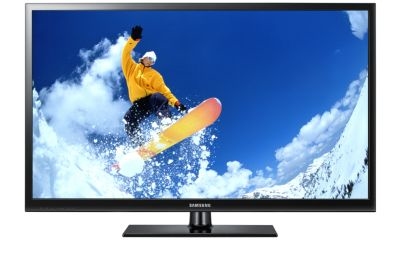
Mode d'emploi téléviseur Samsung 51", PS51D450WXZF, série 4, HD TV, PDP TV
Téléviseur Samsung (réf. PS51D450A2WXZF). Consultez et téléchargez la notice d'utilisation officielle Samsung en PDF (1 pages), directement depuis cette page.
Canal • Utilisation du bouton INFO (Guide Now & Next)
• Utilisation du menu Canal
• Mémorisation des chaînes
• Utilisation des chaînes (Satellite)
• Mémorisation de chaînes (Satellite)
• Résolution des problèmes Anynet+
• Connexion à un réseau câblé
• Utilisation de Mon contenu
• Connexion d’un périphérique USB
• Connexion à un réseau sans fil
• Verrouillage des programmes
• Incrustation d'image (PIP)
• Mon contenu - Fonctions supplémentaires
138 Informations supplémentaires
Fonctions de base • Changement du Mode Image prédéfini
• Réglage des paramètres de l’image
• Changement de la taille de l’image
• Modification des options d’image
• Configuration du téléviseur avec le PC
• Changement du mode Son prédéfini
• Réglage des paramètres sonores
Fonctions avancées • Utilisation de la fonction 3D
• Configuration de la fonction AllShare™
• Basculement entre des appareils Anynet+ 171 • Ecoute via un récepteur
• Résolution des problèmes
• Fente INTERFACE COMMUNE pour les connexions
• Verrou antivol Kensington
❑❑ Utilisation du bouton INFO (Guide Now & Next) L’affichage identifie la chaîne en cours et l’état de certains paramètres audio et vidéo. Le Guide Now & Next affiche des informations quotidiennes sur les programmes de télévision en fonction de l’heure de diffusion. ●● Faites défiler à l’aide des boutons l, r pour afficher des informations sur le
programme de votre choix, tout en regardant la chaîne actuelle. ●● Faites défiler à l’aide des boutons u, d pour afficher des informations sur
d’autres chaînes. Si vous souhaitez accéder à la chaîne sélectionnée, appuyez sur le bouton ENTERE. abc1
b Vert (-24 heures): Affiche la liste des programmes qui seront diffusés dans les 24 heures.
{ Jaune (+24 heures): Affiche la liste des programmes qui seront diffusés dans plus de 24 heures.
Vue chaînes - Toutes les chaînes Auj.
Programmes resume at 06:00
Aucune information. Fiv...
a Gest. prog { +24 heures } Mode CH ; Information k Page E Regarder
●● L’image affichée peut varier en fonction du modèle.
} Bleu (Mode CH): Permet de sélectionner le type des chaînes à afficher dans la fenêtre Channel View. ; Information: Affiche des détails sur le programme sélectionné. k Page: Permet de passer à la page suivante ou précédente. E Regarder: Si vous sélectionnez le programme en cours, vous pouvez le regarder. / si vous sélectionnez le programme suivant, vous pouvez le réserver.
■■ Gestionnaire prog. OO CONTENT → Gestionnaire prog. → ENTERE
Vous pouvez voir, modifier ou supprimer une chaîne que vous avez réservée. Utilisation de la fonction Rappel programme Vous pouvez programmer l’affichage automatique d’une chaîne déterminée à l’heure prévue. Avant d’utiliser cette fonction, vous devez régler l’heure.
1. Appuyez sur le bouton ENTERE pour sélectionner Gestionnaire prog.. 2. Appuyez sur le bouton ENTERE pour ajouter un programme à planifier manuellement. L’écran Rappel programme s’affiche.
3. Appuyez sur les boutons l / r / u / d pour définir Antenne, Canal, Répétition, Date ou Heure démarrage. ●● Antenne: Sélectionnez la source d’antenne de votre choix. ●● Canal: sélectionnez la chaîne de votre choix. ●● Répétition: Sélectionnez Une fois, Manuel, Sam~Dim, Lun~Ven ou Quotid.
pour définir l’option suivant vos besoins. Si vous sélectionnez Manuel, vous pouvez définir le jour de votre choix.
NN Le symbole c indique que la date est sélectionnée. ●● Date: permet de définir la date de votre choix. NN Cette option est disponible lorsque vous sélectionnez Une fois sous
●● Heure démarrage: Vous pouvez définir l’heure de début de votre choix. NN Appuyez sur le bouton INFO pour accéder aux Infos détaillées. L’écran Infos
détaillées vous offre la possibilité de modifier ou d’annuler des informations réservées. ●● Annuler progr.: Permet d’annuler une émission que vous avez réservée. ●● Editer: Permet de modifier une émission que vous avez réservée. ●● Retour: Permet de revenir à l’écran précédent.
■■ Liste des chaînes Vous pouvez afficher toutes les chaînes recherchées. OO Lorsque vous appuyez sur la touche CH
LIST de la télécommande, l’écran Liste des chaînes s’affiche. OO Utilisation des boutons de fonctionnement
dans la Liste des chaînes.
a Antenne { Vue progr. L Mode CH E Regarder k Page
●● L’image affichée peut varier en fonction du modèle.
●● a Rouge (Antenne): Sélectionnez la source d’antenne de votre choix. NN l’option peut varier en fonction des modèles. ●● { Jaune (Vue progr. / Vue chaînes): Affiche le programme lorsque la chaîne
numérique est sélectionnée. Revient à l’affichage des chaînes.
●● l r Mode CH / Canal: permet d’accéder au type de chaînes que vous
souhaitez afficher sur l’écran Liste des chaînes / Permet de changer de chaîne. NN l’option peut varier en fonction du pays. ●● E Regarder / Information: permet de regarder la chaîne sélectionnée /
affiche des détails sur le programme sélectionné. ●● k Page: permet de passer à la page suivante ou précédente.
Utilisation de la fonction de rappel de programme dans la liste des chaînes (chaînes numériques uniquement) Lorsque vous définissez l’option Rappel programme dans Liste des chaînes, vous pouvez uniquement définir le programme sur Vue progr.. 1. Appuyez sur le bouton CH LIST, puis sélectionnez la chaîne numérique de votre choix. 2. Appuyez sur le bouton { (Vue progr.).
3. Appuyez sur les boutons u / d pour sélectionner le programme de votre choix, puis appuyez sur ENTERE Information. 4. Sélectionnez Rappel programme, et appuyez sur le bouton ENTERE lorsque vous avez terminé. NN Pour annuler la fonction Rappel programme, suivez les étapes 1 à 3. Sélectionnez
❑ Utilisation des chaînes ■ Gestion chaînes O CONTENT → Gestion chaînes→
Page 2/3 Elément sélectionné: 0
Modifiez la chaîne favorite et sélectionnez ensuite Supprimer, Désélectionner tout ou Sélectionner tout. Vous pouvez modifier le nom de la chaîne uniquement pour les chaînes analogiques.
● L’image affichée peut varier en fonction du modèle.
) Chaînes: Sélectionnez une chaîne dans Tous, TV, Radio, Donn/autre, et Analogique.. Modifiez les paramètres de l’antenne ou des chaînes à l’aide des menus situés dans le coin supérieur droit de l’écran.
) Favoris 1 sur 5: Affiche toutes les chaînes favorites..
N Utilisation des boutons de couleur avec la fonction Gestion chaînes. ● a Rouge (Antenne): Sélectionnez la source d’antenne de votre choix. ● } Bleu (Trier par): permet de changer l’ordre des chaînes classées par nom
Icônes d’affichage de l’état des chaînes Icône
Chaîne définie comme favorite.
Menu d’options Gestion chaînes t
◀ Réglez chaque chaîne à l’aide des options du menu Gestion chaînes (Regarder,
Ajouter aux favoris / Modif. favoris, Verr / Déverr, Modif. nom de chaîne, Modif. num. chaîne, Supprimer, Sélectionner tout / Désélectionner tout). Les options du menu peuvent varier en fonction de l’état de la chaîne.
1. Sélectionnez une chaîne et appuyez ensuite sur le bouton TOOLS. 2. Sélectionnez une fonction et modifiez ses réglages. ●● Regarder: permet de regarder la chaîne sélectionnée. ●● Ajouter aux favoris / Modif. favoris: permet de définir comme favorites les
chaînes que vous regardez souvent / Permet d’ajouter ou de retirer les chaînes sélectionnées de Favoris 1 sur 5.
1. Sélectionnez Ajouter aux favoris / Modif. favoris, puis appuyez sur le bouton ENTERE. NN Si la chaîne a déjà été ajoutée comme favorite, l’option Modif. favoris
2. Appuyez sur le bouton ENTERE pour sélectionner Favoris 1 sur 5 et appuyez ensuite sur OK. NN Vous pouvez affecter une chaîne Favoris qui sera incluse dans la liste
Favoris 1 sur 5. ●● Verr / Déverr: vous pouvez verrouiller une chaîne afin qu’elle ne puisse pas être
sélectionnée ni visualisée. NN Cette fonction n’est disponible que si l’option Verr. chaîne est définie sur
●● Modifi. nom de chaîne (chaînes analogiques uniquement): vous permet d’attribuer
votre propre nom à la chaîne. NN Cette fonction n’est pas prise en charge dans toutes les régions. ●● Modif. num. chaîne: vous pouvez modifier le numéro en appuyant sur les touches
numériques souhaitées. NN Cette fonction n’est pas prise en charge dans toutes les régions. ●● Supprimer: vous pouvez supprimer une chaîne afin d’afficher celles de votre
configuration du réseau est effectuée.
Connexion au réseau par câble réseau. Vérifiez que le câble réseau est correctement branché.
NN Si la configuration automatique échoue,
Paramètre réseau La connexion au réseau sans fil et à Internet est maintenant terminée.
vérifiez la connexion du port LAN. NN Si les valeurs de connexion réseau sont
introuvables ou si vous souhaitez définir la connexion manuellement, définissez cette option sur Manuel. Reportez-vous à la section "Procédure de configuration manuelle"
La connexion à Internet a été établie avec succès. Si vous rencontrez des problèmes lors de l'utilisation du service Internet, contactez votre fournisseur d'accès.
●● L'image affichée peut varier en fonction du modèle.
■■ Paramètre réseau (Manuel) Utilisez l'option de configuration manuelle du réseau lors de la connexion du téléviseur à un réseau qui nécessite une adresse IP statique. Obtention des valeurs de connexion au réseau Pour obtenir les valeurs de connexion au réseau sur la plupart des ordinateurs Windows, procédez comme suit:
1. Cliquez avec le bouton droit de la souris sur l'icône Réseau située dans le coin inférieur droit de l'écran. 2. Cliquez sur Etat dans le menu contextuel. 3. Cliquez sur l'onglet Assistance dans la boîte de dialogue affichée. 4. Cliquez sur le bouton Détails dans l'onglet Assistance. Les valeurs de connexion réseau sont affichées.
Procédure de configuration automatique Pour configurer manuellement la connexion réseau par câble de votre téléviseur, procédez comme suit: Paramètres IP
3. Définissez Mode IP sur Manuel.
télécommande pour accéder à l'Adresse IP
Masque ss-réseau Passerelle
●● L'image affichée peut varier en fonction du modèle.
5. Entrez les valeurs Adresse IP, Masque ss-réseau, Passerelle et Serveur DNS. Utilisez les touches numériques de votre télécommande pour saisir des chiffres et les touches fléchées pour passer d'un champ de saisie à un autre. 6. Lorsque vous avez terminé, sélectionnez OK. 7. L'écran de test du réseau s'affiche et la configuration du réseau est effectuée.
❑❑ Connexion à un réseau sans fil Pour la série PDP 550 / 570 Pour établir une connexion sans fil entre le téléviseur et le réseau, vous avez besoin d'un routeur ou d'un modem et d'un adaptateur LAN sans fil Samsung (WIS09ABGN, WIS09ABGN2, WIS10ABGN), que vous connectez à la prise USB située sur le panneau latéral ou arrière du téléviseur. Voir l'illustration ci-dessous. Connecteur LAN mural
Wireless IP sharer (router having DHCP server)
Panneau arrière du téléviseur
Adaptateur LAN sans fil Samsung
L'adaptateur sans fil LAN Samsung est vendu séparément et est disponible chez quelques revendeurs tels que les sites Ecommerce et Samsungparts.com. L'adaptateur WLAN Samsung prend en charge les protocoles de communication IEEE 802,11a/b/g et n. Samsung vous conseille d'utiliser le protocole IEEE 802,11n. Si vous lisez une vidéo sur une connexion réseau, des saccades risquent d'apparaître.
●● Vous devez employer l'adaptateur LAN sans fil Samsung (WIS09ABGN,
WIS09ABGN2, WIS10ABGN) pour utiliser un réseau sans fil.
●● Pour utiliser un réseau sans fil, votre téléviseur doit être connecté à un dispositif
de partage IP sans fil (un routeur ou un modem). Si ce routeur prend en charge le protocole DHCP, le téléviseur peut utiliser DHCP ou une adresse IP statique pour se connecter au réseau sans fil. ●● Sélectionnez un canal inutilisé pour le routeur IP sans fil. Si le canal affecté au
routeur IP sans fil est actuellement utilisé par un autre périphérique à proximité, il y aura des interférences et des interruptions de communication. ●● Si vous utilisez des paramètres de sécurité différents de ceux indiqués ci-
dessous, le routeur ne fonctionnera pas avec le téléviseur.
●● Si le mode Pure High-throughput (Greenfield) 802,11n est sélectionné et que
le type de cryptage est défini sur WEP, TKIP ou TKIP-AES (WPS2Mixed) pour votre point d'accès, les téléviseurs Samsung ne prendront pas en charge la connexion, conformément aux nouvelles spécifications de certification Wi-Fi. ●● Si votre point d'accès prend en charge la norme WPS (Wi-Fi Protected Setup),
vous pouvez vous connecter au réseau via PBC (Push Button Configuration) ou à l'aide d'un code PIN (Personal Identification Number). La fonction WPS configurera automatiquement le SSID et la clé WPA dans ces deux modes.
●● Si votre routeur, modem ou appareil n'est pas certifié, il risque de ne pas
pouvoir se connecter au téléviseur via l'adaptateur LAN sans fil Samsung.
●● Assurez-vous que le téléviseur est hors tension avant de connecter l'adaptateur
LAN sans fil Samsung. ●● Méthodes de connexion: vous pouvez configurer la connexion réseau sans fil
de six façons différentes. –– Configuration automatique (à l'aide de la fonction Recherche réseau
automatique) –– Configuration manuelle
–– Ad Hoc –– One Foot Connection –– Plug & Access
●● L'adaptateur LAN sans fil Samsung peut ne pas être reconnu si vous utilisez
une connexion par hub USB ou par câble d'extension USB autre que le câble fourni. ■■ Paramètre réseau (Auto.)
La plupart des réseaux sans fil disposent d'un système de sécurité en option qui oblige les périphériques qui y accèdent à transmettre un code de sécurité chiffré, appelé Clé d'accès ou de sécurité. Cette clé de sécurité repose sur une phrase de passe ; il s'agit généralement d'un mot ou d'une série de lettres et de chiffres d'une longueur donnée que vous avez été invité à saisir lors de la configuration de la sécurité de votre réseau sans fil. Si vous utilisez cette méthode de configuration et qu'une clé de sécurité est définie pour votre réseau sans fil, vous devrez saisir la phrase de phase lors de la procédure de configuration.
Procédure de configuration automatique 1. Accédez à l'écran Paramètres réseau. Pour ce faire, suivez les instructions de la section Paramètres réseau.
Paramètres réseau Sélectionnez le type de connexion réseau.
WPS(PBC) One Foot Connection
Configurez le réseau sans fil en sélectionnant votre routeur sans fil. En fonction de sa configuration, il vous sera peutêtre demandé d'entrer une clé de sécurité.
●● L'image affichée peut varier en fonction du modèle.
3. La fonction Réseau recherche les réseaux sans fil disponibles. Lorsque vous avez terminé, la liste des réseaux disponibles s'affiche. 4. Dans la liste des réseaux, appuyez sur le bouton u ou d pour sélectionner un réseau, puis appuyez sur le bouton ENTERE. NN Si le point d'accès est caché (Invisible), vous devez sélectionner l'option
Ajouter réseau et entrer les valeurs Nom du réseau (SSID) et Code de sécurité pour établir la connexion.
5. Si la fenêtre contextuelle Sécurité s'affiche, passez à l'étape 6. Si vous sélectionnez le point d'accès dépourvu de sécurité, allez à l'étape 7.
●● Si le périphérique USB ne contient aucun fichier audio ou si le dossier
contenant un fichier audio n'est pas sélectionné, la fonction de veille ne fonctionne pas correctement.
●● Si le périphérique USB ne contient qu'un seul fichier photo, la fonction
de diaporama ne démarre pas. ●● Les dossiers dont le nom est trop long ne peuvent pas être sélectionnés.
●● Chaque périphérique USB utilisé se voit attribuer son propre dossier. Si
vous utilisez plusieurs périphériques USB du même type, assurez-vous que les dossiers affectés à chacun d'eux portent des noms différents. ●● Il est conseillé d'utiliser une clé USB et un lecteur de cartes multiformat
lors de l'utilisation de la fonction Progr. activ. Il se peut que l'option Progr. activ. ne fonctionne pas avec certains périphériques USB équipés d'une batterie intégrée, ainsi que des lecteurs MP3 et lecteurs multimédias portables de certains fabricants, car leur reconnaissance prend trop de temps.
●● Progr. désact. 1 / Progr. désact. 2 /
Progr. désact. 3: Vous pouvez définir trois réglages différents. Vous devez, au préalable, régler l'horloge.
Progr. désact. 1 Configuration Une fois
Configuration: Sélectionnez Arrêt, Une fois, Quotid., Lun~Ven, Lun~Sam, ●● L'image affichée peut varier en fonction du modèle. Sam~Dim ou Manuel selon vos besoins. Si vous sélectionnez Manuel, vous pouvez choisir le jour d'activation de la minuterie. ▶ L Déplacer
NN Le symbole c indique que le jour est sélectionné.
Période de désactivation: Règle les heures et les minutes.
❑❑ Verrouillage des programmes OO MENUm → Système → Sécurité → ENTERE
■■ Sécurité L'écran de saisie du code PIN s'affiche. Entrez votre code PIN à quatre chiffres. ●● Verr. chaîne (Arrêt / Activé): Vous pouvez verrouiller des chaînes dans la
fonction Gestion chaînes afin d'empêcher certains utilisateurs, tels que des enfants, de regarder des émissions qui ne leur sont pas destinées. NN Disponible uniquement lorsque la Source est définie sur TV.
●● Contrôle Parental (en fonction du pays): cette fonction permet d'empêcher
certains utilisateurs, tels que des enfants, de regarder des émissions qui ne leur sont pas destinées, à l'aide d'un code PIN à 4 chiffres défini par l'utilisateur. Si la chaîne sélectionnée est verrouillée, le symbole “\” apparaît. NN Les options de Contrôle Parental diffèrent selon le pays. ●● Modifier PIN: permet de modifier le code personnel demandé pour pouvoir
●● Serv. adultes (Off / On): permet de régler l'option Serv. adultes. NN L'option Serv. adultes est disponible pour l'antenne Freesat uniquement.
Comment regarder une chaîne à restriction Si la TV est sur un canal à restriction, la fonction Contrôle Parental le bloque. L’affichage disparaît et fait place au message suivant: Ce canal est bloqué par la fonction Contrôle Parental Entrez le code PIN pour le débloquer.
❑❑ Solutions économiques ■■ Solution Eco OO MENUm → Système → Solution Eco → ENTERE ●● Mode éco. (Arrêt / Bas / Moyen / Elevé / Image désactivée) t:
cette fonction permet de régler la luminosité du téléviseur afin de réduire la consommation. Si vous sélectionnez Image désactivée, l'écran est éteint, mais le son reste activé. Appuyez sur n'importe quel bouton, sauf celui du volume, pour allumer l'écran. ●● Capteur Eco (Arrêt / Activé): cette fonction permet d'optimiser vos économies
d'énergie ; les réglages de l'image s'adaptent automatiquement en fonction de la luminosité de la pièce.
NN Lors du réglage de la fonction Lum. Cellules, le Capteur Eco passe sur
Arrêt. Lum. cellules min.: lorsque Capteur Eco est défini sur Activé, la luminosité minimale de l'écran peut être définie manuellement. NN Si Capteur Eco est défini sur Activé, la luminosité de l'écran peut changer
(il devient plus ou moins lumineux) en fonction de l'intensité de la lumière environnante.
●● Veille si aucun signal (Arrêt / 15 min / 30 min / 60 min): pour éviter toute
consommation d'énergie inutile, définissez la durée d'activation du téléviseur lorsqu'il ne reçoit pas de signal. NN Cette fonction est désactivée lorsque le PC est en mode d'économie
d'énergie. ●● Auto Power Off (Arrêt / Activé): le téléviseur est mis hors tension
automatiquement après quatre heures d'inactivité pour éviter toute surchauffe.
●● S’il s’agit de la première exécution de la fonction Media (Média), la fenêtre
contextuelle d’avertissement s’affiche. Appuyez sur le bouton ENTERE pour sélectionner Autor. Vous pourrez ensuite utiliser la fonction Média sur cet appareil.
●● Pour désactiver la transmission du contenu multimédia en provenance
du téléphone portable, définissez l’option Média sur Arrêt dans le menu Paramètres AllShare. ●● En fonction de sa résolution et de son format, le contenu peut ne pas être lu
sur le téléviseur. ●● Il se peut que les boutons ENTERE et l / r ne fonctionnent pas avec
certains types de contenu multimédia.
●● Il est possible de contrôler la lecture à l’aide de l’appareil mobile. Pour plus
d’informations, reportez-vous au mode d’emploi de l’appareil concerné.
❑❑ Configuration d’Anynet+ OO MENUm → Système → Anynet+ (HDMI-CEC) → ENTERE
■■ Anynet+ (HDMI-CEC) (Arrêt / Activé) t Pour utiliser la fonction Anynet+, l’option Anynet+ (HDMI-CEC) doit être définie sur Activé. NN Lorsque la fonction Anynet+ (HDMI-CEC) est désactivée, toutes les activités
qui y sont associées sont indisponibles.
■■ Arrêt automatique (Non / Oui) Configuration de l’arrêt automatique d’un appareil Anynet+ lorsque le téléviseur est mis hors tension. NN Si la fonction Arrêt automatique est définie sur Oui, les périphériques externes
en cours d’exécution s’éteindront en même temps que le téléviseur. NN N’est peut-être pas pris en charge en fonction du périphérique.
Qu’est-ce que Anynet+ ? t Anynet+ est une fonction qui vous permet de contrôler tous les appareils Samsung connectés compatibles Anynet+ à l’aide de votre télécommande Samsung. Le système Anynet+ peut être utilisé uniquement avec les appareils Samsung disposant de la fonction Anynet+. Pour être sûr que votre appareil Samsung dispose de cette fonction, vérifiez qu’il comporte le logo Anynet+. NN Remarque
●● Vous pouvez commander n’importe quel appareil Anynet+ à l’aide de la
télécommande, et non des boutons du téléviseur. ●● Il se peut que la télécommande du téléviseur ne fonctionne pas dans certaines
situations. Dans ce cas, sélectionnez de nouveau le périphérique Anynet+. ●● Les fonctions Anynet+ ne sont pas opérationnelles sur les produits d’autres
Pour plus d’informations sur la méthode de connexion des périphériques externes, consultez le mode d’emploi approprié. NN Remarque ●● Connectez le câble optique entre la prise DIGITAL AUDIO OUT (OPTICAL)
de votre téléviseur et l’entrée Digital Audio (audio numérique) de votre système home cinéma. ●● En suivant les instructions de connexion ci-dessus, la prise Optical (Optique)
diffuse du son sur 2 canaux uniquement. Vous n’entendrez du son qu’au niveau ▶ des haut-parleurs avant, gauche et droit et du caisson de basses de votre système home cinéma. Pour écouter du contenu audio 5.1, branchez la prise DIGITAL AUDIO OUT (OPTICAL) du lecteur DVD ou du décodeur satellite (c’est-à-dire, le périphérique Anynet 1 ou 2) directement sur l’amplificateur ou sur le système home cinéma, et non sur le téléviseur.
●● Vous ne pouvez connecter qu’un seul système home cinéma. ●● Vous pouvez connecter un appareil Anynet+ à l’aide du câble HDMI. Il se peut
que certains câbles HDMI ne prennent pas en charge les fonctions Anynet+. ●● Anynet+ fonctionne lorsque l’appareil AV compatible est en veille ou en marche. ●● Le système Anynet+ prend en charge jusqu’à 12 appareils AV. Vous pouvez
connecter jusqu’à 3 appareils du même type.
Menu Anynet+ Le menu Anynet+ varie selon le type et l’état des appareils Anynet+ connectés au téléviseur.
Fait basculer le mode Anynet+ en mode de diffusion TV.
Affiche la liste des appareils Anynet+.
Affiche les menus de l’appareil connecté. Par exemple, si un graveur DVD est connecté, son menu de disque s’affiche.
Affiche le menu des outils de l’appareil connecté. Par exemple, si un graveur DVD est connecté, son menu de lecture s’affiche.
NN Ce menu n’est pas disponible avec tous les appareils.
Menu Anynet+ (nom_appareil) Menu titre
clé de sécurité (Sécurité ou Code PIN), puis sélectionnez Terminé. NN Lors de la saisie de la clé de sécurité
(Sécurité ou Code PIN), utilisez les touches u / d / l / r de votre télécommande pour sélectionner des chiffres/caractères.
Paramètre réseau Entrez la clé de sécurité.
●● L'image affichée peut varier en fonction du modèle.
NN La phrase de passe doit normalement se trouver sur l'un des écrans
de configuration que vous avez utilisés pour configurer votre routeur ou modem.
7. L'écran de connexion du réseau s'affiche et la configuration du réseau est effectuée. NN Si la définition de la clé de sécurité (Sécurité ou Code PIN) échoue,
sélectionnez Réin. ou Param. IP. NN Si vous souhaitez définir manuellement la connexion, sélectionnez Param.
IP.. Reportez-vous à la section "Procédure de configuration manuelle"
■■ Config. du réseau (Manuel) Utilisez l'option de configuration manuelle du réseau lors de la connexion du téléviseur à un réseau qui nécessite une adresse IP statique. Obtention des valeurs de connexion au réseau Pour obtenir les valeurs de connexion au réseau sur la plupart des ordinateurs Windows, procédez comme suit:
1. Cliquez avec le bouton droit de la souris sur l'icône Réseau située dans le coin inférieur droit de l'écran. 2. Cliquez sur Etat dans le menu contextuel.
3. Cliquez sur l'onglet Assistance dans la boîte de dialogue affichée. 4. Cliquez sur le bouton Détails dans l'onglet Assistance. Les valeurs de connexion réseau sont affichées. Procédure de configuration manuelle Pour configurer manuellement la connexion réseau par câble de votre téléviseur, procédez comme suit:
1. Suivez les étapes 1 et 2 de la procédure de configuration automatique. 2. Sélectionnez Param. IP dans l'écran de test du réseau. 3. Définissez Mode IP sur Manuel.
4. Appuyez sur le bouton d de la télécommande pour accéder à l' Adresse IP. 5. Entrez les valeurs Adresse IP, Masque ss-réseau, Passerelle et Serveur DNS. Utilisez les touches numériques de votre télécommande pour saisir des chiffres et les touches fléchées pour passer d'un champ de saisie à un autre. 6. Lorsque vous avez terminé, sélectionnez OK. 7. L'écran de test du réseau s'affiche et la configuration du réseau est effectuée.
■■ Config. du réseau (WPS(PBC)) Configuration à l'aide de la méthode WPS(PBC) Si votre routeur est pourvu d'un bouton PBC (WPS), procédez comme suit: 1. Accédez à l'écran Paramètres réseau. Pour ce faire, suivez les instructions de la section Paramètres réseau.
Paramètres réseau Sélectionnez le type de connexion réseau.
Câble Sans fil (général) WPS(PBC) One Foot Connection
Connectez-vous au routeur sans fil en appuyant simplement sur le bouton WPS(PBC). Procédez de cette manière si votre routeur sans fil prend en charge la méthode PBC.
●● L'image affichée peut varier en fonction du modèle.
routeur dans les deux minutes. Votre téléviseur récupère automatiquement tous les paramètres réseau dont il a besoin et se connecte à votre réseau.
4. L'écran de test du réseau s'affiche et la configuration du réseau est effectuée.
■■ Paramètres réseau (One Foot Connection) La fonction One Foot Connection vous permet de connecter automatiquement votre téléviseur Samsung à un routeur Samsung sans fil placé votre point d'accès à 25 cm de votre téléviseur. Si votre routeur sans fil ne prend pas en charge la fonction One Foot Connection, vous devez vous connecter en utilisant l'une des autres méthodes. NN Vous pouvez rechercher du matériel prenant en charge la fonction One Foot
Connection sur www.samsung.com.
Configuration à l'aide de la fonction One Foot Connection Mettez le routeur et le téléviseur sous tension.
ce faire, suivez les instructions de la section Paramètres réseau. 2. Sélectionnez One Foot Connection.
l'adaptateur LAN sans fil Samsung à une distance inférieure à 25 cm.
Paramètres réseau Sélectionnez le type de connexion réseau.
Câble Sans fil (général) WPS(PBC) One Foot Connection
Connectez-vous automatiquement au réseau sans fil si votre point d'accès prend en charge One Foot Connection. Pour sélectionner ce type de connexion, positionnez le point d'accès à 25 cm de votre TV.
●● L'image affichée peut varier en fonction du modèle.
NN Si la fonction One Foot Connection ne parvient pas à connecter le téléviseur
à votre point d'accès, une fenêtre contextuelle s'ouvre pour vous informer de l'échec. Si vous essayez d'utiliser à nouveau One Foot Connection, réinitialisez le point d'accès, déconnectez l'adaptateur LAN sans fil Samsung, puis réessayez à partir de l'étape 1. Vous pouvez également opter pour l'une des autres méthodes de configuration de la connexion.
4. L'écran de connexion du réseau s'affiche et la configuration du réseau est effectuée. 5. Placez le point d'accès à l'emplacement souhaité. NN En cas de modification des paramètres du point d'accès ou d'installation d'un
nouveau point d'accès, vous devez effectuer à nouveau la procédure One Foot Connection en commençant à l'étape 1.
■■ Paramètre réseau (Plug & Access) La fonction Plug & Access vous permet de connecter facilement votre routeur sans fil Samsung à votre téléviseur Samsung à l'aide d'une clé USB. Si votre routeur sans fil ne prend pas en charge la fonction Plug & Access, vous devez vous connecter en utilisant l'une des autres méthodes. NN Vous pouvez rechercher du matériel prenant en charge la fonction Plug &
Access sur le site Web www. samsung.com
Configuration à l'aide de la fonction Plug & Access Mettez le point d'accès et le téléviseur sous tension. 1. Insérez la clé USB dans le routeur sans fil Samsung et vérifiez l'état du voyant du routeur (clignotant → allumé). 2. Enlevez ensuite la clé USB et insérez-la dans le téléviseur Samsung.
3. Attendez que la connexion soit établie automatiquement. NN Si la fonction Plug & Access ne parvient pas à connecter le téléviseur à
votre routeur sans fil, une fenêtre contextuelle s'ouvre pour vous informer de l'échec. Si vous essayez d'utiliser à nouveau Plug & Access, réinitialisez le routeur sans fil, déconnectez l'adaptateur LAN sans fil Samsung, puis réessayez à partir de l'étape 1. Vous pouvez également opter pour l'une des autres méthodes de configuration de la connexion.
4. L'écran de connexion du réseau s'affiche et la configuration du réseau est effectuée. 5. Placez le point d'accès à l'emplacement souhaité. NN En cas de modification des paramètres du routeur sans fil ou d'installation
d'un nouveau routeur sans fil, vous devez effectuer à nouveau la procédure Plug & Access, en commençant à l'étape 1.
Priorité HQS Le routeur sans fil Samsung est une solution de diffusion AV HD optimisée pour les téléviseurs numériques Samsung. Il s'agit là d'une fonction distinctive de notre produit. Le routeur sans fil Samsung peut être connecté à de nombreux périphériques, tels que des ordinateurs portables, des téléphones mobiles, des lecteurs BD, etc.
Si vous connectez un téléviseur Samsung au routeur sans fil Samsung alors que d'autres dispositifs sont déjà connectés, le routeur attribue au téléviseur une connexion prioritaire. Cette fonction garantit un débit et une qualité de diffusion optimales. ●● Accélérez le débit de votre téléviseur en donnant priorité à la bande passante
de votre téléviseur (activation / désactivation facultative). ●● En donnant la priorité aux téléviseurs Samsung, profitez du contenu HD sans
mise en mémoire tampon. ●● La vitesse de connexion peut différer en fonction de l'environnement réseau.
■■ Paramètres réseau (Ad-Hoc) Vous pouvez établir une connexion à un appareil mobile prenant en charge le mode Ad-Hoc sans utiliser un point d'accès en passant par l'adaptateur LAN sans fil Samsung. Lors de la connexion d'un appareil mobile, vous pouvez utiliser des fichiers qui y sont stockés ou vous connecter à Internet à l'aide de la fonction AllShare ou Multimédia. Comment établir une nouvelle connexion Ad-hoc
1. Accédez à l'écran Paramètres réseau. Pour ce faire, suivez les instructions de la section Paramètres réseau. 2. Sélectionnez Sans fil.
3. Une fois la recherche d'un appareil mobile terminée, définissez le Nom du réseau (SSID) et la clé de sécurité de l'appareil, puis établissez la connexion réseau. NN Si le réseau ne fonctionne pas correctement, vérifiez à nouveau le Nom
du réseau (SSID) et la clé de sécurité. Une clé de sécurité incorrecte peut provoquer un dysfonctionnement. NN Lorsque vous connectez un appareil, il s'affiche dans la liste Paramètre
réseau. La prochaine fois que vous le connecterez, vous le trouverez dans cette liste.
Si le téléviseur ne parvient pas à se connecter à Internet Il se peut que la connexion échoue car votre fournisseur d'accès Internet a enregistré, de manière permanente, l'adresse MAC (numéro d'identification unique) de votre ordinateur ou modem et qu'il utilise cette adresse à des fins d'authentification chaque fois que vous vous connectez à Internet. Cela a pour but d'empêcher tout accès non autorisé. Dans la mesure où votre téléviseur possède une adresse MAC différente, votre fournisseur d'accès Internet ne peut pas l'authentifier, ce qui rend impossible toute connexion.
Pour remédier à ce problème, demandez à votre fournisseur d’accès la procédure à suivre pour connecter des appareils autres que votre PC (votre téléviseur, par exemple) à Internet. Si votre fournisseur d'accès exige un identifiant (ID) ou un mot de passe pour la connexion à Internet, votre téléviseur ne pourra peut-être pas se connecter à Internet. Si tel est le cas, vous devez entrer l'identifiant ou le mot de passe lors de la connexion à Internet. La connexion à Internet peut échouer en raison d'un problème de pare-feu. Dans ce cas, contactez votre fournisseur d'accès Internet. Si vous ne parvenez toujours pas à vous connecter à Internet après avoir suivi les procédures indiquées par votre fournisseur d'accès.
❑❑ Réglage de l'heure OO MENUm → Système → ENTERE
■■ Heure ●● Horloge: le réglage de l'heure est nécessaire pour utiliser différentes fonctions
de minuterie du téléviseur. OO L'heure actuelle s'affiche à chaque fois que vous appuyez sur le bouton
LA SANTE CONCERNANT LES FILMS EN 3D. Il est important de lire attentivement et de bien comprendre les informations de sécurité suivantes avant d’utiliser la fonction 3D de votre téléviseur.
●● Certaines personnes peuvent être victimes de vertiges, nausées et maux
de tête lorsqu’elles regardent la télévision en 3D. Si vous présentez des symptômes de ce type, arrêtez de regarder la télévision en 3D, retirez les lunettes 3D actives et reposez-vous. ●● Le fait de regarder des images 3D pendant une période prolongée peut
causer une fatigue oculaire. Si vous présentez ce type de symptôme, arrêtez de regarder la télévision en 3D, retirez les lunettes 3D actives et reposezvous.
●● Un adulte responsable est censé vérifier régulièrement que tout se passe
bien pour les enfants qui utilisent la fonction 3D. Si un enfant vous dit qu’il a les yeux fatigués ou qu’il est victime de maux de tête, de vertiges ou de nausées, demandez-lui d’arrêter de regarder la télévision en 3D et dites-lui de se reposer. ●● N’utilisez pas les lunettes 3D actives à d’autres fins (par exemple, comme
lunettes de vue, de soleil ou de protection).
●● N’utilisez pas la fonction 3D ou les lunettes 3D actives lorsque vous marchez
ou vous vous déplacez. Si vous utilisez la fonction 3D ou les lunettes 3D actives lorsque vous vous déplacez, vous pouvez vous occasionner des blessures en trébuchant, en chutant et/ou en percutant des objets.
●● Mode 3D: permet de sélectionner le format d’entrée 3D. NN Pour profiter pleinement de l’effet 3D, mettez les lunettes actives 3D, puis
sélectionnez l’un des modes 3D décrits dans la liste ci-dessous pour obtenir une qualité 3D optimale. NN Lorsque vous regardez des images 3D, allumez les lunettes 3D actives.
Désactive la fonction 3D. 2D → 3D
Transforme une image 2D en image 3D.
Affiche deux images côte à côte.
Affiche deux images, l’une au-dessus de l’autre.
NN Certains formats de fichier ne sont pas pris en charge par le mode “2D →
3D”. NN Les modes “Cote a cote” et “Haut et bas” sont disponibles lorsque la
résolution est définie sur 720p, 1080i et 1080p, en modes DTV, HDMI et USB, ou sur PC lorsque l’ordinateur est connecté via un câble HDMI/DVI. ●● Perspective 3D (-5~+5): permet de régler la perspective 3D globale de l’image
●● Profondeur (0~10): permet de régler la profondeur globale. ●● Modification G/D (Image G/D / Image D/G): intervertit les images gauche et
droite. ●● 3D → 2D (Arrêt / Activé): affiche uniquement l’image pour l’œil gauche. NN Cette fonction est désactivée lorsque Mode 3D est défini sur “2D → 3D” ou
Résolution prise en charge en mode PC HDMI La résolution en mode PC HDMI est optimisée pour une entrée 1920 x 1080. Une résolution d’entrée différente de 1920 x 1080 ne sera peut-être pas affichée correctement en mode 3D ou en mode plein écran.
Visionnage d’une image 3D NN La disponibilité de certains modes 3D dépend du format de l’image source. NN Pour regarder la télévision en 3D, portez des lunettes 3D actives et appuyez sur
le bouton d’alimentation des lunettes. 1. Appuyez sur la touche MENU de votre télécommande, utilisez la touche u ou 3D d pour sélectionner Image, puis appuyez sur ENTERE. Mode 3D : Arret r
3D et appuyez ensuite sur ENTERE.
●● L’image affichée peut varier en fonction du modèle.
Mode 3D et appuyez ensuite sur ENTERE.
4. A l’aide de la touche l ou r de la télécommande, sélectionnez le Mode 3D de l’image à visionner. U Arrêt
●● L’image affichée peut varier en fonction du modèle.
Formats pris en charge et spécifications de fonctionnement du format HDMI 3D standard NN Les formats 3D indiqués ci-dessous sont recommandés par l’association HDMI
et doivent être pris en charge. Format du signal source
Avant d’utiliser la fonction 3D... NN Remarque ●● Mode 3D est défini automatiquement sur Arrêt lors de l’accès aux fonctions
Mon contenu. ●● Le Mode 3D est défini automatiquement sur la valeur de configuration
mémorisée en cas de changement de la source d’entrée. ●● Certaines fonctions Image sont désactivées en mode 3D.
●● Le mode 3D ne prend pas en charge la fonction PIP.
●● Il se peut que les lunettes 3D actives d’un modèle antérieur de Samsung (de
type IR) ou d’autres fabricants ne soient pas prises en charge. ●● Lors de la mise en marche initiale du téléviseur, l’optimisation de l’écran 3D
peut prendre quelques instants. ●● En cas de proximité avec un autre appareil 3D ou électronique, il est
possible que les lunettes 3D actives ne fonctionnent pas correctement. En cas de problème, éloignez aussi loin que possible les autres appareils électroniques des lunettes 3D actives.
●● Certains formats de fichier ne sont pas pris en charge par le mode “2D →
3D”. ●● Veillez à rester dans l’angle de visualisation et à une distance de visualisation
de la télévision optimale lorsque vous regardez des images 3D. ●● Sinon, vous risquez de ne pas pouvoir profiter des effets 3D attendus. ●● La distance de visualisation idéale doit correspondre à au moins trois fois la
hauteur de l’écran. Nous recommandons une position assise où les yeux du spectateur sont au même niveau que l’écran. ●● Lorsque vous regardez des images 3D sous une lumière tremblotante
comme une lampe fluorescente (50 Hz ~ 60 Hz) ou une lampe à 3 longueurs d’onde, il se peut que l’écran scintille légèrement. Si tel est le cas, atténuez l’intensité de l’éclairage ou éteignez la lumière.
❑❑ A propos d’AllShare™ à partir de la série PDP 550 AllShare™ connecte votre téléviseur et vos téléphones portables / appareils Samsung compatibles via un réseau. En outre, vous pouvez lire du contenu multimédia (photos, vidéos et musique) enregistré sur votre téléphone portable ou d’autres appareils (un PC, par exemple) en le contrôlant sur le téléviseur via le réseau. NN Pour plus d’informations, rendez-vous sur “www.samsung.com” ou contactez
le centre d’appel Samsung. Il peut être nécessaire d’installer des logiciels supplémentaires sur l’appareil mobile. Pour plus d’informations, reportez-vous au mode d’emploi de l’appareil concerné.
NN Si votre téléviseur Samsung est connecté à un serveur DLNA d’une autre
marque, une erreur de compatibilité peut survenir lors de la lecture de vidéos. NN La connexion de votre téléviseur Samsung à un réseau via AllShare™ vous
permet d’utiliser les fonctions originales de Samsung suivantes: –– Lecture de différents formats vidéos (DivX, MP4, 3GPP, AVI, ASF, MKV, etc.) –– Fonction de vidéo miniature –– Fonction de signet (pour la reprise de la lecture d’une vidéo) –– Chapitrage automatique (navigation entre les scènes)
–– Gestion de contenu numérique –– Compatibilité avec différents formats de sous-titres (SRT, SMI, SUB, TXT,
–– Recherche sur le nom de fichier –– Et plus encore NN Pour utiliser toutes les fonctions DLNA originales de Samsung, il est
recommandé d’utiliser le logiciel AllShare™ fourni avec votre téléviseur.
❑❑ Configuration de la fonction AllShare™ à partir de la série PDP 550 OO MENUm → Réseau → Paramètres AllShare → ENTERE
■■ Paramètres AllShare ●● Média (Activé / Arrêt): permet d’activer
ou de désactiver la fonction Média. lorsque la fonction Média est activée, la lecture du contenu multimédia peut être contrôlée par un téléphone portable et d’autres appareils prenant en charge la fonction DLNA DMC.
●● L’image affichée peut varier en fonction du modèle.
■■ Média Affiche la liste des téléphones portables ou appareils connectés qui ont été configurés avec ce téléviseur en vue d’utiliser la fonction Média. NN La fonction Média est disponible sur tous les appareils prenant en charge la
fonction DLNA DMC. ●● Autor. / Refusé: autorise / bloque les appareils. ●● Supprimer: supprime les appareils de la liste.
NN Cette fonction efface simplement le nom de l’appareil de la liste. Si l’appareil
effacé s’allume ou tente de se reconnecter au téléviseur, il est possible qu’il s’affiche à nouveau.
Utilisation de la fonction Média Une fenêtre d’alarme informe l’utilisateur que le contenu multimédia (vidéos, photos, musique) provenant du téléphone portable va s’afficher sur le téléviseur. Le contenu est lu automatiquement 3 secondes après l’affichage de la fenêtre d’alarme. Si vous appuyez sur le bouton RETURN ou EXIT lorsque la fenêtre d’alarme s’affiche, le contenu multimédia n’est pas lu.
sélectionner le menu de votre choix Vidéos, Photos, Musique et appuyez ensuite sur ENTERE.
● L’image affichée peut varier en fonction du modèle.
❑❑ Connexion d’un périphérique USB 1. Allumez votre téléviseur.
des photos, des fichiers musicaux et/ou des films au port USB sur le côté du téléviseur.
au téléviseur, une fenêtre contextuelle s’ouvre. Vous pouvez alors sélectionner Nv. périph. conn..
USB ●● L’image affichée peut varier en fonction du modèle.
NN Il se peut que le fonctionnement ne soit pas correct avec des fichiers multimédias
sans licence. NN Ce qu’il faut savoir avant d’utiliser la fonction Mon contenu ●● Le protocole MTP (Media Transfer Protocol) n’est pas pris en charge. ●● Le système de fichiers prend en charge les formats FAT16, FAT32 et NTFS. ●● Il est possible que certains types d’appareils photo numériques et de
périphériques audio USB ne soient pas compatibles avec ce téléviseur.
●● Mon contenu one prend en charge que les périphériques de stockage de
masse USB de la catégorie MSC. Pour la série PDP 550 / 570 Cette dernière est dédiée aux périphériques de transport de masse uniquement. Il s’agit notamment des clés USB, lecteurs de cartes Flash et disques durs USB (les Hub USB ne sont pas pris en charge). Les périphériques doivent être connectés directement au port USB du téléviseur. ●● L’utilisation d’un Hub USB n’est pas prise en charge. Pour la série PDP 450 / 490
●● Avant de connecter l’appareil au téléviseur, sauvegardez vos fichiers afin
d’éviter qu’ils ne soient endommagés ou que des données ne soient perdues. SAMSUNG ne saurait, en aucun cas, être tenue responsable de la perte de données ou de l’endommagement d’un fichier de données. ●● Ne déconnectez pas le périphérique USB en cours de chargement. ●● Plus la résolution de l’image est élevée, plus le temps d’affichage à l’écran sera
●● La résolution JPEG maximale prise en charge est de 15360 x 8640 pixels. ●● Pour les fichiers non pris en charge ou endommagés, le message “Format de
fichier inconnu” s’affiche. ●● Si le critère de tri est défini sur Aff. de base, il est possible d’afficher jusqu’à
1000 fichiers dans chaque dossier. ●● Si le nombre de fichiers et dossiers enregistrés sur un périphérique de stockage
USB est supérieur à environ 4000, certains peuvent ne pas apparaître et certains dossiers sont susceptibles de ne pas pouvoir être ouverts. Français
●● Les fichiers MP3 avec gestion des droits numériques (DRM) téléchargés à partir
d’un site payant ne peuvent pas être lus. La technologie de gestion des droits numériques (DRM) prend en charge la création, la distribution et la gestion du contenu de manière intégrée et complète, y compris la protection des droits et des intérêts des fournisseurs de contenu, la prévention de la copie illégale du contenu, ainsi que la gestion de la facturation et des règlements. ●● Si plusieurs périphériques PTP sont connectés, vous ne pouvez en utiliser
●● Si plusieurs périphériques MSC sont connectés, il se peut que certains d’entre
eux ne soient pas reconnus. Un périphérique USB nécessitant beaucoup de puissance (plus de 500mA / 5V) ne sera peut-être pas pris en charge. ●● Si un message d’avertissement de surcharge s’affiche lorsque vous connectez
ou utilisez un périphérique USB, il se peut que le périphérique ne soit pas reconnu ou qu’il fonctionne mal.
●● Si aucune entrée n’a été reçue au cours de la période définie dans le paramètre
Temps protection auto, l’économiseur d’écran s’active. ●● Le mode d’économie d’énergie de certains disques durs externes peut être
désactivé automatiquement lors d’une connexion au téléviseur. ●● Si un câble d’extension USB est utilisé, il se peut que le périphérique USB ne
soit pas reconnu ou que les fichiers qui y sont stockés ne soient pas lus. ●● Si un périphérique USB connecté au téléviseur n’est pas reconnu, si la liste des
fichiers qui y sont stockés est corrompue ou si un fichier de la liste est illisible, connectez le périphérique en question à l’ordinateur, formatez le périphérique et vérifiez la connexion. ●● Si un fichier supprimé depuis le PC apparaît encore lors de l’utilisation de Mon
contenu, utilisez la fonction “Vider la Corbeille” de l’ordinateur pour supprimer définitivement ce fichier.
❑❑ Affichage Accédez au fichier souhaité à l’aide des boutons l / r / u / d, puis appuyez sur le bouton ENTERE ou � (Lecture). La lecture du fichier commence. L’écran Mon contenu peut varier en fonction du mode d’accès utilisé. Information: Affiche la catégorie contente choisie (la Musique, par exemple), l’artifice (Le trajet d’USB, par exemple), le nom de chemise / dossier, la page, et critères de sorte.
Mode Contenu / Nom périph.: Vous pouvez choisir la Catégorie Contente désirée ou l’Artifice.
Section Liste des fichiers: Les dossiers d’étalages ou les chemises classées selon les critères vous pouvez choisir.
Boutons d’opération: ●● { Jaune (mode Edit): Vous permet de choisir la musique en vérifiant les dossiers que vous voulez jouer. Seulement disponible dans la Musique. ●● � / µ (Page): permet de passer à la page suivante ou précédente. ●● T Outils: affiche le menu d’options. ●● R Retour: permet de passer à l’étape précédente..
■■ Vidéos Lecture de vidéos
*.mpg, *.mpeg *.ts *.tp *.trp
Fréquence d’images (i / s)
AAC AC3 / AAC / MP3 / DD+ / HE-AAC
•• Prise en charge jusqu’à la norme H.264, Level 4.1
•• Les normes H.264 FMO / ASO / RS, VC1 SP / MP / AP L4 et AVCHD ne sont pas prises en charge.
•• Prise en charge jusqu’à WMA 7, 8, 9, STD •• WMA 9 PRO ne prend pas en charge l’audio deux canaux, multicanaux ou sans perte.
•• Le taux d’échantillonnage WMA 22 050 Hz
mono n’est pas pris en charge.
−− Résolution inférieure à 1280 x 720 : 60 images max.
−− Résolution supérieure à 1280 x 720 : 30 images max.
•• GMC n’est pas pris en charge.
Autres restrictions NN Remarque ●● Le contenu vidéo ne sera pas lu, ou ne sera pas lu correctement, si une erreur
est présente dans le contenu ou sur le suport. ●● Il se peut que le son ou la vidéo ne fonctionne pas si le contenu présente un débit binaire / une fréquence d’images standard supérieur aux taux d’images par seconde repris dans le tableau ci-dessus. ●● Si une erreur survient dans la table d’index, la fonction de recherche (passer) n’est pas prise en charge. ●● Il est possible que la lecture d’un fichier vidéo via une connexion réseau soit saccadée. Pour la série PDP 550 / 570 ●● Le contenu vidéo ne peut pas être lu si plusieurs contenus existent dans un fichier. ●● Certaines périphériques USB / caméra numériques peuvent ne pas être compatibles avec la lecture. ●● Si vous lisez une vidéo sur une connexion réseau, des saccades risquent d’apparaître. Français
■■ Musique Lecture de musique
sélectionner le fichier musical de votre choix dans la liste.
sélectionner la photo de votre choix dans la liste.
2. Appuyez sur le bouton ENTERE. ●● Lorsqu’une photo sélectionnée est
affichée, appuyez sur le bouton ENTERE pour lancer le diaporama.
●● L’image affichée peut varier en fonction du modèle.
●● Pendant le diaporama, tous les fichiers de la liste sont affichés dans l’ordre. ●● Le diaporama démarre automatiquement lorsque vous appuyez sur le
bouton ∂ (Lecture) dans la liste des fichiers.
NN Des fichiers musicaux peuvent être lus automatiquement pendant le diaporama,
si l’option Fond musical est définie sur Activé. NN Il n’est pas possible de changer le Fond musical tant que le chargement de la
musique de fond n’est pas terminé.
❑❑ Mon contenu - Fonctions supplémentaires Menu d’options pour la lecture de Vidéos / Musique / Photos Pendant la lecture d’un fichier, appuyez sur le bouton TOOLS. Catégorie
Vous permet de passer directement à un autre titre.
Vous pouvez parcourir le film à l’aide des boutons l et r par intervalles de 10 secondes.
Vous pouvez lire les fichiers musicaux de manière aléatoire.
Vous pouvez lire des fichiers musicaux et vidéo en boucle.
Vous permet de régler la taille de l’image en fonction de vos préférences.
Vous pouvez régler les paramètres d’image.
Vous pouvez régler les paramètres sonores.
Vous pouvez afficher des soustitres. Vous pouvez sélectionner une langue de sous-titrage spécifique si le fichier en contient plusieurs.
Vous pouvez visionner la vidéo avec des sous-titres. Cette fonction n’est opérationnelle que si les sous-titres possèdent le même nom de fichier que la vidéo.
Vous pouvez regarder une vidéo dans une des langues prises en charge. Cette fonction n’est active que lors de la lecture de fichiers de type streaming prenant en charge plusieurs formats audio.
Lancer le diaporama / Suspendre diaporama
Vous pouvez lancer ou suspendre la lecture d’un diaporama.
Vous pouvez sélectionner la vitesse du diaporama pendant sa diffusion.
Vous pouvez activer/désactiver le fond musical d’un diaporama.
Paramètres de musique de fond
Vous pouvez sélectionner le fond musical d’un diaporama.
Vous pouvez zoomer sur les images lorsque vous êtes en mode Plein écran.
Vous pouvez faire pivoter les images lorsque vous êtes en mode Plein écran.
Vous pouvez afficher des informations détaillées sur le fichier lu.
Informations supplémentaires
Extrait textuel de la notice officielle pour consultation et recherche. Pour la mise en page complète (schémas, sommaire), consultez la visionneuse ou téléchargez le PDF officiel.





