 ModesDemploi
téléviseur · réf. PS50P2HTD
Mode d'emploi téléviseur Samsung PS-50P2HT
Téléviseur Samsung (réf. PS50P2HTD). Consultez et téléchargez la notice d'utilisation officielle Samsung en PDF (337 pages), directement depuis cette page.
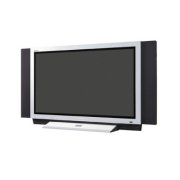
Écran
- Taille de l'écran
- 127 cm (50")
- Type HD
- HD
- Technologie d'affichage
- Plasma
- Luminosité de l'écran
- 550 cd/m²
- Taux de contraste
- 600:1
- Angle de vision horizontal
- 160°
- Angle de vision vertical
- 160°
- Résolution de l'écran
- 1366 x 768 pixels
Audio
- Système audio
- Speakers
Poids et dimensions
- Largeur (sans support)
- 1280 mm
- Profondeur (sans support)
- 89 mm
- Hauteur (sans support)
- 724 mm
Autres caractéristiques
- Pas de pixel
- 0,98 x 0,98 mm
Présentation
◆ Ne placez pas l’écran à plasma sur un chariot, un socle, un trépied, une console, une table ou une surface instable de laquelle il pourrait tomber. ◆ N’exposez pas l’écran à plasma à des conditions de température ou d’humidité extrêmes. ◆ N’exposez pas l’écran à plasma à la lumière directe du soleil ou à d’autres sources de chaleur. ◆ Ne placez pas l’écran à plasma en contact avec un liquide quel qu’il soit. ◆ Ne mettez jamais d’objets d’aucune sorte sur la télévision et ne placez pas de récipient contenant de l’eau sur l’écran à plasma. ◆ En cas d’orage (particulièrement en cas d'éclairs, débranchez l’écran à plasma de la prise du secteur et de l’antenne. ◆ Ne marchez pas sur le cordon d’alimentation et ne le vrillez pas. ◆ Ne surchargez pas les prises murales ou les câbles de rallonge car cela crée un risque d’incendie ou de décharge électrique. ◆ Utilisez un chiffon doux et sec (ne contenant pas de matières volatiles) pour nettoyer l’écran à plasma. ◆ Si l’écran à plasma est brisé, n’essayez pas de le réparer vous-même. Contactez le personnel qualifié du service d’assistance. ◆ Lorsque la télécommande reste inutilisée pendant longtemps, retirez les piles et stockez-les dans un endroit frais et sec. ◆ Ne laissez jamais tomber la télécommande.
Instructions d’utilisation
◆ Rémanence à l’écran Ne figez pas d'images (telle qu’une image de jeu vidéo ou de PC branché sur l’écran à plasma) sur l’écran du moniteur à plasma pendant plus de deux heures car cela peut entraîner une rémanence à l’écran. Cette rémanence est également appelée “brûlure d’écran”. Pour éviter la rémanence, réduisez le niveau de contraste ou de luminosité de l’écran lorsque vous affichez une image figée. ◆ Défaut de cellule L’écran à plasma est constitué de cellules minces. Bien que les écrans soient produits avec plus de 99,9 pour cent de cellules actives, il peut y avoir des cellules qui ne produisent pas de lumière ou qui restent allumées. ◆ Hauteur L’écran à plasma est normalement conçu pour être utilisé à une altitude inférieure à 2000 m. Il peut fonctionner de façon anormale au-dessus de 2000 mètres d’altitude, ne l’installez pas et ne le faites pas fonctionner dans ces conditions. ◆ Garantie - Période de garantie : Un an à compter de la date d’achat de votre écran à plasma. - La garantie ne couvre pas les dommages causés par la rémanence. - Les brûlures ne sont pas couvertes par la garantie.
Etre reparee par l’utilisateur. referez-vous au
PERSONNEL QUALIFIE POUR LE SERVICE.
L’éclair et la flèche dans le triangle signalent une “tension électrique dangereuse” à l’intérieur du produit.
tension électrique principale est ☛ Laindiquée à l’arrière de l’écran à
Le point d’exclamation dans le triangle signale des instructions importantes accompagnant le produit.
ATTENTION: POUR EVITER TOUT DOMMAGE
Electrique, n’exposez pas cet appareil a la
plasma et la fréquence est de 50 ou de 60 Hz.
Tores magnétiques pour câble PERITEL - 42” : 2 unités - 50” : 4 unités CD d’installation (RS-232C)
Instructions d'utilisation Télécommande / Piles AAA
2 tores magnétiques pour fil d’enceintes
Câble de téléchargement (RS-232C)
Table des matières (suite)
◆ connexion et préparation de votre écran
Votre nouvel écran à plasma .................................................................................... 6 Boutons de la télécommande ................................................................................... 8 Insertion des piles dans la télécommande................................................................ 9 Installation de l’écran sur un panneau d'applique murale......................................... 9 Séparation de l’écran du panneau d'applique murale............................................... 12 Avant de connecter l’écran à un équipement externe .............................................. 13 Connexion des enceintes ......................................................................................... 14 Connexion du magnétoscope ou de la boîte de jonction.......................................... 15 Mise en marche et arrêt ............................................................................................ 16 Affichage des menus et autres ................................................................................. 16
◆ utilisation de votre écran
Choix De la langue ................................................................................................... 17 Utilisation des divers menus de configuration .......................................................... 18 - Système de couleurs (Syst. Couleur) / Réduction du bruit numérique (Réduc. bruit) / Mise sous tension automatique (Allumage auto) / Verrouillage écran (Verr. pupitre) Utilisation des réglages automatiques d’image ........................................................ 19 Personnalisation de l’image ...................................................................................... 20 Gel de l’image actuelle ............................................................................................. 20 Changement du format de l’image............................................................................ 21 Réglage du volume ................................................................................................... 22 Utilisation des réglages automatiques du son .......................................................... 23 Personnalisation du son ........................................................................................... 23 Réglage de l'horloge ................................................................................................. 24 Marche et arrêt automatiques ................................................................................... 24 Réglage de la Minuterie de mise en veille ................................................................ 25 Visualisation image dans l'image (PIP)..................................................................... 26 Informations d’affichage............................................................................................ 28 Visualisation d’images provenant de sources externes ............................................ 28
◆ fonctionnement et connexion avec un pc
Connexion avec un PC ............................................................................................. 33 Configuration de votre écran Plug and Play ............................................................. 34 Configuration de votre logiciel PC (Windows seulement) ......................................... 34 Mode entrée PC........................................................................................................ 35 Contrôle de la couleur de l’écran .............................................................................. 37 Réglage de la qualité de l’écran ............................................................................... 37 Changement de la position de l’écran ...................................................................... 38 Initialisation de la fréquence, de la phase et de la position ...................................... 39 Changement de la taille de l’écran ........................................................................... 39 Possibilité de fonction PIP en mode PC ................................................................... 40 Economiseur d’énergie (mode PC uniquement) ....................................................... 41
◆ FONTION COMMANDE D’ECRANS MULTIPLES (MULTIPLE DISPLAY CONTROL; MDC) ■ ■ ■ ■ ■ ■ ■ ■ ■ ■ ■ ■ ■ ■ ■ ■ ■
Commande d’écrans multiples (MDC) ...................................................................... 42 Réglage de la commande d’écrans multiples (MDC) ............................................... 43 Installation de la commande d’écrans multiples (MDC)............................................ 43 Affichage de l’écran principal .................................................................................... 45 Confirmation du port ................................................................................................. 46 Changement du port ................................................................................................. 46 Contrôle de l’alimentation ......................................................................................... 47 Réglage de la source d’entrée .................................................................................. 48 Réglage du format d’image (Video/S-Video/AV2) .................................................... 49 Réglage du format d’image (PC) .............................................................................. 49 Réglage de l’heure.................................................................................................... 50 Réglage de l’image (Video/S-Video/AV2) ................................................................. 51 Réglage du mode RGB de l’image (PC) ................................................................... 51 Réglage du son......................................................................................................... 52 Réglage du verrouillage d’image .............................................................................. 52 Affichage des paramètres de plusieurs écrans......................................................... 53 Pannes...................................................................................................................... 53
◆ recommandations d’utilisation
Précautions d'entretien ............................................................................................. 54 Pannes : Avant de contacter le personnel qualifié du service d’assistance ............. 54
Votre nouvel écran à plasma FRA
Récepteur du signal de la télécommande
Appuyez pour mettre l’écran à plasma sous et hors tension.
Dirigez la télécommande vers cet endroit de l’écran à plasma.
SOURCE Sélection de l’entrée externe
▼ select ▲
Commande le curseur dans le menu.
MUTE Arrêt temporaire du son.
Votre nouvel écran à plasma configuration réelle de votre écran à plasma peut différer en ➢ La fonction du modèle.
a) Sorties des enceintes externes (8Ω) Connectent les enceintes externes.
b) Entrée S-Vidéo Connecte le signal S-Vidéo depuis un magnétoscope S-VHS ou un lecteur DVD.
c) Entrée Vidéo Connecte le signal vidéo depuis des sources externes comme un magnétoscope ou un lecteur DVD.
e) Entrée Vidéo / Audio SCART Connecte un signal audio, vidéo, RVB à partir de sources externes comme un magnétoscope ou un lecteur DVD. (La sortie de signal ne fonctionne pas).
f) Entrées Audio (Vidéo/PC) Connecte un signal audio depuis des sources externes comme un magnétoscope ou un PC.
g) Entrée RS-232C Connecte la sortie RS-232C de votre PC.
d) Entrée PC Connecte un signal PC depuis un PC.
h) Sortie RS-232C Connecte l’entrée RS-232C d’un autre écran à plasma.
Boutons de la télécommande
➢ Certains boutons de la télécommande ne fonctionnent pas avec
- interchanger l’image principale et
L’IMAGE SECONDAIRE (Swap) - SELECTION DE LA POSITION (Locate) - SELECTION DE LA TAILLE (Size)
Selection de l'effet d'image
➢ Il arrive que le transmetteur ne fonctionne pas correctement lorsque la lumière de l'ampoule est allumée autour de l'écran à plasma.
Insertion des piles dans la télécommande FRA
Vous devez insérer ou remplacer les piles dans la télécommande lorsque : ◆ vous venez d'achetez l'écran à plasma ◆ la télécommande ne fonctionne plus correctement
Retirez le couvercle situé à l'arrière de la télécommande en appuyant sur le symbole et en le tirant vers le bas fermement pour le retirer.
Insérez deux piles AAA, UM4, R03 de 1,5 V ou équivalent en prenant soin de respecter les polarités. ◆ Signe + de la pile sur le + de la télécommande ◆ Signe - de la pile sur le - de la télécommande
Replacez le couvercle en l'alignant avec la base de la télécommande et le pressant pour le remettre en place. mélangez pas les types de piles, par exemple une pile ➢ Ne alcaline et une pile manganèse.
Installation de l’écran sur un panneau d'applique murale
➢ Le panneau d'applique murale est vendu séparément. Vérifiez auprès de votre revendeur.
Remarques concernant l'installation ◆ L'écran à plasma doit être installé uniquement sur des murs verticaux. ◆ Afin que votre écran à plasma reste performant et en bon état de marche, évitez de l'installer : - Près de détecteurs d'incendie ou de fumée. - Dans une zone soumise à des vibrations ou à des hautes tensions. - Encastré dans un mur. - Près ou autour d'un appareil de chauffage. ◆ Utilisez seulement les pièces et composants recommandés par le fabricant.
Installation de l’écran sur un panneau d'applique murale
➢ Le panneau d'applique murale est vendu séparément.
Vérifiez auprès de votre revendeur.
Vérifiez la stabilité du mur sur lequel l'écran à plasma doit être installé. Si le mur n'est pas suffisamment solide pour supporter le poids de l'écran à plasma, consolider le mur avant de l'installer.
Fixez le panneau d'applique murale en utilisant les vis comme indiqué sur la figure : Les vis de fixation doivent dépasser du mur d'environ 1,5 cm (0,6 pouces).
En utilisant le panneau d'applique murale, vous pouvez régler l'angle d'inclinaison de l'écran de 0 à 20 degrés. Il y a 5 niveaux de réglages espacés de 5 degrés chacun utilisant les orifices de contrôle de l'angle sur les côtés du panneau.
Lorsque l'angle est réglé sur 5 degrés.
Lorsque l'angle est réglé sur 15 degrés.
Orifices de contrôle de l'angle 5 degrés d'inclinaison 10 degrés d'inclinaison 15 degrés d'inclinaison Pas d'inclinaison 20 degrés d'inclinaison
Lorsque le panneau n'a pas été incliné.
Installation de l’écran sur un panneau d'applique murale FRA
Retirez les quatre grandes vis de l'arrière de l'écran. Insérez les boulons, les rondelles et les caoutchoucs isolants dans les quatre trous de vis comme indiqué sur la figure :
Installez le caoutchouc isolant saillant de l'arrière supérieur de l'écran dans la rainure supérieure du panneau d'applique murale. Soulevez légèrement l'écran de sorte que le caoutchouc isolant de l'arrière inférieur de l'écran soit installé dans la rainure inférieure du panneau d'applique murale. (Lorsque vous soulevez l'écran, n'appliquez aucune pression. Le caoutchouc isolant supérieur pourrait se détacher)
Séparation de l’écran du panneau d'applique murale FRA
Retirez les boulons de fixation des deux côtés (gauche et droit) du panneau d'applique murale. Soulevez et tirez légèrement vers le bas de l'écran pour séparer le caoutchouc isolant inférieur du panneau d'applique murale. Soulevez l'écran et sortez le caoutchouc isoIant de la rainure supérieure du panneau d'applique murale.
Avant de connecter l’écran à un équipement externe FRA
Vérifiez soigneusement la position et le type des connecteurs avant d'établir une quelconque connexion. Des connecteurs desserrés peuvent entraîner des problèmes au niveau de la couleur ou de l'image. Assurez-vous que tous les connecteurs sont bien reliés à leurs terminaux.
Tores magnétiques Les tores magnétiques sont utilisés pour atténuer les signaux indésirables. Lorsque vous connectez les câbles, attachez l'un des tores magnétiques au câble situé près du connecteur.
➢ Lorsque vous connectez le fil de l'enceinte au
connecteur de sortie de l'enceinte externe, attachez tout d'abord le fil de l'enceinte autour du tore magnétique de sorte qu'il soit fermement fixé.
Raccorder aux périphériques externes.
Fastext)
Affichage des informations télétexte FRA
Vous pouvez afficher les informations télétexte à tout moment sur votre téléviseur. Pour que l’affichage des informations télétexte soit ☛ correct, la réception des canaux doit être stable, sans quoi : ◆ Des informations peuvent manquer ◆ Certaines pages peuvent ne pas s’afficher
Appuyez sur le bouton Text/Off pour activer le mode télétexte. Résultat:
Appuyez de nouveau sur le bouton Text/Off. Résultat:
La page de sommaire s’affiche. Vous pouvez l’afficher de nouveau à tout moment en appuyant sur le bouton (index).
L’écran se partage en deux. Cette fonction Double Teletext vous permet de voir séparément la source d’entrée actuelle et le télétexte à l’écran.
Si vous voulez fondre la source d’entrée actuelle et la page de télétexte en un écran unique, appuyez de nouveau sur le bouton Text/Off .
Pour sortir de l’affichage télétexte, appuyez de nouveau sur le bouton Text/Off.
Réglage du contraste du télétexte FRA
Vous pouvez régler le contraste de l’affichage télétexte pour l’adapter au mieux à vos exigences de visionnage.
Appuyez sur le bouton Menu. Résultat: Le menu principal s'affiche.
Utilisez le bouton de déplacement (mouvement vers le haut ou le bas) pour sélectionner le menu CONFIGURATION et appuyez sur le bouton de déplacement.
Utilisez le bouton de déplacement (mouvement vers le haut ou le bas) pour sélectionner le menu Divers et appuyez sur le bouton de déplacement. Résultat: Les options disponibles dans le groupe Divers s’affichent.
Utilisez le bouton de déplacement (mouvement vers le haut ou le bas) pour sélectionner l'option TTX Contraste.
Utilisez le bouton de déplacement (mouvement vers la gauche ou la droite) pour le régler. Résultat: La barre horizontale s'affiche.
Sélection des options d’affichage Une fois une page télétexte affichée, vous pouvez sélectionner différentes options selon vos préférences. Pour afficher…
◆ Le texte caché (réponses de jeux par exemple)
◆ Une page secondaire en entrant son numéro
◆ Le programme pendant la recherche d’une page
◆ Les lettres de taille double dans la : • Moitié supérieure de l’écran • Moitié inférieure de l’écran
(taille) • Une fois • Deux fois
Sélection d’une page télétexte FRA
Vous pouvez entrer le numéro de page directement en appuyant sur les boutons numériques de la télécommande.
Entrez le numéro de page à trois chiffres figurant dans la table des matières en appuyant sur les boutons numériques correspondants. Résultat : Le numéro de page actuel augmente jusqu’à ce que la page requise soit atteinte.Cette page est ensuite affichée. Si la page sélectionnée est liée à plusieurs pages secondaires, celles-ci sont affichées à leur tour.
Si la société émettrice utilise le système FASTEXT, les différents sujets traités dans la page télétexte disposent d'un code de couleur et peuvent être sélectionnés à l'aide des boutons colorés de la télécommande. Appuyez sur le bouton coloré correspondant au sujet que vous voulez sélectionner ; les sujets disponibles figurent sur la ligne d’état. Résultat : La page s’affiche ainsi que d’autres informations en couleur pouvant être sélectionnées de la même manière.
Pour afficher la page précédente ou la page suivante, appuyez sur le bouton de couleur correspondant.
Pour afficher la sous-page, reportez-vous aux étapes suivantes. ◆ Appuyez sur le (sous-page) bouton. Résultat : Les sous-pages disponibles apparaissent. ◆ Sélectionnez la sous-page requise. Vous pouvez faire défiler les sous-pages à l’aide du bouton ou .
Appuyez sur le bouton Text/Off pour sortir de l’affichage télétexte.
◆ Connectez l’écran à plasma au PC par l’intermédiaire d’un câble PC muni d'un connecteur (15 broches)
◆ Connectez un câble audio entre la prise de sortie audio sur le PC et la prise d'entrée audio (PC) sur l'écran à plasma.
Wxga+
Remarques ◆ L’écran à plasma de ce moniteur comprend 1366 pixels et 768 lignes. La résolution optimale est donc de 1366 x 768.Par conséquent, sélectionnez la résolution 1366 x 768 lors du réglage des paramètres d’affichage. Si votre carte vidéo ne prend pas en charge cette résolution, nous vous conseillons d’opter pour la résolution 1024 x 768. ◆ Le mode 1366 x 768 n’est pris en charge que par une carte vidéo spécifique (PIXEL PERFECT fabriquée par IMAGINE GRAPHICS Ltd.). ◆ Le mode 4:3 fonctionne avec les résolutions standard (640x480, 800x600, 1024x768, 1280x1024)
Contrôle de la couleur de l’écran FRA
➢ Préréglez le mode PC en utilisant le bouton Source. 1
Appuyez sur le bouton Menu, puis appuyez sur le bouton de déplacement pour rentrer dans le menu IMAGE.
Utilisez le bouton de déplacement vers le haut ou le bas pour sélectionner le menu Contrôle Coul. et utilisez le bouton de déplacement vers la gauche ou la droite.
Utilisez le bouton de déplacement…
vous déplacer parmi les options (R-Rouge, V-Vert, B-Bleu)
vers la gauche ou la droite
Une fois satisfait des réglages, appuyez sur le bouton Menu de façon répétée pour revenir en visualisation normale.
Réglage de la qualité de l’écran Cette fonction sert à éliminer ou réduire les défauts de l’image : tremblement de l’écran et bordures de l’image mal définies.
➢ Préréglez le mode PC en utilisant le bouton Source. 1
Appuyez sur le bouton Menu. Résultat: Le menu principal s'affiche.
Utilisez le bouton de déplacement vers le haut ou le bas pour sélectionner le menu CONFIGURATION et appuyez sur le bouton de déplacement. Résultat: Le menu Verrouillage image est sélectionné.
Appuyez de nouveau sur le bouton de déplacement. Résultat: Les options disponibles dans le groupe VERR.IMAGE s’affichent lorsque l’option Fréquence est sélectionnée.
Utilisez le bouton de déplacement…
aller à l’option Fréquence ou Phase
vers la gauche ou la droite
➢ Si ces réglages ne sont pas effectués correctement, des bandes verticales apparaissent ou l’image peut être floue.
Une fois satisfait des réglages, appuyez sur le bouton Menu de façon répétée pour revenir en visualisation normale. 37
Changement de la position de l’écran FRA
➢ Préréglez le mode PC en utilisant le bouton Source.
Appuyez sur le bouton Menu. Résultat: Le menu principal s'affiche.
Utilisez le bouton de déplacement vers le haut ou le bas pour sélectionner le menu CONFIGURATION et appuyez sur le bouton de déplacement. Résultat: Le menu Verrouillage image est sélectionné.
Appuyez de nouveau sur le bouton de déplacement. Résultat: Les options disponibles dans le groupe VERR.IMAGE s’affichent.
Utilisez le bouton de déplacement vers le haut ou le bas pour sélectionner le menu Position et appuyez sur le bouton de déplacement.
Déplacez la position requise en utilisant le bouton de déplacement.
Une fois satisfait des réglages, appuyez sur le bouton Menu de façon répétée pour revenir en visualisation normale.
Initialisation de la fréquence, de la phase et de la position FRA
➢ Préréglez le mode PC en utilisant le bouton Source. 1
Appuyez sur le bouton Menu. Résultat: Le menu principal s'affiche.
- service apres vente
- N’hésitez pas à contacter votre revendeur ou réparateur si vous constatez une baisse de performance de votre produit pouvant indiquer qu’il est défectueux.
- wisselen tussen hoofd- en
SUBBEELD (Swap) - PLAATS SELECTEREN (Locate) - FORMAAT SELECTEREN (Size)





