ModesDemploi
téléphone mobile · réf. SGH-I620ZKABOG
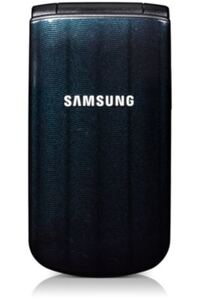
Mode d'emploi téléphone mobile Samsung SGH-I620
Téléphone mobile Samsung (réf. SGH-I620ZKABOG). Consultez et téléchargez la notice d'utilisation officielle Samsung en PDF (208 pages), directement depuis cette page.
Consignes de sécurité Avant de vous servir de votre téléphone mobile, lisez les consignes de sécurité suivantes afin d'éviter toute utilisation dangereuse ou frauduleuse de votre téléphone.
Sécurité routière N'utilisez pas votre téléphone en conduisant. Garez votre véhicule.
Éteignez votre téléphone lorsque vous faites le plein de votre véhicule N'utilisez pas votre téléphone lorsque vous vous trouvez dans une station-service ou à proximité de produits combustibles ou chimiques.
Éteignez votre téléphone en avion Les téléphones mobiles peuvent provoquer des interférences. Leur utilisation en avion est interdite et dangereuse.
Éteignez votre téléphone à proximité d'appareils médicaux Les équipements utilisés dans les hôpitaux et les unités de soins sont sensibles aux radiofréquences. Respectez la législation ou la réglementation en vigueur.
Interférences Tous les téléphones mobiles peuvent être soumis à des interférences susceptibles d'affecter leurs performances.
Veuillez respecter les réglementations en vigueur Respectez la législation spéciale en vigueur dans certains pays et éteignez toujours votre téléphone lorsque son utilisation est interdite ou lorsqu'elle peut provoquer des interférences ou un danger. 6
Étanchéité Votre téléphone n'est pas étanche. Maintenez-le à l'abri de toute humidité.
Utilisation normale Utilisez votre téléphone comme un combiné classique (écouteur sur l'oreille). Évitez tout contact inutile avec l'antenne lorsque le téléphone est allumé.
Appels d'urgence Composez le numéro d'urgence, puis appuyez sur la touche .
Conservez le téléphone hors de portée des enfants Conservez le téléphone, ses pièces et ses accessoires hors de portée des enfants.
Accessoires et batteries Utilisez uniquement des batteries et des accessoires (casques et câbles de liaison PC, par exemple) homologués par Samsung. L'utilisation de tout accessoire non homologué peut endommager votre téléphone et s'avérer dangereuse. ATTENTION • L'utilisation d'une batterie de type incorrect peut entraîner des risques d'explosion. • Jetez les batteries usagées en respectant les consignes du fabricant. A pleine puissance, l'écoute prolongée du baladeur peut endommager l'oreille de l'utilisateur.
Réparation Toute réparation de votre téléphone doit être effectuée par un technicien agréé. Le non-respect de cette consigne peut entraîner l'annulation de la garantie. Pour plus d'informations sur la sécurité, reportez-vous à la section "Consignes de sécurité", page 191.
1 Mise en route Merci d'avoir choisi un Smartphone Samsung ! Ce chapitre vous permettra de découvrir votre téléphone, de savoir comment recharger la batterie, et de vous familiariser avec ses différents composants.
Inventaire Retirez le téléphone de son emballage et vérifiez que toutes les pièces ci-dessous sont présentes : • Téléphone • Câble de liaison PC • Batterie • Chargeur rapide • CD-ROM1 • Mémento Vous pouvez également vous procurer les accessoires suivants auprès de votre fournisseur Samsung : • Chargeur/adaptateur de voiture
• Kit mains libres Bluetooth •
• Casque Bluetooth mono et stéréo Remarque : les pièces fournies avec votre téléphone et les accessoires disponibles en option chez votre revendeur Samsung peuvent varier d'un pays ou d'un opérateur à l'autre. 9
1. Logiciel Microsoft ActiveSync et applications complémentaires.
Présentation du téléphone Façade Les illustrations suivantes présentent les principaux composants de votre téléphone :
Objectif photo avant Écouteur Écran Touche de navigation directionnelle
Touche écran droite Lecteur de carte microSD™
Retour/Correction Terminer
Écran d'accueil (appui court)/Gestionnaire de tâches (appui long)
Envoi (appui court)/ Haut-parleur (appui long en cours d'appel)
Arrière Objectif photo arrière Miroir
Marche/Arrêt (appui long)/Verrouiller (appui court) Prise casque/chargeur/ câble USB ou données Cache de la batterie Liste rapide (appui court)/ Appareil photo (appui long)
Description des touches Touche
Description • Maintenez cette touche enfoncée pour allumer ou éteindre le téléphone. • Appuyez sur cette touche pour verrouiller le clavier. • Appuyez sur cette touche pour passer à l'écran d'accueil depuis une application. • Maintenez cette touche enfoncée pour ouvrir le gestionnaire de tâches.
Description Appuyez sur ces touches pour exécuter les fonctions qui s'affichent au-dessus d'elles. • Appuyez sur cette touche pour fermer le menu actif et revenir au menu ou à l'écran précédent. • Appuyez sur cette touche pour supprimer des caractères en mode saisie de texte. • Utilisez ces touches pour parcourir les listes. • Utilisez ces touches pour déplacer le curseur en mode saisie de texte. Appuyez sur cette touche pour confirmer votre sélection ou votre saisie. • Appuyez sur cette touche pour ouvrir l'écran de numérotation. • Appuyez sur cette touche pour appeler un correspondant ou répondre à un appel. • Maintenez cette touche enfoncée pour activer le haut-parleur pendant un appel. • Appuyez sur cette touche pour terminer un appel. • Appuyez sur cette touche pour fermer le menu actif.
Utilisez ces touches pour saisir des nombres, des caractères et des symboles. Appuyez sur cette touche pour supprimer des caractères. Dans un champ de texte, appuyez sur cette touche pour utiliser une fois les caractères de la moitié supérieure des touches.
3. Remettez le cache de la batterie en place.
enfoncée (la touche est située en haut à droite du téléphone) jusqu'à ce que l'animation d'arrêt s'affiche. 2. Retirez le cache de la batterie. 3. Retirez la batterie.
Chargement de la batterie Votre téléphone est alimenté par une batterie rechargeable LI-ion. Utilisez le chargeur rapide pour recharger la batterie et employez exclusivement des batteries et des chargeurs homologués Samsung. L'utilisation d'un chargeur incorrect peut endommager le téléphone et entraîner l'annulation de la garantie. Remarque : lors de la première utilisation du téléphone, la batterie doit être entièrement chargée. Le chargement complet d'une batterie dure 150 minutes environ. Vous pouvez utiliser votre téléphone pendant le chargement de la batterie, mais vous allongerez alors la durée du chargement.
cet effet sur le côté droit du téléphone.
Remarque : la figure suivante illustre des méthodes pour un branchement correct et incorrect du chargeur. Pour un branchement correct, vérifiez que la flèche sur le connecteur du chargeur est orientée face visible vers l'appareil. Tout branchement incorrect provoquera des dégâts au port de connexion et entraînera l'annulation de la garantie de l'appareil.
2. Branchez le chargeur sur une prise secteur standard. Une fois la batterie entièrement chargée, débranchez le chargeur de la prise secteur. 3. Débranchez le chargeur du téléphone.
Remarque : ne retirez pas la batterie pendant le chargement. Ceci pourrait provoquer des défaillances ou endommager le téléphone. 18
Indicateur de faible charge Lorsque le niveau de charge de la batterie est faible et que la durée de communication restante se limite à quelques minutes, un bip d'avertissement retentit, le message "Batterie principale très faible" s'affiche sur l'écran à intervalles réguliers et le symbole de la batterie ( ) s'affiche. Le rétro-éclairage est désactivé pour préserver la charge restante de la batterie. Lorsque le niveau de charge de la batterie est vraiment insuffisant, l'appareil s'éteint automatiquement.
Mise en marche/arrêt du téléphone Maintenez la touche enfoncée pour allumer le téléphone. Le téléphone se connecte au réseau de votre opérateur et reçoit son signal. Vous pouvez maintenant émettre et recevoir des appels ou utiliser les applications du téléphone. Pour éteindre le téléphone, maintenez la touche enfoncée. Remarque : l'appareil prend en charge les connexions HSDPA (Accès par paquets en liaison descendante haut débit). Dans certains pays, les appels vocaux entrants et sortants peuvent être restreints jusqu'à la modification des paramètres de réseau HSDPA.
2 Fonctions de base Ce chapitre décrit les fonctions de base de votre téléphone, telles que la personnalisation des réglages et l'utilisation de l'aide en ligne.
Écran d'accueil L'écran d'accueil (l'écran de veille du téléphone) s'affiche lorsque vous allumez votre téléphone. Vous pouvez également accéder à cet écran en appuyant sur depuis n'importe quelle application.
Barre d'état Sur la première ligne en haut de l'écran, la barre d'état affiche des icônes indiquant le statut actuel de votre téléphone. Ces icônes sont les suivantes : Icône
Description Indique la puissance du signal reçu. Selon l'état du service, les icônes ci-dessous peuvent également s'afficher : • : vous êtes hors de votre zone de couverture. • : les fonctions du téléphone sont désactivées. S'affiche en cours d'appel. S'affiche en cours d'appel de données. S'affiche lorsque vous avez mis un appel en attente. S'affiche lorsque vous pouvez vous connecter à un réseau GPRS. Une fois la connexion établie, l'icône s'affiche. 20
Description S'affiche lorsque que vous êtes hors de votre zone de couverture et connecté à un réseau différent. S'affiche lorsque vous pouvez vous connecter à un réseau 3G (UMTS). Indique le niveau de charge de la batterie. Le nombre de barres affichées est proportionnel à la charge restante. Lorsque le niveau de la batterie est très faible, l'icône s'affiche. S'affiche lorsque le type de sonnerie est défini sur Silencieux dans le profil actuel ou lorsque la sonnerie est réglée sur Aucun dans Sons. Pour plus d'informations, reportez-vous à la page 29. S'affiche lorsque le type de sonnerie est défini sur Vibreur dans le profil actuel ou lorsque la sonnerie est réglée sur Vibreur dans Sons. Pour plus d'informations, reportez-vous à la page 29. Indique que vous pouvez effectuer un appel sur la ligne 1 ou 2 (service réseau). S'affiche lorsque que vous êtes hors de votre zone de couverture et connecté à un réseau différent. S'affiche lorsque la fonction Bluetooth est activée. Pour plus d'informations, reportez-vous à la page 164. S'affiche lorsqu'un casque Bluetooth est branché sur le téléphone.
Description S'affiche en cas d'erreur pendant la synchronisation. S'affiche après la réception d'un nouveau message SMS ou MMS. S'affiche après la réception d'un message instantané. S'affiche après la réception d'un nouveau message vocal. • : nouveau message vocal sur la ligne 1. • : nouveau message vocal sur la ligne 2. • : nouveau message vocal sur les deux lignes. S'affiche lorsque vous avez reçu un appel en absence. Indique que le renvoi d'appel est activé.
Accès au contenu à partir de l'écran d'accueil Depuis l'écran d'accueil, vous pouvez : • vérifier l'état du service et modifier la date et l'heure • afficher les appels manqués ou les messages non lus • afficher les prochains rendez-vous • lire des fichiers audio
Pour accéder au contenu à partir de l'écran d'accueil :
1. Dans l'écran d'accueil, utilisez les touches de navigation pour sélectionner un élément, puis appuyez sur .
l'aide des touches de navigation ou de la molette. Pour plus d'informations sur ces éléments, consultez les procédures correspondantes dans ce mode d'emploi.
pour revenir à l'écran d'accueil.
Personnalisation de l'écran d'accueil Vous pouvez personnaliser l'écran d'accueil selon vos préférences.
une option, puis appuyez sur la touche Gauche ou Droite pour modifier le réglage. Les options suivantes sont disponibles : • Disp. écran d'accueil : sélectionnez l'apparence de l'écran d'accueil. Remarque : la disposition Samsung Living World permet d'afficher l'heure actuelle, la puissance du signal ainsi que le pays. • Jeu de couleurs : sélectionnez le jeu de couleurs de l'écran d'accueil. 23
• Image d'arrière-plan : sélectionnez l'image à utiliser en fond d'écran dans l'écran d'accueil. • Délai dépassé : indiquez le délai au bout duquel l'écran d'accueil s'affiche en cas d'inactivité du téléphone.
Écran du menu Démarrer Le menu Démarrer vous permet d'accéder à tous les programmes de votre téléphone. Dans l'écran d'accueil, appuyez sur la touche écran Démarrer pour ouvrir l'écran du menu Démarrer. Vous pouvez modifier le style du menu Démarrer. Appuyez sur la touche écran Démarrer et sélectionnez Réglages → Affichage → Style Menu Démarrer. Puis, sélectionnez l'option de votre choix.
Ouverture d'applications ou de dossiers Sélectionnez une application ou un dossier à l'aide des touches de navigation ou de la molette, et appuyez sur pour l'ouvrir.
Basculement entre les applications Votre téléphone est un appareil multitâche. Vous pouvez exécuter plusieurs applications en même temps et passer de l'une à l'autre. À partir de n'importe quelle application, appuyez sur ou pour basculer vers l'écran d'accueil.
Remarque : le téléphone prend en charge les PDP multiples, ce qui permet d'activer simultanément plusieurs connexions de données. Par exemple, vous pouvez utiliser le service MMS pendant que vous naviguez sur Internet. Cependant, si un réseau ne prend pas en charge les PDP multiples, vous devez mettre fin à la connexion données en cours avant de pouvoir en établir une nouvelle.
Fermeture d'une application Le Gestionnaire de tâches vous permet de fermer les applications ouvertes.
Terminé. Remarque : vous pouvez modifier le format de la date et de l'heure dans le menu Paramètres régionaux.
Gestion de l'alimentation Vous pouvez prolonger l'autonomie de la batterie en réglant la luminosité de l'écran ou le délai de désactivation de l'écran et du rétro-éclairage du clavier.
Accessibilité Vous pouvez configurer différentes options afin d'améliorer l'accessibilité des fonctions de votre téléphone.
Sonneries Vous pouvez personnaliser différents paramètres sonores. 29
Paramétrage des sonneries et des notifications Votre téléphone utilise différents modes d'avertissement pour vous signaler, entre autres, l'arrivée d'un message, une tâche à effectuer ou l'activation d'une touche. Par exemple, si vous avez programmé un rendez-vous, le téléphone peut vous avertir de la manière suivante : • un signal sonore personnalisable retentit, • ou le téléphone vibre. Vous pouvez attribuer un type ou un style de sonnerie propre à chaque événement. Pour choisir une sonnerie pour les appels :
Remarque : pour rétablir les valeurs d'origine pour tous les paramètres du profil, appuyez sur la touche écran Menu depuis la liste des profils et sélectionnez Param. par défaut.
Informations sur le propriétaire Ce menu permet d'enregistrer les informations relatives au propriétaire ou à l'utilisateur du téléphone. Ces informations peuvent s'avérer utiles en cas de perte de votre téléphone.
Paramètres de notification des erreurs Votre téléphone dispose d'une fonction de Notification d'erreurs qui vous informe de toute erreur dans une application qui pourrait bloquer le téléphone. Vous pouvez activer ou désactiver cette fonction.
Verrouillage du clavier Cette fonction permet d'empêcher toute pression accidentelle sur les touches, qui pourrait entraîner le lancement d'une application ou la mise en marche ou l'arrêt du téléphone. • Pour verrouiller le clavier, appuyez sur
• Pour déverrouiller le clavier, appuyez sur n'importe quelle touche, appuyez sur .
Utilisation d'une carte mémoire en option Votre téléphone est équipé d'un lecteur compatible avec les cartes mémoire microSD principalement conçues pour la sauvegarde ou le transfert de fichiers ou de données. Remarque : utilisez uniquement les cartes mémoire compatibles avec votre téléphone. L'utilisation de cartes mémoire non compatibles, telles que les cartes Secure Digital (SD), peut endommager la carte, le téléphone et les données stockées sur la carte.
Insertion de la carte SIM Insérez la carte mémoire dans le lecteur, étiquette tournée vers le haut, jusqu'à ce qu'elle s'enclenche. Lorsqu'elle est correctement installée, elle ne doit pas dépasser du téléphone.
Retrait de la carte mémoire Pour retirer la carte, appuyez dessus puis relâchez-la pour la débloquer de son logement. Puis, retirez la carte du téléphone.
Formatage de la carte mémoire
écran Arrêter. Pour fermer toutes les applications ouvertes, appuyez sur la touche écran Menu et sélectionnez Arrêter tout.
Saisie de texte Votre téléphone est muni d'un clavier complet pour une saisie de texte facile et rapide. Saisissez votre texte comme vous le feriez avec un clavier d'ordinateur. Les touches présentent les lettres de l'alphabet sur leur moitié inférieure et des chiffres et symboles sur la moitié supérieure. Appuyez sur la touche correspondant au caractère à saisir. Pour basculer entre les caractères majuscules et minuscules, appuyez sur .
Vous pouvez déplacer le curseur à l'aide des touches de navigation. Pour supprimer un caractère, appuyez sur .
Vous pouvez également utiliser les touches de fonction suivantes : •
: supprimer des caractères.
: commencer une nouvelle ligne.
: basculer en mode de saisie de texte majuscule/ minuscule.
: passer en mode de saisie 123.
: changer de mode de saisie de texte. Vous pouvez basculer entre le mode de saisie ABC et le mode T9, avec lequel le téléphone identifie le mot à saisir en fonction de chaque touche utilisée. Les modes 123 et Symbole permettent de saisir des chiffres ou des symboles. L'option Langue permet de modifier la langue utilisée pour le mode de saisie T9.
: passer en mode symbole en maintenant la touche enfoncée.(passer en mode symbole en appuyez sur cette touche pour)
Personnalisation du téléphone Vous pouvez configurer le téléphone en fonction de vos préférences d'utilisation.
Paramètres régionaux Vous pouvez choisir le format d'affichage des nombres, des devises, de la date et de l'heure correspondant à votre pays.
3. Sélectionnez l'option de votre choix dans chaque champ.
régionaux, appuyez sur la touche écran OK pour accepter. Vous devez ensuite éteindre puis rallumer votre téléphone pour que les nouveaux paramètres prennent effet.
Date et heure L'option Date et heure permet de régler la date, l'heure et le fuseau horaire.
date et de l'heure dans le champ Mise à jour des fuseaux horaires : Manuel uniquement : permet de régler l'heure et la date manuellement. Demander d'abord : le téléphone vous demande si vous souhaitez mettre à jour la date et l'heure.
Remarque : si vous activez la mise à jour automatique de la date et de l'heure, il est possible que le fuseau affiché ne corresponde pas à celui dans lequel vous vous trouvez.
Automatique : l'heure et la date sont automatiquement mis à jour via le réseau. La disponibilité de cette option dépend de votre réseau.
Démarrer. 2. Sélectionnez Réglages → Sons → Sonnerie. 3. Sélectionnez la sonnerie de votre choix. 4. Appuyez sur la touche écran Terminé. Pour sélectionner une sonnerie d'alarme :
Démarrer. 2. Sélectionnez Réglages → Sons → Réveil. 3. Sélectionnez une sonnerie d'alarme. 4. Appuyez sur la touche écran Terminé. Pour sélectionner une notification de message :
Démarrer. 2. Sélectionnez Réglages → Sons → Notification.
Démarrer. 2. Sélectionnez Réglages → Sons → Son du clavier. 3. Sélectionnez le son du clavier. 4. Appuyez sur la touche écran Terminé. Remarques : • Vous pouvez vous connecter à Internet et télécharger des sonneries au format .wav ou .mid. • Pour utiliser un fichier .mp3 ou .wma comme sonnerie d'appel, il doit être enregistré dans un dossier du menu Stockage ou sur une carte mémoire.
Modification du profil audio Le menu Profils vous permet d'appliquer différents réglages et de personnaliser les sonneries en fonction des événements ou des environnements, puis de rassembler ces réglages dans un groupe de paramètres. Le profil sélectionné est affiché dans l'écran d'accueil. Pour changer de profil :
Démarrer et sélectionnez Réglages → Plus... → Plus... → À propos de. Vérifiez la version de votre téléphone.
Démarrer et sélectionnez Réglages → Plus... → Plus... → À propos de. Vérifiez la version de votre téléphone.
Démarrer. 2. Sélectionnez Réglages → Plus... → Sécurité → Plus... → Réinitialiser.
3. Saisissez le mot de passe de réinitialisation et appuyez sur la touche écran Terminé. Le mot de passe par défaut est "1234". 4. Appuyez sur la touche écran Oui pour confirmer la réinitialisation. 5. Appuyez sur la touche écran Oui pour confirmer la suppression des fichiers DRM. L'appareil se réinitialise et redémarre.
Modification du mot de passe de réinitialisation Vous pouvez modifier le mot de passe de réinitialisation pour empêcher toute réinitialisation par des personnes non autorisées. 1. Dans l'écran d'accueil, appuyez sur la touche écran Démarrer. 2. Sélectionnez Réglages → Plus... → Sécurité → Plus... → Changer mot de passe de réinitialisation. 3. Saisissez l'ancien mot de passe, puis le nouveau, à deux reprises. 4. Appuyez sur la touche écran Terminé.
Aide en ligne Des informations complémentaires sont à votre disposition en ligne ou sur le CD-ROM fourni avec votre téléphone. Pour plus d'informations sur :
les applications supplémentaires pouvant être installées sur votre téléphone,
la connexion et la synchronisation avec un ordinateur,
le chapitre 3 de ce mode d'emploi ou l'aide d'ActiveSync sur votre ordinateur. Pour afficher l'aide d'ActiveSync, cliquez sur l'icône ActiveSync dans la barre des tâches de Windows.
3 Synchronisation Le logiciel ActiveSync® de Microsoft® vous permet de synchroniser les données de votre ordinateur et de votre téléphone. Cette opération consiste à comparer les informations enregistrées sur votre téléphone avec celles de votre ordinateur et à mettre les deux appareils à jour avec les données les plus récentes. Grâce à ActiveSync, vous pouvez : • Tenir à jour les données de votre répertoire, de votre calendrier, de vos tâches ou de votre boîte de réception en synchronisant votre téléphone avec les données Microsoft Outlook de votre ordinateur. • Copier (sans synchroniser) les fichiers entre votre téléphone et votre ordinateur. • Planifier la synchronisation des données en sélectionnant un mode spécifique. • Sélectionner les données à synchroniser et en contrôler le volume. ATTENTION ! • ActiveSync synchronise les deux appareils en tenant compte des données les plus récentes. Par conséquent, si vous supprimez certaines données du téléphone à la fin de l'opération et relancez une nouvelle synchronisation, les données correspondantes sur l'ordinateur seront supprimées. Veillez à ne pas effacer des données importantes. • Si vous éteignez le téléphone après avoir copié des fichiers dans des dossiers (à l'exception du dossier Stockage) avec ActiveSync, tous ces fichiers seront supprimés. Pour éviter toute suppression accidentelle, enregistrez vos fichiers dans le dossier Stockage.
Installation d'ActiveSync Avant de synchroniser vos données, vous devez installer ActiveSync sur votre ordinateur à l'aide du CD-ROM fourni. Vous pouvez également télécharger la dernière version d'ActiveSync sur le site de Microsoft. 1. Insérez le CD-ROM dans le lecteur de votre ordinateur. Si vous avez téléchargé ActiveSync sur Internet, doublecliquez sur le fichier d'installation. 2. Suivez les instructions qui s'affichent. Une fois l'installation terminée, l'Assistant d'installation vous aidera à connecter votre téléphone à votre ordinateur pour permettre la synchronisation entre les deux appareils. 3. Suivez les instructions qui s'affichent. Remarque : pour plus d'informations sur la connexion du téléphone et de l'ordinateur, reportez-vous à la page 51. La première synchronisation démarre automatiquement lorsque le téléphone est connecté à l'ordinateur. À la fin de l'opération, consultez les données du répertoire, du calendrier et de l'emploi du temps sur le téléphone. Vous remarquerez que les données enregistrées sur votre ordinateur ont été copiées sur celui-ci.
Paramètres de connexion Pour que le téléphone et l'ordinateur puissent communiquer, vous devez configurer les connexions à utiliser dans ActiveSync. Toutes les connexions sont activées par défaut. 1. Dans la fenêtre ActiveSync, sélectionnez Fichier → Réglages de connexion.... 2. Modifiez les paramètres de connexion. 3. Cliquez sur OK.
Connexion du téléphone à un ordinateur Pour relier votre téléphone à un ordinateur, vous pouvez utiliser : • un câble de liaison PC, ou • une connexion Bluetooth
Connexion avec un câble de liaison PC Connectez une extrémité du câble de transfert au connecteur sur le côté droit de l'appareil et l'autre extrémité au port USB de votre ordinateur. Remarque : le mode USB du téléphone doit être réglé pour ActiveSync. Appuyez sur la touche écran Démarrer et sélectionnez Réglages → Plus... → Connexions → USB. Puis, sélectionnez ActiveSync. 51
La connexion est établie et la fenêtre Microsoft ActiveSync s'affiche. La synchronisation démarre automatiquement. Remarques : • En cas d'erreur lors d'une connexion USB, activez le Client DHCP ou désactivez le pare-feu ou l'environnement VPN. • Les concentrateurs USB et les stations d'accueil pour ordinateurs portables n'ont pas pu démontrer de stabilité constante avec les appareils utilisant Windows Mobile et ActiveSync. En cas de pertes ou d'impossibilité de connexion avec un concentrateur USB ou une station d'accueil, branchez directement l'appareil à un port USB de l'ordinateur.
Connexion Bluetooth 1. Dans l'écran d'accueil, appuyez sur la touche écran Démarrer. 2. Sélectionnez Applications → ActiveSync. 3. Appuyez sur la touche écran Menu et sélectionnez Connexion Bluetooth. 4. Si vous vous connectez à un ordinateur pour la première fois via Bluetooth, appuyez sur la touche écran Oui. 5. Sélectionnez Ajouter nouv. périphérique... pour rechercher des appareils compatibles Bluetooth. 6. Sélectionnez l'ordinateur compatible Bluetooth pour l'associer au téléphone. 7. Saisissez le code d'accès Bluetooth et appuyez sur la touche écran Suivant. Ce code n'est utilisé qu'une seule fois. Vous n'avez pas à le mémoriser. Saisissez le même code sur votre ordinateur. La connexion est établie. 52
8. Saisissez un nom pour l'ordinateur et appuyez sur la touche écran Suivant. 9. Sélectionnez les services que vous souhaitez utiliser et appuyez sur la touche écran Terminé. Remarque : ActiveSync doit être coché dans la liste des services. Si ce n'est pas le cas, mais que l'option Port série est disponible dans la liste, sélectionnez-la et vérifiez que le port COM Bluetooth correct a été choisi dans les paramètres de connexion d'ActiveSync sur l'ordinateur. Le logiciel Bluetooth doit être correctement configuré sur le PC. 10. Appuyez sur la touche écran Terminé.
Synchronisation des données Pour démarrer la synchronisation, connectez votre téléphone à votre ordinateur. Pour plus d'informations sur la connexion du téléphone à un ordinateur, reportez-vous à la page 51. La fenêtre ActiveSync s'affiche sur l'ordinateur et la synchronisation démarre automatiquement. Une fois la synchronisation terminée, le téléphone reste connecté à l'ordinateur. En cas de modification des données, celles-ci sont automatiquement synchronisées. Pour lancer manuellement la synchronisation, appuyez sur la touche écran Synchroniser dans ActiveSync, sur votre téléphone. Appuyez sur Explorer dans la fenêtre Microsoft ActiveSync pour parcourir les fichiers du téléphone. Vous pouvez ensuite copier aisément et rapidement des fichiers d'un appareil à l'autre. 53
Remarque : pour synchroniser un périphérique Bluetooth avec un ordinateur compatible, les services de Windows XP Service Pack 2 doivent être installés sur votre ordinateur.
Paramètres de synchronisation Vous pouvez modifier différents paramètres pour la mise à jour des données avec un ordinateur ou un serveur, et planifier vos synchronisations. Au préalable, vous devez interrompre la connexion entre le téléphone et l'ordinateur. Débranchez le câble de transfert de données PC ou éloignez le téléphone jusqu'à ce qu'il soit hors de portée Bluetooth.
Paramètres de l'ordinateur 1. Dans ActiveSync, sur votre téléphone, appuyez sur la touche écran Menu et sélectionnez Options. 2. Appuyez sur la touche écran Menu et sélectionnez Paramètres. 3. Vous pouvez modifier le nom de l'ordinateur, spécifier comment gérer les conflits de données entre le téléphone et l'ordinateur ou définir un type de journal d'événements. 4. Appuyez sur la touche écran Terminé. 5. Sélectionnez les types de données à synchroniser. 6. Appuyez sur la touche écran Terminé.
Remarque : pour plus d'informations sur les spécifications techniques requises pour l'ordinateur et la configuration des paramètres de synchronisation, reportez-vous à l'aide d'ActiveSync sur votre ordinateur.
Paramètres de synchronisation avec un serveur Si votre entreprise dispose de Microsoft Exchange Server et de Exchange ActiveSync, vous pouvez mettre à jour vos données en temps réel.
Configuration d'une connexion avec un serveur Exchange 1. Dans ActiveSync, sur votre téléphone, appuyez sur la touche écran Menu et sélectionnez Ajouter une source serveur. 2. Saisissez l'adresse du serveur et sélectionnez Ce serveur nécessite une connexion cryptée (SSL) pour utiliser un protocole SSL pour l'accès au serveur. 3. Appuyez sur la touche écran Suivant. 4. Saisissez vos nom d'utilisateur, mot de passe et nom de domaine Microsoft Exchange. Si vous souhaitez enregistrer le mot de passe pour vos prochains accès, sélectionnez Enregistrer le mot de passe. 5. Appuyez sur la touche écran Suivant. 6. Sélectionnez les types de données à synchroniser. 55
7. Appuyez sur la touche écran Menu pour accéder aux options suivantes : • Paramètres : permettent de définir les options pour le traitement de chaque type de données. • Avancés : permettent de spécifier comment gérer les conflits de données entre l'appareil et l'ordinateur ou de définir un type de journal d'événements. • Précédent : permet de revenir au niveau précédent. 8. Lorsque vous avez terminé, appuyez sur la touche écran Terminer.
Modification de la planification de la synchronisation La synchronisation avec Microsoft Exchange Server peut s'effectuer à deux moments distincts. La synchronisation des données en heures pleines permet de mettre à jour les données durant les horaires de bureau ou lorsque celles-ci sont sujettes à de fréquentes modifications. La synchronisation des données en heures creuses permet de mettre à jour les données lorsque celles-ci sont sujettes à des modifications ponctuelles. 1. Dans ActiveSync, sur votre téléphone, appuyez sur la touche écran Menu et sélectionnez Planifier.
2. Paramétrez chaque option : • Pour mettre les données à jour régulièrement en heures pleines, sélectionnez la fréquence des synchronisations dans la liste Périodes de pointe. • Pour mettre les données à jour régulièrement en heures creuses, sélectionnez la fréquence des synchronisations dans la liste Périodes hors pointe. • Pour utiliser les paramètres de synchronisation heures pleines/heures creuses en itinérance, sélectionnez Utiliser les paramètres ci-dessus en itinérance. • Pour définir les plages horaires de heures pleines, appuyez sur la touche écran Menu et sélectionnez Périodes de pointe. 3. Lorsque vous avez terminé, appuyez sur la touche écran Terminé.
4 Fonctions d'appel Ce chapitre décrit les fonctions d'appel de votre téléphone.
Activation et désactivation des fonctions d'appel Vous pouvez désactiver les fonctions d'appel, pour n'utiliser que les fonctionnalités de l'assistant personnel, puis les réactiver à votre convenance. Remarque : dans certains pays, la loi interdit formellement l'utilisation des téléphones mobiles, et notamment de leurs fonctions d'appel, en avion. L'extinction de l'écran du téléphone ne suffit pas à désactiver les fonctions d'appel. Vous devez également vous déconnecter du réseau. Pour désactiver les fonctions téléphoniques, appuyez sur et sélectionnez Gestionnaire sans fil. Puis, sélectionnez Téléphone et choisissez Désactivée. L'icône s'affiche dans le coin supérieur droit de l'écran. Pour réactiver les fonctions d'appel, sélectionnez Téléphone et choisissez Activée dans l'écran du Gestionnaire sans fil. Remarque : pour ouvrir l'écran du Gestionnaire sans fil, vous pouvez également appuyer sur la touche écran Démarrer et sélectionnez Réglages → Plus... → Connexions → Gestionnaire sans fil.
Écran de numérotation Appuyez sur pour ouvrir l'écran de numérotation. Celui-ci affiche la liste des derniers appels effectués, reçus ou en absence. Lorsque vous entrez un chiffre, l'écran de numérotation affiche une liste de tous les numéros du répertoire et de l'historique des appels qui contiennent le chiffre saisi, de même que le numéro de téléphone assigné à cette touche dans la numérotation rapide.
Émission d'un appel La composition d'un numéro s'effectue à l'aide du clavier numérique. Si vous utilisez un réseau 3G (UMTS), vous pouvez effectuer des appels en visiophonie en plus des appels vocaux normaux. Pour passer un appel vocal :
1. Dans l'écran d'accueil, saisissez le numéro de téléphone avec son préfixe. Remarque : si vous appuyez sur , , , , , , , le téléphone affiche les contacts ou dont le nom contient les caractères saisis. 2. Appuyez sur
s'affiche. 3. Sélectionnez un profil. Remarques : • Pour changer rapidement de profil : appuyez sur et sélectionnez un profil dans la liste rapide. • Maintenez la touche enfoncée pour activer ou désactiver rapidement le mode silencieux à partir de l'écran d'accueil. Pour personnaliser un profil :
Sécurité Les paramètres du menu Sécurité, vous permettent de protéger votre téléphone et votre carte SIM contre toute utilisation non autorisée.
Verrouillage du téléphone Cette fonction permet d'empêcher l'utilisation de votre téléphone. Une fois cette fonction activée, le téléphone est automatiquement verrouillé après un délai d'inactivité que vous aurez spécifié. Remarque : vous pouvez recevoir des appels lorsque le téléphone est verrouillé. Pour verrouiller le téléphone :
est inutilisé pendant et réglez le délai au bout duquel le téléphone se verrouille automatiquement en cas d'inactivité.
indiquez un type de mot de passe. • Code PIN simple : utilisez un code composé de chiffres. Ce code doit compter plus de 4 chiffres. • Alphanumérique complexe : utilisez un mot de passe alphanumérique. Ce type de mot de passe doit contenir plus de 7 caractères et au moins 3 lettres majuscules et minuscules, des nombres ou des signes de ponctuation. 34
5. Entrez un mot de passe dans le champ Mot de passe.
champ Confirmez le mot de passe. 7. Appuyez sur la touche écran Terminé. 8. Appuyez sur la touche écran Oui. Pour déverrouiller le téléphone :
Activation du code PIN de la carte SIM Lorsque cette fonction est activée, vous devez saisir votre code PIN fourni avec votre téléphone chaque fois que vous allumez celui-ci ou que vous installez votre carte SIM sur un autre appareil. Toute personne ignorant le code PIN se trouve donc dans l'impossibilité d'utiliser votre appareil sans votre accord.
Verrouillage de la carte SIM
Lorsque cette option est activée, la carte SIM doit obligatoirement être installée pour que le téléphone puisse fonctionner. Pour utiliser une autre carte SIM, vous devez entrer le mot de passe de verrouillage SIM.
Modification du code PIN2 Le code PIN2 est utilisé pour certaines fonctions de la carte SIM. Vous pouvez modifier le code PIN2 fourni avec votre carte SIM.
code PIN, puis entrez un nouveau code dans le champ Nouveau code PIN et une nouvelle fois dans le champ Confirmez nouveau code PIN. 4. Appuyez sur la touche écran Terminé.
Modification du mot de passe d'interdiction d'appel Vous pouvez modifier le mot de passe d'interdiction d'appel fourni par votre opérateur.
touches et appuyez sur la touche écran Terminé.
Accès à un menu à l'aide de son raccourci Dans l'écran d'accueil, utilisez l'une des méthodes suivantes : • Pour les raccourcis à un chiffre, maintenez la touche correspondante enfoncée. • Pour les raccourcis à deux chiffres, appuyez sur la première touche puis appuyez sur la deuxième touche en la maintenant enfoncée. 38
Recherche Votre téléphone est muni d'un programme de recherche, Smart Search, permettant de rechercher facilement des données ou des fichiers multimédias sur votre téléphone et d'y accéder rapidement.
Configuration des options de recherche Vous pouvez modifier les options de recherche pour chaque type d'élément afin d'affiner la recherche.
touche écran Menu et sélectionnez Options. 39
2. Choisissez un type d'élément et modifiez ses options. • Contact : sélectionnez les types d'informations de contacts à inclure dans la recherche. • Rendez-vous : indiquez si vous souhaitez inclure les notes ou spécifiez une date pour la recherche des rendez-vous. • Tâche : indiquez si vous souhaitez inclure les notes dans votre recherche. • SMS/MMS : sélectionnez les types d'informations de messages à inclure dans la recherche ou définissez une date pour la recherche des SMS. • E-mail : sélectionnez les types d'informations d'emails à inclure dans la recherche ou définissez une date pour la recherche des e-mails. • Appel : sélectionnez les types d'appels à inclure dans la recherche. • Nom de fichier : sélectionnez les emplacements de stockage à inclure dans la recherche.
Ajout et suppression d'applications Vous pouvez installer autant d'applications que vous le souhaitez, dans la limite de la mémoire disponible. Pour vous procurer des applications supplémentaires, vous pouvez notamment consulter le site Web de Microsoft. 42
Ajout d'applications avec ActiveSync En synchronisant votre téléphone avec votre ordinateur, vous pouvez installer des applications téléchargées sur Internet ou fournies sur le CD-ROM qui accompagne l'appareil. Tout d'abord, vous devez vérifier les spécifications de votre téléphone (version et type de processeur) pour déterminer la version du logiciel à installer.
Internet ou insérez dans votre ordinateur le CD-ROM qui contient cette application. Sélectionnez l'application conçue pour votre téléphone et son type de processeur. 3. Lisez toutes les instructions d'installation, les fichiers Lisez moi ou la documentation fournie avec l'application.
que la fonction ActiveSync est activée. Pour plus d'informations sur ActiveSync, reportez-vous à la page 49. 5. Double-cliquez sur le fichier *.exe sur l'ordinateur. S'il s'agit un programme d'installation, l'assistant se lance automatiquement. Suivez les instructions qui s'affichent. Une fois le logiciel installé sur l'ordinateur, celui-ci est automatiquement transféré sur votre téléphone. 43
S'il ne s'agit pas d'un programme d'installation, un message d'erreur s'affiche. À l'aide de l'explorateur ActiveSync, copiez le fichier de l'application dans le dossier Windows\Menu Démarrer de votre téléphone. Une fois l'installation terminée, vous pouvez voir et ouvrir le programme en accédant au menu Démarrer.
Ajout d'une application à partir d'Internet Tout d'abord, vous devez vérifier les spécifications de votre téléphone (version et type de processeur) pour déterminer la version du logiciel à installer.
Suppression d'un certificat 1. Sélectionnez un certificat dans la liste.
Réinitialisation du téléphone Vous pouvez réinitialiser votre téléphone et effacer toutes les données qu'il contient en mémoire.
Réinitialisation du téléphone
Extrait textuel de la notice officielle pour consultation et recherche. Pour la mise en page complète (schémas, sommaire), consultez la visionneuse ou téléchargez le PDF officiel.