ModesDemploi
téléphone mobile · réf. GT-S7330IKAVGF
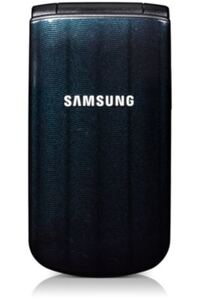
Mode d'emploi téléphone mobile Samsung GT-S7330
Téléphone mobile Samsung (réf. GT-S7330IKAVGF). Consultez et téléchargez la notice d'utilisation officielle Samsung en PDF (60 pages), directement depuis cette page.
N'utilisez jamais votre téléphone en conduisant. Garez votre véhicule avant d'utiliser un téléphone en prise directe.
Consignes de sécurité importantes
Eteignez votre téléphone lorsque vous effectuez le plein de votre véhicule. N'utilisez pas votre téléphone lorsque vous vous trouvez dans une station service ou à proximité de produits combustibles ou chimiques.
Avant de vous servir de votre téléphone mobile, lisez les consignes de sécurité suivantes afin d'éviter toute utilisation dangereuse ou frauduleuse de votre téléphone.
Eteignez votre téléphone en avion. Les téléphones mobiles peuvent engendrer des interférences. Leur utilisation en avion est interdite et dangereuse.
Copyright • Bluetooth® est une marque déposée de Bluetooth SIG, Inc. international. Bluetooth QD ID: B013981 • JavaTM est une marque commerciale ou une marque déposée de Sun Microsystems, Inc. • Windows Media Player® est une marque déposée de Microsoft Corporation.
Eteignez votre téléphone à proximité de tout équipement médical électronique. Eteignez votre téléphone à proximité des équipements médicaux. Les équipements utilisés dans les hôpitaux et les unités de soins sont sensibles aux radiofréquences. Respectez la législation ou la réglementation en vigueur.
Interférences Tous les téléphones mobiles peuvent être sujets à des interférences susceptibles d'affecter leurs performances.
Ne laissez pas le téléphone à la portée des enfants en bas âge. Conservez le téléphone, ses pièces détachées et ses accessoires hors de portée des enfants.
Réglementations spécifiques Respectez les réglementations spécifiques en vigueur à l'endroit où vous vous trouvez et éteignez toujours votre téléphone lorsque son utilisation est interdite ou lorsqu'il est susceptible de générer des interférences ou d'être une source de danger.
Accessoires et batteries Utilisez uniquement les accessoires agréés par Samsung : batteries, casques et câbles de connexion PC. L'utilisation de tout accessoire non homologué pourrait endommager votre téléphone et s'avérer dangereuse.
Etanchéité Votre téléphone n'est pas étanche. Gardez-le au sec.
• Le téléphone risque d'exploser si vous remplacez la batterie par un modèle inapproprié. • Débarrassez-vous des batteries usagées en respectant les instructions du fabricant.
Utilisation normale Utilisez votre téléphone comme un combiné classique (écouteur plaqué sur l'oreille). Evitez tout contact inutile avec l'antenne lorsque le téléphone est allumé.
Réparation Toute réparation de votre téléphone doit être effectuée par un technicien agréé.
Appel d'urgence Composez le numéro d'urgence national, puis appuyez sur .
Pour plus d'informations sur la sécurité, consultez la section « Informations relatives à la santé et à la sécurité » à la page 47. 1
Présentation de ce mode d'emploi Ce mode d'emploi fournit des instructions succinctes pour l'utilisation de votre téléphone. Voici les icônes utilisées dans ce mode d'emploi : Signale d'importantes remarques concernant la sécurité ou les fonctionnalités du téléphone. Invite à utiliser le pavé tactile pour sélectionner l'option indiquée.
Désigne une touche du téléphone. Par exemple, [ ] Indique une touche écran dont la fonction est affichée au bas de l'écran du téléphone. Par exemple, <Sélect.>
• 3G Votre téléphone est compatible avec l'environnement 3G pour un transfert de données et de vidéos en continu beaucoup plus rapide et un accès à la visioconférence.
Fonctions spéciales de votre téléphone • Thème personnalisé Créez vos propres thèmes avec vos fonds d'écran et vos couleurs préférés. • MobileBlog Publiez vos photos et vos vidéos sur des blogs et des sites de partage de photos.
• Lecteur RSS Utilisez le lecteur RSS pour recevoir les dernières informations en provenance de vos sites Web préférés.
• Radio FM Écoutez vos stations de radio préférées à tout moment et en tout lieu.
• Appareil photo et caméscope Prenez des photos et enregistrez des vidéos grâce à l'appareil intégré à votre téléphone.
• Impression de données numériques Imprimez des images, des messages et d'autres données personnelles directement depuis votre téléphone.
• Synchronisation avec Windows Media Player Transférez vos fichiers audio vers votre téléphone directement depuis Windows Media Player.
• Bluetooth Transférez des fichiers multimédia ou des données personnelles et reliez votre téléphone à d'autres appareils via une connexion sans fil Bluetooth.
• Lecteur MP3 Écoutez des fichiers musicaux sur votre téléphone. Vous pouvez utiliser d'autres fonctions du téléphone pendant la lecture.
• Navigateur WAP Accédez au WAP pour obtenir des informations mises à jour en permanence et un large éventail de contenu multimédia.
Tables des matières Contenu du coffret
fonction est prise en charge par votre carte SIM ou USIM.
Contenu du coffret Sortez le téléphone de son coffret et vérifiez que tous les éléments suivants sont présents
• Téléphone • Chargeur • Batterie • Mode d'emploi Vous pouvez acquérir différents accessoires auprès de votre revendeur Samsung.
Mise en service Mise en service de votre téléphone
Installation et mise en charge du téléphone
Les accessoires fournis avec votre téléphone et ceux que vous trouverez chez votre revendeur Samsung peuvent varier selon votre pays ou votre opérateur.
Retirer le cache de la batterie
Présentation du téléphone Vue de face Écouteur
Mise en marche/arrêt Mise en marche
configuration se lance, vous pouvez personnaliser le téléphone en fonction de vos préférences. 1. Ouvrez le téléphone.
Pavé tactile Touche écran gauche Touche d'appel Touches de volume Touche de visiophonie Connecteur à fonctions multiples Touches alphanumériques
Touche écran droite Touche Marche/arrêt/ Sortie de menu Touche Organiseur Touche de correction Microphone Touches de fonctions spéciales
Vue de dos Flash/Lampe de poche
Objectif photo arrière Miroir
Touche appareil photo Emplacement pour carte mémoire Lorsque vous fermez le téléphone, les touches externes et le pavé tactile sont verrouillés pour empêcher toute utilisation malencontreuse du téléphone par une pression accidentelle. Pour déverrouiller le clavier, appuyez sur <Déverr.>, puis sur <OK>.
Touches Permettent d'exécuter les fonctions indiquées à la dernière ligne de l'écran. En mode veille, appuyez sur les touches suivantes afin d'accéder aux menus correspondants : • Centre : Menus simplifiés • Haut/Bas/Gauche/Droite : Vos menus favoris (En fonction de votre opérateur, le service Google peut être accessible directement depuis l'une de ces touches.) En mode menu, permettent de parcourir les options des menus ( , , , ), de sélectionner l'option en surbrillance ou de confirmer votre saisie (OK).
Permet d'appeler un correspondant ou de répondre à un appel. En mode veille, permet d'afficher le numéro des derniers appels émis, manqués ou reçus. Maintenez cette touche enfoncée pour allumer ou éteindre le téléphone. Permet de mettre fin à un appel. En mode menu, permet d'annuler les données saisies et de revenir en mode veille. En mode veille, permet d'ouvrir l'écran de numérotation de visiophonie. Dans l'écran de numérotation, permet d'effectuer un appel en visiophonie.
Permet d'effacer les caractères affichés à l'écran ou des éléments dans une application. En mode veille, permet d'accéder aux applications de l'Organiseur, telles que le Calendrier, les Mémos, les Tâches, les Alarmes et l'Horloge mondiale. Permettent de saisir des chiffres, des lettres et certains caractères spéciaux. En mode veille, maintenez la touche [1] enfoncée pour accéder à votre messagerie vocale. Pour entrer un préfixe international, maintenez la touche [0] enfoncée.
Mise en service Permettent de saisir des caractères spéciaux ou d'utiliser certaines fonctions spéciales. En mode veille, maintenez la touche [ ] enfoncée pour activer ou désactiver le mode Silence. Maintenez la touche [ ] enfoncée pour insérer une pause entre des chiffres. Permettent de régler le volume sonore du téléphone. En mode veille, maintenez cette touche enfoncée pour activer l'appareil photo. En mode photo/caméscope, permet de prendre une photo ou d'enregistrer une vidéo.
Icônes Les icônes suivantes peuvent apparaître sur la première ligne en haut de l'écran pour indiquer le statut du téléphone. Ces icônes peuvent varier en fonction de votre pays ou de votre opérateur. Puissance du signal Connexion à un réseau GPRS (2.5G) ou transfert de données via un réseau GPRS (2.5G) Connexion à un réseau EDGE ou transfert de données via un réseau EDGE Connexion à un réseau UMTS (3G) ou transfert de données via un réseau UMTS (3G)
Connexion à un réseau HSDPA (3G+) ou transfert de données via un réseau HSDPA (3G+)
État de la radio FM : • : Activée • : Désactivée
Casque, oreillette ou ou kit mains libres Bluetooth connecté
Appel visiophonique en cours Connecté à un ordinateur via un port USB Navigation sur le WAP Connecté à une page WAP sécurisée Lecture audio en cours Lecture audio en pause
Bluetooth activé Alarme programmée Nouveau message : • : SMS • : MMS • : E-mail • : Message vocal • : Message Push • : Message de configuration
Mise en service Carte mémoire insérée Profil : • : Normal • : Silence • : Voiture • : Réunion • : Extérieur • : Hors-ligne
Accès aux fonctions Choisir une option
<OK> ou sur [OK] pour valider la fonction affichée ou l'option en surbrillance.
Niveau de charge de la batterie
revenir au niveau de menu précédent. Appuyez sur [ ] pour revenir en mode veille.
Appuyez sur la touche numérique correspondant à l'option de votre choix.
Saisie de texte Changer le mode de saisie
Pour saisir un mot : Appuyez autant de fois que nécessaire sur la touche correspondant au caractère à saisir, jusqu'à ce qu'il s'affiche.
mot, appuyez sur les touches [2] à [9].
• Maintenez la touche [ ] enfoncée pour basculer entre les modes T9 et ABC. • Pour changer la casse ou passer en mode numérique, appuyez sur [ ]. • Maintenez la touche [ ] enfoncée pour passer en mode symbole.
apparaît, appuyez sur [ ] pour insérer un espace. Dans le cas contraire, appuyez sur [0] pour afficher d'autres propositions de mots. Mode numérique
Appuyez sur la touche correspondant au chiffre à saisir.
Mise en service Mode Symbole
Appuyez sur la touche correspondant au symbole à saisir.
• Pour saisir des signes de ponctuation ou des caractères spéciaux, appuyez sur [1]. • Pour insérer un espace, appuyez sur [ ]. • Pour déplacer le curseur, utilisez le pavé tactile. • Pour supprimer les caractères un par un, appuyez sur [C]. • Pour effacer toute votre saisie, maintenez la touche [C] enfoncée.
Personnalisation du téléphone Langue d'affichage
<Menu>, puis choisissez Paramètres → Téléphone → Langue → Texte écran. 2. Choisissez une langue.
<Menu>, puis choisissez Paramètres → Profils. 2. Sélectionnez un profil.
<Menu>, puis choisissez Paramètres → Affichage et luminosité → Ecran → Ecran d'accueil.
<Menu>, puis choisissez Paramètres → Affichage et luminosité → Ecran → Mon thème.
<Menu>, puis choisissez Paramètres → Affichage et luminosité → Ecran → Mon thème.
2. Appuyez sur <Options>, puis choisissez Créer → Facile ou Expert.
<Menu>, puis choisissez Paramètres → Téléphone → Raccourcis.
[ ]. 2. Appuyez sur <Options>, puis choisissez Personnaliser le menu.
<Menu>, puis choisissez Paramètres → Sécurité → Verrouillage téléphone. 2. Sélectionnez Activé. 3. Appuyez sur <Enreg.>.
<Menu>, puis choisissez Mes fichiers → Album multimédia. 2. Sélectionnez une photo.
<Menu>, puis choisissez Paramètres → Applications → MobileBlog → Activation de ShoZu.
<Menu>, puis choisissez Mes fichiers → Album multimédia.
<Menu>, puis choisissez Paramètres → Applications → MobileBlog → Destinations. 2. Appuyez sur <Options>, puis choisissez Créer nouveau.
3. Appuyez sur <Options>, puis choisissez Modifier.
appel vocal → une catégorie → une sonnerie. appel visio → une catégorie → une sonnerie.
[Droite] pour sélectionner l'option Images. 3. Sélectionnez Fond d'écran.
choisissez Enregistrer. 15
Mise en service Thèmes d'affichage
s'affichent à l'écran pour personnaliser le thème en fonction de vos préférences. 4. Lorsque vous avez terminé, saisissez le nom du thème et appuyez sur <Enreg.>.
s'affichent à l'écran pour ajouter un nouveau site de destination.
1. Accédez à une application, telle que : Mes fichiers ou Appareil photo. 2. Sélectionnez ou enregistrez une photo ou une vidéo. 3. Appuyez sur <Options> et choisissez Charger sur le web. 4. Choisissez une destination. 5. Saisissez le titre ainsi qu'une description, puis choisissez un label. 6. Appuyez sur <Charger>.
Au-delà des fonctions téléphoniques
Écouter de la musique Préparer des fichiers audio
Utilisez l'une des méthodes suivantes : • Téléchargez sur le WAP. • Téléchargez depuis un ordinateur à l'aide du logiciel Samsung PC Studio (en option). Voir Guide de l'utilisateur Samsung PC Studio. • Recevez des fichiers via Bluetooth. • Copiez des fichiers sur une carte mémoire. Voir la section suivante. • Synchronisez des fichiers audio avec Windows Media Player. Voir page 25.
• Votre téléphone est compatible avec les cartes mémoire microSDTM d’une capacité maximale de 8 Go (selon le fabricant de la carte et le modèle utilisé). • Si vous introduisez dans le téléphone une carte mémoire contenant un grand nombre de fichiers, le fonctionnement du téléphone peut être ralenti durant quelques minutes, le temps que la base de données soit mise à jour. Ceci peut également affecter certaines fonctions du téléphone. Ce problème est temporaire et ne signifie pas que le téléphone est défectueux. Copier des fichiers audio sur une carte mémoire
1. Introduisez une carte mémoire dans le téléphone. 2. En mode veille, appuyez sur <Menu>, puis choisissez Paramètres → Téléphone → Paramètres USB → Stockage de masse.
3. Appuyez sur <Enreg.>. 4. Appuyez sur [ ] pour revenir en mode veille. 5. Raccordez votre téléphone à l'ordinateur à l'aide du câble de connexion PC disponible en option. 6. Lorsqu'une fenêtre s'ouvre sur l'écran de l'ordinateur, choisissez Ouvrir le dossier pour afficher les fichiers. 7. Copiez les fichiers du PC vers la carte mémoire. 8. Lorsque vous avez terminé, débranchez le téléphone de l'ordinateur.
Synchroniser avec Windows Media Player
Vous pouvez copier des fichiers audio sur votre téléphone en le synchronisant avec Windows Media Player 11. 1. En mode veille, appuyez sur <Menu>, puis choisissez Paramètres → Téléphone → Paramètres USB → Lecteur média. 2. Appuyez sur <Enreg.>. 3. Appuyez sur [ ] pour revenir en mode veille. 4. Raccordez votre téléphone à l'ordinateur à l'aide du câble de connexion PC disponible en option.
Au-delà des fonctions téléphoniques 5. Lorsqu'une fenêtre s'ouvre sur l'écran de l'ordinateur, choisissez Synchroniser les fichiers sur cet appareil. 6. Saisissez le nom de votre téléphone, puis cliquez sur Terminer. 7. Sélectionnez et glissez les fichiers audio de votre choix dans la liste de synchronisation. 8. Cliquez sur Démarrer la synchronisation. 9. Une fois la synchronisation terminée, débranchez le téléphone de l'ordinateur.
1. En mode veille, appuyez sur <Menu>, puis choisissez Multimédia → Lecteur MP3. 2. Sélectionnez une catégorie → un fichier audio. 3. En cours de lecture, utilisez les touches suivantes : • / : permet de mettre en pause ou de reprendre la lecture après une pause. • : permet de revenir au fichier précédent. Maintenez cette touche enfoncée pour reculer dans le fichier.
: permet de passer au fichier suivant. Maintenez cette touche enfoncée pour avancer dans le fichier. • : permet d'ouvrir la liste de lecture. • / : permet de régler le volume sonore. 4. Appuyez sur [ ] pour arrêter la lecture. Créer une liste de lecture
1. Dans l'écran du lecteur MP3, appuyez sur <Options>, puis choisissez Ouvrir la liste de lecture → Tout → Listes de lecture.
2. Appuyez sur <Options>, puis choisissez Créer une liste de lecture. 3. Saisissez le titre de la liste de lecture et appuyez sur [OK]. 4. Sélectionnez la nouvelle liste de lecture. 5. Appuyez sur <Options> et sélectionnez Ajouter → une source. 6. Sélectionnez une liste de lecture ou des fichiers, puis appuyez sur <OK>. 7. Appuyez sur [OK] pour commencer la lecture.
Au-delà des fonctions téléphoniques
1. Branchez le kit piéton fourni sur le connecteur à fonctions multiples du téléphone. 2. En mode veille, appuyez sur <Menu>, puis choisissez Multimédia → Radio FM. 3. Lorsque vous utilisez la radio FM pour la première fois, appuyez sur <Oui> pour effectuer une recherche automatique des stations. Les stations de radio disponibles sont enregistrées automatiquement.
4. Appuyez sur [ ] ou [ ] pour localiser manuellement les stations de radio disponibles. Vous pouvez également appuyer sur [ ] ou [ ] pour sélectionner une station de radio mémorisée. 5. Appuyez sur [ ] pour mettre la radio en pause.
Enregistrer des stations de radio
Avec la recherche automatique : 1. Dans l'écran de la radio, appuyez sur <Options>, puis choisissez Recherche automatique. 2. Appuyez sur <Oui> pour confirmer. Les stations de radio disponibles sont enregistrées automatiquement. Avec la recherche manuelle : 1. Dans l'écran de la radio, appuyez sur [ ] ou [ ] pour sélectionner une station de radio. 2. Appuyez sur <Options>, puis choisissez Ajouter aux favoris.
Surfer sur le WAP Lancer le navigateur WAP
En mode veille, appuyez sur <Menu>, puis choisissez Navigateur → Accueil. La page d'accueil de votre opérateur s'ouvre. • Pour parcourir les éléments du navigateur, appuyez sur [ ] ou [ ]. • Pour sélectionner un élément, appuyez sur [OK]. • Pour revenir à la page précédente, appuyez sur <Retour>. • Pour accéder aux options du navigateur, appuyez sur <Options>. 29
Au-delà des fonctions téléphoniques
Répertoire Ajouter un contact
1. En mode veille, entrez le numéro de téléphone, puis appuyez sur <Options>. 2. Choisissez Enregistrer n° dans → une mémoire de stockage → Nouveau. 3. Si vous enregistrez le contact dans la mémoire du Téléphone, choisissez un type de numéro. 4. Renseignez les informations relatives au contact. 5. Appuyez sur [ ] ou sur <Options>, puis choisissez Enregistrer pour créer le contact.
1. En mode veille, appuyez sur <Répertoire>. 2. Saisissez les premières lettres du nom recherché. 3. Sélectionnez un contact. 4. Sélectionnez un numéro, puis appuyez sur [ ] pour le composer ou sur <Options> et choisissez Modifier pour modifier les coordonnées de ce contact.
Envoyer des messages Envoyer un SMS
1. En mode veille, appuyez sur <Menu>, puis choisissez Messagerie → Nouveau message → Message. 2. Rédigez le texte du message. 3. Appuyez sur [ ] pour passer au champ des destinataires. 4. Entrez le numéro du/des destinataire(s). 5. Appuyez sur <Options>, puis choisissez Envoyer pour envoyer le message.
1. En mode veille, appuyez sur <Menu>, puis choisissez Messagerie → Nouveau message → Message. 2. Rédigez le texte du message. 3. Appuyez sur <Options>, puis choisissez Ajouter un élément, Créer un élément ou Ajouter une pièce jointe. 4. Ajoutez un fichier multimédia, un contact, des données du calendrier ou un favori WAP. 5. Appuyez sur <Options>, puis choisissez Ajouter un objet. 31
Au-delà des fonctions téléphoniques 6. Saisissez l'objet du message. 7. Appuyez sur [ ] pour passer au champ des destinataires. 8. Saisissez le numéro ou l'adresse électronique du/des destinataire(s). 9. Appuyez sur <Options>, puis choisissez Envoyer pour envoyer le message. Envoyer un e-mail
3. Appuyez sur <Enregistrer>. Pour restaurer rapidement le thème par défaut, veuillez entrer le code suivant à partir de l’écran d’accueil: [ ], [ ], [8], [2], [7], [ ]. Votre téléphone redémarre automatiquement avec le thème initial.
favoris. Si le menu contient des sous-menus, appuyez sur <Options> et sélectionnez Ouvrir pour choisir les sous-menus à ajouter.
<Enregistrer> ou sur <Options>, puis choisissez Enregistrer Pour accéder à un élément à partir des menus simplifiés :
votre choix et appuyez sur [OK]. 17
Pour éviter de déranger votre entourage, vous pouvez activer le profil silencieux. En mode veille, maintenez la touche [ ] enfoncée.
de passe, puis appuyez sur <Confirmer>.
Au-delà des fonctions téléphoniques Fonctions d'appel, appareil photo, caméscope, lecteur MP3, navigateur WAP et autres fonctions spéciales
Appels téléphoniques Passer un appel
Pour passer un appel vocal :
]. Appuyez sur [ / ] pour régler le volume d'écoute.
Pour téléphoner en visiophonie :
1. Lorsque le téléphone sonne, faites glisser le clavier coulissant pour décrocher. Si le téléphone est déjà ouvert, appuyez sur [ ]. Pour un appel en visiophonie, appuyez sur <Afficher> pour permettre à votre correspondant de vous voir grâce au caméscope.
[ ]. Au cours d'un appel vocal, appuyez sur [ ], puis sur <Oui> pour activer le hautparleur. Appuyez de nouveau sur [ ] pour revenir à l'écouteur. 19
Au-delà des fonctions téléphoniques Conférence téléphonique *
communication, appelez un second participant. Le premier correspondant est mis en attente.
téléphonique : • Appuyez sur <Options> et choisissez Appel Privé pour communiquer en privé avec l'un des participants.
• Pour retirer l'un des participants de la conférence, appuyez sur <Options> et choisissez Terminer → Sélectionner participant → un participant → Abandonner.
conférence, appuyez sur [ ]. * Disponible uniquement si la fonction est prise en charge par votre carte SIM ou USIM.
Photographier la touche [ ] enfoncée.
sujet et procédez à la mise au point. 4. Pour prendre un cliché, appuyez sur [ ]. Le cliché est enregistré automatiquement.
Au-delà des fonctions téléphoniques
[ ] pour arrêter l'enregistrement. La séquence vidéo est enregistrée automatiquement.
[ ] pour filmer à nouveau.
Extrait textuel de la notice officielle pour consultation et recherche. Pour la mise en page complète (schémas, sommaire), consultez la visionneuse ou téléchargez le PDF officiel.