ModesDemploi
réfrigérateur-congélateur · réf. RT15ASSST
Mode d'emploi réfrigérateur-congélateur Samsung 152MP
Refrigerateur-congelateur Samsung (réf. RT15ASSST). Consultez et téléchargez la notice d'utilisation officielle Samsung en PDF (67 pages), directement depuis cette page.
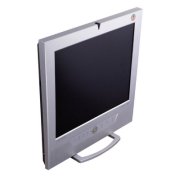
Écran
- Taille de l'écran
- 38,1 cm (15")
- Résolution de l'écran
- 1024 x 768 pixels
- Écran tactile
- Non
- Luminosité de l'écran (typique)
- 250 cd/m²
- Temps de réponse
- 25 ms
- Angle de vision horizontal
- 140°
- Angle de vision vertical
- 60°
- Pas de pixel
- 0.297
- Domaine de numérisation horizontale
- 30 - 70 kHz
- Fréquence de balayage vertical
- 56 - 85 Hz
Connectivité
- Ports E/S
- 15 pin D-Sub, RF antenna, S-VHS / CVBS
Conditions environnementales
- Humidité relative de fonctionnement (H-H)
- 30 - 80%
- Rang de température maximale de fonctionnement
- 5 - 35 °C
Poids et dimensions
- Largeur (sans support)
- 358,5 mm
- Profondeur (sans support)
- 361,5 mm
- Hauteur (sans support)
- 175,5 mm
Autres caractéristiques
- Certification
- TCO99
Présentation
Français > Principale > Index
Page Principale Consignes de sécurité Notation Alimentation
Réglage du moniteur Commandes Utilisateur Boutons Commandes Utilisateur Fonctionnalités d’Accès Direct Affichage Sur Ecran
Clips d’Animation pour les
Autres Introduction Déballage Façade Arrière Télécommande Installation Connecter des câbles Se connecter à un ordinateur Se connecter à d’autres équipements Installation des Pilotes Moniteur
Réglages d’Ecran Dépannage Contrôler avant de téléphoner à l’assistance Problèmes et Solutions Question & Réponse Spécifications Général PowerSaver Modes Pré-établis d'Affichage Information Centre d'Assistance
Replier ou retirer la base
Pour un affichage meilleure
Français > Principale > Consignes de sécurité > Notation
Notation Alimentation Installation Nettoyage Autres
Ne pas suivre les consignes marquées par ce symbole pourrait avoir comme conséquence des blessures corporelles ou des dommages sur le matériel.
Important a lire et a comprendre dans toutes circonstances.
Déconnecter la prise de la sortie du courant.
Mettez dans un endroit stable pour empêcher une décharge électrique.
Français > Principale > Consignes de sécurité > Alimentation
Lorsque vous ne vous en êtes pas servi depuis longtemps, placez votre ordinateur personnel (Pc) en mode DPMS. Si vous avez un économiseur d'écran, installez-le pour activer le mode d' écran. Notation Alimentation
Ne pas utiliser une prise endommagée ou desserrée.
Ceci peut causer une décharge électrique ou un incendie.
Ne pas retirer la prise en tirant le fil ni toucher la prise avec les mains mouillées. z
Ceci peut causer une décharge électrique ou un incendie.
Utilisez seulement une prise ou un adaptateur adéquat. z
Un sol inadapté peut causer un choc électrique ou un incendie.
Ne pas excessivement tourner la prise ou le fil, ni poser un objet lourd qui pourrait provoquer des dommages. z
Oublier de respecter ces consignes peut causer une décharge électrique ou un incendie.
Déconnecter la prise lors de tempête ou d'éclairs, ou si vous ne vous en servez pas pour une longue période. z
Oublier de respecter ces consignes peut causer une décharge électrique ou un incendie.
Ne pas brancher trop de multiprise ou de câbles à la prise de courant. z
Ceci peut causer un incendie.
Bouton de auto
PIP(Picture in Picture)? Réglage permettant à un programme d’être visible sur tout l’écran pendant qu’un ou plusieurs programmes apparaissent dans de petites fenêtres superposées au programme de base. On parle aussi de fenêtres partagées.
Français > Principale > Introduction > Arrière
Pour une information détaillée concernant le branchement des câbles, se reporter à la rubrique Connecter des câbles dans "Installation". La configuration de l’arrière du moniteur peut varier légèrement suivant le modèle du moniteur. Déballage Façade Arrière Télécommande
Borne de raccordement électrique (14V DC)
Borne de Raccordement Ordinateur (15 Broches DSUB)
Borne de Raccordement Audio (Audio (ST))
Borne de raccordement audio AV droit / vidéo (D,G)
Borne de raccordement S-Vidéo
Connexion antenne (lorsque la TV est branchée)
Français > Principale > Introduction > Télécommande
Pour une information détaillée concernant les fonctions de la télécommande, se reporter à Réglage de votre Moniteur > Boutons de Commandes Utilisateur > Boutons de la télécommande. La configuration de la télécommande peut varier légèrement suivant le modèle du moniteur. Déballage
La télécommande fonctionne dans un rayon de 7cm à 10m et dans un cône de 30 degrés sur la droite ou la gauche du capteur de réception de la télécommande.
Nom des boutons | Changement des piles | Utilisation
Il permet de régler l’affichage écran automatiquement. Pour obtenir davantage d’informations, reportez-vous à la rubrique Fonctionnalités d’Accès Direct > Sauvegarde Automatique.
| Boutons de Télécommande | Pour obtenir davantage d’informations sur les fonctions de réglage d’écran, reportez-vous à la rubrique Affichage Sur Ecran.
Changement des piles
1. Faire glisser le couvercle vers l’extérieur en appuyant sur la partie marquée 2. Insérer les piles en respectant les polarités (+, -). 3. Faire glisser le couvercle vers l’intérieur.
Français > Principale > Installation > Connecter des câbles > Se connecter à un ordinateur
Se connecter à un ordinateur Se connecter à d’autres équipements Connecter des câbles Installation des Pilotes Moniteur Remplacement du support
Mettre sous tension l’ordinateur et le moniteur. Lorsque le moniteur affiche une image, l’installation est terminée.
Se connecter à un ordinateur
1. Connecter le câble d’alimentation à l’adaptateur alternatif continu, puis la prise de l’adaptateur à la base de l’alimentation . continu sur l’arrière du moniteur. 2. Connectez le D-SUB 15 broches du câble signal vidéo au connecteur vidéo de l'ordinateur à l'arrière du moniteur. 3. Raccordez un câble ici pour reproduire le son en provenance de la carte son de votre ordinateur. 4. Mettre sous tension l’ordinateur et le moniteur. 5. Vous pouvez disposer d’un son de qualité à partir de la carte son de l’ordinateur et des haut parleurs du moniteur. (Il n’est pas nécessaire d’installer des haut parleurs particuliers pour l’ordinateur.) Prendre contact avec un Centre d'Assistance Samsung Electronics pour l’achat d’équipements optionnels.
Français > Principale > Installation > Connecter des câbles > Se connecter à d’autres équipements
Se connecter à un ordinateur Se connecter à d’autres équipements Connecter des câbles Installation des Pilotes Moniteur Remplacement du support
Des équipements AV tels que des DVD, des magnétoscopes ou des caméscopes peuvent être connectés au moniteur comme votre ordinateur. Pour une information détaillée relative à la connexion d’équipements AV, se reporter à la rubrique Commandes Utilisateur dans Réglage de votre moniteur. Se connecter aux équipements AV | Se connecter à une télévision | Connexion à un Macintosh | Branchement du casque
Se connecter aux équipements av
Le moniteur dispose de connexions AV pour connecter des entrées comme celles des DVD, magnétoscopes ou caméscopes. Vous pouvez profiter des signaux AV dès que votre moniteur est sous tension.
1. Les périphériques d'entrée tels que les lecteurs DVD, les magnétoscopes ou les caméscopes, sont reliés à la borne Vidéo ou S-Vidéo du moniteur au moyen du câble RCA ou S-VHS. Les câbles S-VHS et RCA sont des options. 2. Connecter les sorties Audio (L) et Audio (R) d’un DVD, d’un magnétoscope ou d’un caméscopes aux entrées audio L et R du moniteur en utilisant des câbles audio. 3. Sélectionner Vidéo ou S-Vidéo pour le DVD, le magnétoscope ou le caméscopes en utilisant le bouton Source sur la face avant du moniteur. 4. Démarrer alors le DVD, le magnétoscope ou le caméscopes en insérant un disque DVD ou une cassette.
2. Se connecter à une télévision (Connectez un boîtier décodeur TV) Avec un bloc syntoniseur TV vous pouvez regarder la télévision simplement en reliant le moniteur à une antenne ou à votre boîtier de jonction. Il est inutile d'acheter une carte TV connectée à un PC, ou du matériel ou des logiciels supplémentaires.
1. Connecte l'antenne ou la boîte de raccordement à la boîte de syntonisation de TV en utilisant la prise “ANTENNA” sur la boîte de syntonisation. 2. Retirez le couvercle de la boîte du syntonisateur TV située à l'arrière de votre moniteur. 3. Insérez la boîte de syntonisation connectée dans la fente et serrez fermement les deux vis à l'aide d'une pièce afin de fixer la boîte dans son emplacement. (des vis mal serrées peuvent entraîner un écran vide ou des perturbations de l'image.) 4. Reposez le couvercle de la boîte du Syntoniseur TV. 5. Mettez le moniteur sous tension. 6. Sélectionnez TV en utilisant le bouton Source parmi les boutons de réglage externes. 7. Choisissez une chaîne TV. Ce produit étant exclusivement conçu pour recevoir des signaux PAL ou SECAM, vous ne pouvez pas recevoir les programmes TV des pays utilisant des signaux NTSC.
Connexion à un macintosh
1. Reliez le cordon d’alimentation à l’adaptateur DC puis reliez la fiche de l’adaptateur au port alimentation DC du moniteur. (L’adaptateur électrique ajuste automatiquement le voltage). 2. Reliez le câble de signal au port D-SUB de l’ordinateur Macintosh. 3. Pour les anciens modèles Macintosh, vous devrez régler l’interrupteur de contrôle de résolution DIP sur l’adaptateur Macintosh (en option) en vous reportant au tableau de configuration de l’interrupteur apposé au dos de l’appareil. 4. Allumez le moniteur et le Macintosh.
Prenez contact avec votre Centre d'Assistance pour obtenir les éléments en option.
Branchement du casque
Vous pouvez brancher votre casque sur le moniteur.
1. Branchez votre casque sur le port de sortie de casque.
Français > Principale > Installation > Installation des Pilotes Moniteur > Automatique
Automatique Manual Connecter des câbles Installation des Pilotes Moniteur Remplacement du support
Lorsque le système d'exploitation demande le pilote pour le moniteur. insérez le CD-ROM inclu avec moniteur. L` Installation de pilote est légèrement différente d'un système d'opération à l'autre. Suivez les consignes qui sont appropriées pour votre système d'opération. Préparez un disque vierge et téléchargez le fichier de sur le site d'internet indiqué ci-dessous. z
Site internet : http://www.samsung-monitor.com/ (Worldwide) http://www.samsungusa.com/monitor/ (USA) http://www.sec.co.kr/monitor/ (Korea) http://www.samsungmonitor.com.cn/ (China)
Windows ME | Windows XP/2000
Windows me
Se reporter au CD-ROM "Installation des Pilotes Moniteur et du Manuel Utilisateur" fourni avec le moniteur. Lorsqu’il est inséré dans le lecteur de CD de l’ordinateur, le CD-Rom se lance automatiquement. S’il ne se lance pas automatiquement, dans l'Explorateur Windows, cliquez deux fois sur monsetup.exe dans le répertoire du CD-Rom. 1. Insérez CD dans le pilote CO-ROM. 2. Cliquez "Windows ME Driver". 3. Choisissez le model de votre moniteur dans la liste du model, ensuite cliquez le bouton "OK".
4. Cliquez le bouton "Installer" dans la fenêtre "Avertissement".
5. L'installation du Pilote Moniteur est terminée.
Windows xp/2
Se reporter au CD-ROM "Installation des Pilotes Moniteur et du Manuel Utilisateur" fourni avec le moniteur. Lorsqu’il est inséré dans le lecteur de CD de l’ordinateur, le CD-Rom se lance automatiquement. S’il ne se lance pas automatiquement, dans l'Explorateur Windows, cliquez deux fois sur monsetup.exe dans le répertoire du CD-Rom. 1. Insérez CD dans le pilote CO-ROM. 2. Cliquez "Windows XP/2000 Driver". 3. Choisissez le model de votre moniteur dans la liste du model, ensuite cliquez le bouton "OK".
4. Cliquez le bouton "Installer" dans la fenêtre "Avertissement".
5. Si vous pouvez voir la fenêtre "Message" suivante, cliquez le bouton "Continue de toute façon". Ensuite cliquez le bouton de "OK".
Ce pilote moniteur est en garantie du logo MS, et cette installation ne nuit pas à votre system. * Le pilote certifié va être affiché à Samsung Monitor Homepage. http://www.samsung-monitor.com/ 6. L'installation du Pilote Moniteur est terminée.
Français > Principale > Installation > Installation des Pilotes Moniteur > Manual
Automatique Manual Connecter des câbles Installation des Pilotes Moniteur Remplacement du support
Lorsque le système d'exploitation demande le pilote pour le moniteur. insérez le CD-ROM inclu avec moniteur. L` Installation de pilote est légèrement différente d'un système d'opération à l'autre. Suivez les consignes qui sont appropriées pour votre système d'opération. Préparez un disque vierge et téléchargez le fichier de sur le site d'internet indiqué ci-dessous. z
Site internet : http://www.samsung-monitor.com/ (Worldwide) http://www.samsungusa.com/monitor/ (USA) http://www.sec.co.kr/monitor/ (Korea) http://www.samsungmonitor.com.cn/ (China)
Pour installer manuellement les pilotes du moniteur, suivre les procédures détaillées ci-dessous après avoir contrôlé votre système d’exploitation. Windows XP | Windows 2000 | Windows Me | Windows NT | Linux
Système d'opération de microsoft® windows® xp
1. Insérez CD dans le pilote CO-ROM. 2. Cliquez "Commencer" - "Panneau de contrôle" et puis cliquez l'icône "Apparence et Thème".
3. Cliquez l'icône "Affichage" et choisissez le tab "Setting" et puis cliquez "Avancé".
4. Cliquez le bouton "Propriétés" dans le tab "Moniteur" et choisissez le tab "Pilote".
5. Cliquez "Pilote mise à jour.." et choisissez "Installer d'une list ou.." et puis cliquez le bouton "Suivant".
6. Choisissez "Ne pas chercher, Je vais…" et cliquez "Suivant". Ensuite, cliquez "Avoir disques".
7. Cliquez le bouton "Navigateur" et choisissez Pilote D:\. Ensuite choisissez le model de votre moniteur dans la liste du model et cliquez le le bouton "Suivant".
8. Si vous pouvez voir la fenêtre "Message" suivante, cliquez le bouton "Continue de toute façon". Ensuite cliquez le bouton de "Finir".
Ce pilote moniteur est en garantie du logo MS , et cette installation ne nuit pas à votre system. * Le pilote certifié va être affiché à Samsung Monitor Homepage. http://www.samsung-monitor.com/ 9. Cliquez le bouton "Fin" et puis cliquez le bouton "OK" continuellement.
10. I'installation de moniteur driver est achevée.
Système d'opération de microsoft® windows® 2
* Lorsque vous observez "Signature Numérique Non Trouvé" sur votre moniteur, suivez ces étapes. 1. Choisissez le bouton "OK" dans la fenêtre d' "Insérer le Disque" 2. Cliquez le bouton "Chercher" dans la fenêtre de "Fichier Necéssaire". 3. Choisissez A:(D:\Driver) puis cliquez le bouton "Ouvrir" et enfin cliquez le bouton "OK". * Guide Manuel D'Installation de Moniteur 1. 2. 3. 4.
Cliquez "Démarrer", "Installation", "Panneau de contrôle" Cliquez deux fois sur l'icône "Affichage". Choisissez l`onglet "Installation" puis cliquez "Avancée" Choisissez "Moniteur". Cas 1: Si le bouton "Propriété" est inativé, cela signifie que votre moniteur est correctement paramétré. Veuillez arrêter l'installation. Cas 2: Si le bouton "Propriété" est inactivé, cliquez sur le bouton "Propriétés". Veuillez
continuer les étapes suivantes. 5. Cliquez "Pilote" et cliquez sur "Mise à jour de pilote" Puis cliquez sur le bouton "Suite". 6. Choisissez l'"Affichage de la liste des pilotes connus pour ce dispositif de sorte que je puisse choisir un pilote spécifique". Puis cliquez sur "Suite" puis "Disquette Fournie". 7. Cliquez le bouton "Chercher" puis choisissez A:(D:\Driver). 8. Cliquez le bouton "Ouvrir" puis cliquez le bouton "OK". 9. Choisissez votre modèle de moniteur et cliquez sur le bouton "Suite" puis cliquez sur le même bouton encore une fois.
Système d'opération de microsoft® windows® millennium
1. 2. 3. 4. 5. 6. 7. 8. 9. 10. 11.
Cliquez "Démarrer", "Installation", "Panneau de contrôle". Cliquez deux fois sur l'icône "Affichage". Choisissez le tab "Settings" et cliquez le bouton "Proprietés Avancées". Choisissez le tab "Moniteur". Cliquez le bouton "Changer" dans le domaine de "Type de Moniteur". Choisissez "Spécifier la localisation du pilote". Choisissez "Afficher la liste de touts les pilotes dans une localisation spécifique.."et puis cliquez le bouton "Suivant ". Cliquez le bouton "Avoir Disques". Spécifiez A:\(D:\driver) et puis cliquez le bouton "OK". Sélectionnez "Montrer touts les dispositifs" et choisissez le moniteur qui correspond à ce que vous avez branché sur votre ordinateur et cliquez "OK". Continuez à choisir le bouton "fermer" et le bouton "OK" jusqu' à ce que vous fermiez la boîte de dialogue "Proprietés d'affichage". (Vous pouvez voir sur autres écrans les messages d'avertissement ou autres choses, et puis cliquez l'option appropriée pour votre monituer.)
Système d'opération de microsoft® windows® nt 4.
1. Cliquez sur "Démarrer", "Installation", "Panneau de Contrôle" et cliquez deux fois sur "Affichage". 2. Dans la fenêtre de "Information sur l'Affichage", cliquez sur l`onglet "Installation" puis cliquez sur "Tous les modes d'Affichages". 3. Sélectionnez un mode que vous souhaitez utiliser ("Résolution", "Nombre de couleurs", et "Fréquence verticale") et cliquez "OK". 4. Cliquez le bouton "Appliquer" si vous remarquez que l'écran fonctionne normalement après avoir cliqué sur "Test". Si l'écran ne fonctionne pas normalement, changez pour un mode différent (baisser la résolution, le nombre de couleur). S'il n'y a pas de mode pour "Tous les modes d'Affichages", sélectionnez le niveau de résolution et la fréquence verticale en se référant au Modes d'Affichage Pré-établis que vous trouverez dans ce guide.
Système d'opération de linux
Pour éxécuter X-Window, vous avez besoin d'avoir le fichier X86Config qui est un fichier pour le parametrage du systeme. 1. Appuyez sur "Entrer" au premier et au deuxième écran après avoir exécuté le fichier de "X86Config".
Le troisième écran est pour "réglage de votre souris"
3. Réglez la souris de votre ordinateur. 4. L` écran suivant est pour "sélectionner le Clavier". 5. Choisissez un Clavier pour votre ordinateur. 6. L` écran suivant est "installez votre moniteur". 7. Avant tout, parametrez la "fréquence horizontale" pour votre ordinateur.(Vous pouvez entrer la valeur de la fréquence directement.) 8. Parametrez la "fréquence verticale" pour votre ordinateur.( Vous pouvez entrer la valeur de la fréquence directement) 9. Entrez "le nom du modèle de votre moniteur". Cette information ne va pas affécter l'éxecution de X-Window. 10. Vous avez "fini" de paramétré votre ordinateur. "Exécuter" X-Window après avoir installé les autres périphériques.
Français > Principale > Installation > Remplacement du support > Replier ou retirer la base
Replier ou retirer la base Installer une base VESA Connecter des câbles Installation des Pilotes Moniteur Remplacement du support
Ce moniteur supporte plusieurs types de bases de norme VESA. Vous devez replier ou bien retirer la base déjà en place pour installer une base VESA. Replier la base | Retirer la base
Replier la base
Le moniteur peut être incliné de 10 à 90 degrés. Lorsque le moniteur est complètement incliné, la base forme une poignée permettant de le déplacer.
1. Posez le moniteur LCD face contre terre sur une surface plane en intercalant un coussin pour protéger l’écran. 2. Débrancher les câbles du moniteur. 3. Incliner complètement le moniteur vers l’arrière en appuyant sur le bouton FOLD (INCLINER). 4. Rebrancher les câbles du moniteur. Vous pouvez installer une base VESA lorsque la base du moniteur et totalement inclinée.
Retirer la base
Vous pouvez séparer la base du moniteur.
Débrancher les câbles du moniteur. Incliner complètement le moniteur vers l’arrière en appuyant sur le bouton FOLD (INCLINER). Retirez les quatre boulons qui fixent la base au moniteur. Rebrancher les câbles du moniteur. Vous pouvez installer une base VESA lorsque la base est désolidarisée du moniteur.
Français > Principale > Installation > Remplacement du support > Installer une base VESA
Replier ou retirer la base Installer une base VESA Connecter des câbles Installation des Pilotes Moniteur Remplacement du support
Le moniteur accepte le standard de montage VESA pour l’emploi de divers équipements de montage VESA. Ce moniteur accepte un support d’interface 75mm x 75mm aux normes VESA. Vous devez incliner totalement la base du moniteur avant d’installer une base VESA.
Aligner les quatre orifices (1) sur la base du moniteur avec les trous (2) de la base VESA puis visser la base avec les 4 boulons (3) fournis. Seuls les boulons fournis doivent être utiliser. Samsung Electronics ne peut être tenu pour responsable de dommages causés par l’emploi d’une base autre que celles spécifiées.
Français > Principale > Réglage du moniteur > Commandes Utilisateur > Boutons Commandes Utilisateur
Boutons Commandes Utilisateur Fonctionnalités d’Accès Direct Commandes Utilisateur Affichage Sur Ecran
La configuration des boutons de commande peut varier légèrement suivant le modèle du moniteur. Boutons Source | Boutons de contrôle | Boutons de Télécommande
Bouton mode pip
En mode PC, il permet de faire passer les écrans Vidéo ou TV en mode PIP. En utilisant cette fonction, vous pourrez regarder un programme vidéo ou TV tout en travaillant sur PC. Pour désactiver l’écran PIP, appuyez sur le bouton de Sortie. Changer de modes Ecran:[PC +TV] clip d’animation des modes Ecran.)
[PC + S-Vidéo] (Appuyer ici pour voir le
Bouton mode vidéo
Il permet de passer du mode écran PC en mode écran Vidéo. La taille de l'image passe automatiquement en plein écran lorsque le mode Vidéo est actif. Changer de modes Ecran:[TV] modes Ecran.)
[S-Vidéo] (Appuyer ici pour voir le clip d’animation des
Bouton mode audio
Il permet de régler le mode Audio. Vous pouvez permuter le signal Audio du mode d’affichage en cours lorsque le son est mauvais. Changer de modes Ecran: [PC] modes Ecran.)
[Vidéo] (Appuyer ici pour voir le clip d’animation des
| Boutons de contrôle | Pour obtenir davantage d’informations sur les fonctions de réglage d’écran, reportez-vous à la rubrique Affichage Sur Ecran. 5.
Bouton d'Alimentation / Indicateur d'Alimentation Ce bouton allume et éteint le moniteur. L’indicateur d’alimentation permet de connaître le mode utilisé normal ou PowerSaver (Economiseur d'Energie) d’après sa couleur. Se reporter aux spécifications > Economiseur d’Energie.
Déplace d’un poste du menu à un autre verticalement ou ajuste la valeur du menu sélectionné. En mode TV, sélectionne le canal TV. Pour plus d’information, se référer à la rubrique Fonctionnalités d’Accès Direct > Canal. 7.
Il permet d’ouvrir l’OSD et d’activer un élément de menu en surbrillance. 9.
Bouton de Sortie Il permet de quitter ou de fermer l’écran de menu.
Bouton alimentation
Il allume et éteint le moniteur.
2-5. Boutons Source Voir Bouton Source ci-dessus.
Bouton taille pip
Réglez la taille de l'image PIP en mode PIP. Utilisez les boutons VOL mode PIP, réduire ou agrandir l'écran PIP.
8-11. Boutons de contrôle Voir Boutons de contrôle ci-dessus.
Bouton de recherche de canal
Il filtre et enregistre automatiquement les chaînes TV disponibles (visualisables) sur site. Pour savoir comment régler l’écran TV, reportez-vous à la rubrique Fonctions OSD > Ecran TV. 18 Bouton Mode MTS/S Lorsque vous appuyez sur ce bouton, le mode audio en cours est affiché en bas à gauche de l’écran. (Seulement sur l’Ecran TV). Système Couleur
>Pays L'Allemagne, Autriche, Suisse, Pays Bas Australie
Suède, Espagne, Danemark, Norvège, Finlande, Belgique, Islande, Portugal, Malaisie, Singapour, Thaïlande
Inde, Israel, Kowéit, Jordanie, Yougoslavie Grande-
Français > Principale > Réglage du moniteur > Commandes Utilisateur > Fonctionnalités d’Accès Direct
Boutons Commandes Utilisateur Fonctionnalités d’Accès Direct Commandes Utilisateur Affichage Sur Ecran
La fonctionnalité d’accès direct vous permet d’afficher le menu de réglage du moniteur en pressant une seule fois le bouton Auto. La fonctionnalité est également utilisée pour régler les fonctions du moniteur. Vous n’avez besoin d’activer les fonctions autres que Réglage Automatique seulement lorsque la fonctionnalité Auto-Access est stoppée. Sauvegarde Automatique | Verrouiller / Déverrouiller l'OSD | Volume | Canal
Sauvegarde automatique
L’affichage du moniteur est plus stable lorsqu’il est réglé avec les fonctions de Réglage Automatique lorsque le moniteur est installé pour la première fois. Essayer la fonction de Réglage Automatique avant de faire un réglage manuel. Vérifier que la fréquence d’horloge du moniteur est en accord avec celle de la carte vidéo de l’ordinateur avant d’effectuer un Réglage Automatique. Lorsque le bouton Auto est enfoncé, l’écran du moniteur devient noir et l’écran Réglage Automatique apparaît comme le montre l’écran animé sur la gauche.
Pour rendre la fonction réglage automatique plus fine, exécutez la fonction AUTO lorsque AutoPattern.exe est en fonction.
Verrouiller / déverrouiller l'osd
Cette fonction vous permet de sécuriser les réglages actuels de telle sorte qu’ils ne puissent être changés par inadvertance. Lorsque l’écran OSD est éteint, appuyer sur bouton Menu pendant au moins 5 secondes pour verrouiller ou déverrouiller les commandes. Les fonctions suivantes sont disponibles même lorsque le menu OSD est verrouillé.
Ecran tv
Boutons Source, PIP, Volume, Canal, Menu, Sortie et Automatique. Luminosité, Contraste Canal, Volume
Lorsque l’écran OSD est éteint, appuyer sur le bouton Menu pendant au moins cinq secondes pour déverrouiller les paramètes de l'OSD. Cette fonction s'active en appuyant sur le bouton "Menu" situé sur la façade du moniteur. (Elle n'est pas accessible via le bouton Menu de la télécommande).
Pousser le bouton
pour diminuer le volume. pour augmenter le volume.
Guide de l'utilisateur du moniteur SyncMaster de SAMSUNG
Appuyez sur le bouton
pour passer au numéro inférieur. pour passer au numéro supérieur.
Cette fonction est disponible en mode TV ou PC + TV (PIP) uniquement. Vous devez connecter un bloc syntoniseur TV (non compris) pour que le mode PC+TV apparaisse en mode TV ou en mode PIP.
SyncMaster 152MP Français > Principale > Réglage du moniteur > Affichage Sur Ecran > Fonctions OSD
Fonctions OSD Clips d’Animation pour les Réglages d’Ecran Commandes Utilisateur Affichage Sur Ecran
Les caractères et les icônes deviennent surbrillants lors du réglage pour chaque menu. Ecran PC | Ecran TV | Ecran Vidéo | Réglage OSD
Ecran pc
Pour une information détaillée sur le Réglage d’Ecran en mode PC, se reporter aux Clips d’Animation pour les Réglages d’Ecran PC.
Contraste Ajustez le contraste. Luminosité Ajustez la luminosité. Contrôle Couleurs La tonalité de la couleur peut évoluer du blanc rougi au blanc bleuté. Les composantes de couleur individuelle sont également personnalisables par l’utilisateur. 1) Mode 1 : blanc pur. 2) Mode 2 : blanc rougi. 3) Mode 3 : blanc bleuté. 4) Mode util : personnalisable par l'utilisateur. 5) Réinitialisation : Les paramètres de couleur reprennent les valeurs par défaut de l’usine. Image Ce menu a pour sous-menus : "Verrouiller l'image" et "Effet d'image".
Verrouiller l'image
Verrouiller l’image est utilisé comme réglage fin pour obtenir la meilleure image en supprimant les divers bruits qui causent l’instabilité de l’image. Si des résultats satisfaisants ne sont pas obtenus avec le réglage fin, reprendre un réglage de base avant un réglage fin. • Réglage de base
• Réglage fin • Information •Réinitialisation
Supprime les bruits tels que les bandes verticales. Le réglage de base peut déplacer la zone de l’image sur l’écran. Vous devez alors la recaler au centre en utilisant le menu de contrôle d’horizontal. Supprime les bruits tels que les bandes horizontales. Si le bruit persiste après un réglage fin, reprenez le après réglage de la fréquence Indique le mode d’affichage en cours. Verrouiller l’image et les paramètres de position prennent les valeurs par défaut de l’usine.