ModesDemploi
moniteur · réf. LS24E370DL
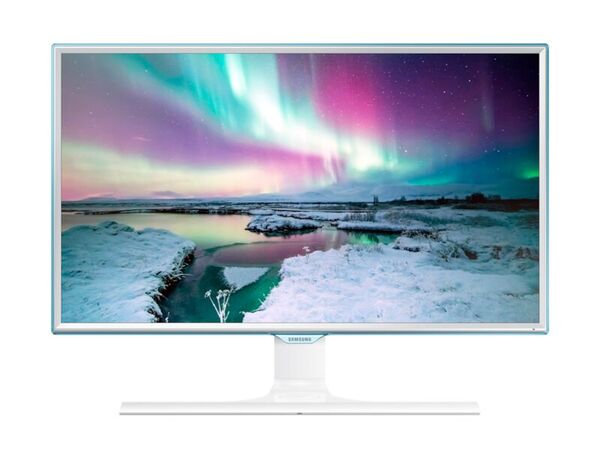
Mode d'emploi Samsung Moniteur LED 24" avec recharge à induction intégrée pour smartphone - S24E370DL
Moniteur Samsung (réf. LS24E370DL). Consultez et téléchargez la notice d'utilisation officielle Samsung en PDF (78 pages), directement depuis cette page.
Écran
- Taille de l'écran
- 59,9 cm (23.6")
- Résolution de l'écran
- 1920 x 1080 pixels
- Type HD
- Full HD
- Format d'image
- 16:9
- Technologie d'affichage
- LED
- Type de panneau
- PLS
- Écran tactile
- Non
- Luminosité de l'écran (typique)
- 250 cd/m²
- Luminosité de l'écran (min)
- 200 cd/m²
- Temps de réponse
- 4 ms
- Forme d'écran
- Plat
- Résolutions graphiques prises en charge
- 1920 x 1080 (HD 1080)
- Taux de contraste
- 1000:1
- Nom marketing du ratio de contraste dynamique
- Mega contraste
- Taux de d'actualisation maximal
- 60 Hz
- Angle de vision horizontal
- 178°
- Angle de vision vertical
- 178°
- Nombre de couleurs affichées
- 16,78 millions de couleurs
- Pas de pixel
- 0,2715 x 0,2715 mm
- Taille visualisable horizontale
- 52,1 cm
- Taille visualisable verticale
- 29,3 cm
Représentation / réalisation
- Mode Jeu
- Oui
- Prise en charge du système d'exploitation Windows
- Windows 10 Education, Windows 10 Education x64, Windows 10 Enterprise, Windows 10 Enterprise x64, Windows 10 Home, Windows 10 Home x64, Windows 10 Pro, Windows 10 Pro x64
Multimédia
- Haut-parleurs intégrés
- Non
- Appareil photo intégré
- Non
Design
- Couleur du produit
- Blanc, Bleu
Connectivité
- Concentrateur USB intégré
- Non
- Nombre de ports VGA (D-Sub)
- 1
- Port DVI
- Non
- Quantité de ports HDMI
- 1
- Quantité d'interface DisplayPorts
- 1
- Sortie de casque
- 1
Ergonomie
- Port de câble antivol
- Non
- Ajustement de l'inclinaison
- Oui
- Angle d'inclinaison
- -1 - 20°
Puissance
- Consommation électrique typique
- 24 W
- Consommation d'énergie (mode veille)
- 0,3 W
- Courant d'entrée
- 2.5 A
- Consommation annuelle d'énergie
- 35 kWh
- Adaptateur d'alimentation externe
- Oui
Conditions environnementales
- Température d'opération
- 10 - 40 °C
- Humidité relative de fonctionnement (H-H)
- 10 - 80%
Poids et dimensions
- Largeur appareil (support inclus)
- 548,3 mm
- Profondeur (support inclus)
- 196,9 mm
- Hauteur (support inclus)
- 438,8 mm
- Poids (avec support)
- 4,1 kg
- Largeur (sans support)
- 548,3 mm
- Profondeur (sans support)
- 54,8 mm
- Hauteur (sans support)
- 335 mm
- Poids (sans support)
- 3,6 kg
Contenu de l'emballage
- Support inclus
- Oui
- Câbles inclus
- VGA
- Guide de démarrage rapide
- Oui
Durabilité
- Certificats de durabilité
- ENERGY STAR
Autres caractéristiques
- Technologies spécifiques à la marque
- MagicBright, MagicUpscale
- Consommation électrique (DPMS)
- 1,4 W
- Synthoniseur TV intégré
- Non
- Le mode ECO
- Oui
- Lumière sans scintillement
- Oui
- Mode Samsung Eye Saver
- Oui
- Classe d'efficacité énergétique (échelle traditionnelle)
- A
- Type d’adaptateur secteur fourni
- LED
Client léger
- Thin client installé
- Non
Présentation
Table des matières Avant utilisation du produit Copyright
Connexion et utilisation d'un périphérique source
Sécurisation de l'espace d'installation Précautions de stockage
Avant d'effectuer la connexion Points à vérifier avant la connexion
Consignes de sécurité Symboles Nettoyage Électricité et sécurité Installation Fonctionnement
Branchement et utilisation d'un PC Connexion à l'aide d'un câble D-SUB (type analogique) Branchement par câble HDMI Connexion à l'aide d'un câble HDMI-DVI Connexion à l'aide d'un câble DP Branchement au casque Branchement de l'alimentation
Définition de la résolution optimale
Position correcte lors de l'utilisation du produit
SAMSUNG MAGIC Bright Configuration de SAMSUNG MAGIC Bright
Luminosité Configuration de la fonction Luminosité
Contraste Configuration de la fonction Contraste
Netteté Configuration de la fonction Netteté
Couleur Configuration de la fonction Couleur
SAMSUNG MAGIC Upscale Configuration de SAMSUNG MAGIC Upscale
Niveau noir HDMI 37 Configuration des paramètres Niveau noir HDMI 37
Vérification des composants Composants
Pièces Panneau de configuration Guide des touches directes Guide des touches de fonction Face arrière
Réglage de l'inclinaison du produit Verrou antivol
Utilisation de la fonction de charge sans fil
Mode Protection 38 Configuration de la fonction Mode Protection 38
Wireless Charging Avertissement
Mode Jeu Configuration de la fonction Mode Jeu
Temps de réponse Configuration du Temps de réponse
Format de l'image Changement de Format de l'image
Réglage de l'écran Configuration des fonctions Position H et Position V
Table des matières Configuration de la fonction Régl. de base Configuration de la fonction Régl. précis
Configuration de la fonction Mode PC/AV
Détection source 57 Configuration de la fonction Détection source 57 Tch Nombre répét. 58 Configuration de la fonction Tch Nombre répét. 58
Coordination des menus à l'écran Transparence Modification de la Transparence
Activer LED Configuration de la fonction Activer LED
Présentation
Table des matières Avant utilisation du produit Copyright
Connexion et utilisation d'un périphérique source
Sécurisation de l'espace d'installation Précautions de stockage
Avant d'effectuer la connexion Points à vérifier avant la connexion
Consignes de sécurité Symboles Nettoyage Électricité et sécurité Installation Fonctionnement
Branchement et utilisation d'un PC Connexion à l'aide d'un câble D-SUB (type analogique) Branchement par câble HDMI Connexion à l'aide d'un câble HDMI-DVI Connexion à l'aide d'un câble DP Branchement au casque Branchement de l'alimentation
Définition de la résolution optimale
Position correcte lors de l'utilisation du produit
SAMSUNG MAGIC Bright Configuration de SAMSUNG MAGIC Bright
Luminosité Configuration de la fonction Luminosité
Contraste Configuration de la fonction Contraste
Netteté Configuration de la fonction Netteté
Couleur Configuration de la fonction Couleur
SAMSUNG MAGIC Upscale Configuration de SAMSUNG MAGIC Upscale
Niveau noir HDMI 37 Configuration des paramètres Niveau noir HDMI 37
Vérification des composants Composants
Pièces Panneau de configuration Guide des touches directes Guide des touches de fonction Face arrière
Réglage de l'inclinaison du produit Verrou antivol
Utilisation de la fonction de charge sans fil
Mode Protection 38 Configuration de la fonction Mode Protection 38
Wireless Charging Avertissement
Mode Jeu Configuration de la fonction Mode Jeu
Temps de réponse Configuration du Temps de réponse
Format de l'image Changement de Format de l'image
Réglage de l'écran Configuration des fonctions Position H et Position V
Table des matières Configuration de la fonction Régl. de base Configuration de la fonction Régl. précis
Configuration de la fonction Mode PC/AV
Détection source 57 Configuration de la fonction Détection source 57 Tch Nombre répét. 58 Configuration de la fonction Tch Nombre répét. 58
Coordination des menus à l'écran Transparence Modification de la Transparence
Activer LED Configuration de la fonction Activer LED
Risque de choc électrique - ne pas ouvrir
Attention : POUR LIMITER LE RISQUE DE CHOC ÉLECTRIQUE, NE RETIREZ PAS LE CACHE. (OU LE DOS) L'INTÉRIEUR NE CONTIENT AUCUNE PIÈCE GÉRABLE PAR L'UTILISATEUR.
CONFIEZ TOUT ENTRETIEN AU PERSONNEL QUALIFIÉ.
Ce symbole indique la présence d'une tension élevée à l'intérieur.
Il est dangereux d'établir un quelconque contact avec des pièces internes de ce produit.
Ce symbole vous avertit qu'une documentation importante relative au fonctionnement et à la maintenance de ce produit a été fournie avec ce dernier.
Symboles Précautions de stockage Des taches blanches peuvent se développer à la surface des modèles très brillants si un humidificateur à ultrasons est utilisé à proximité. ――Contactez votre centre de service clientèle Samsung le plus proche si l'intérieur du produit doit être nettoyé (des frais de service seront facturés).
Avertissement Des dommages corporels graves ou mortels peuvent survenir si les instructions ne sont pas suivies.
Attention Des dommages corporels ou matériels peuvent survenir si les instructions ne sont pas suivies.
Les activités marquées de ce symbole sont interdites.
Les instructions marquées de ce symbole doivent être suivies.
――Procédez avec soin lors du nettoyage, car il est facile de rayer l'écran et l'extérieur des LCD
――Les images suivantes servent uniquement de référence. Les situations réelles peuvent différer de
perfectionnés. ――Respectez la procédure suivante lors du nettoyage. ――Les images suivantes servent uniquement de référence. Les situations réelles peuvent différer de
celles illustrées ci-dessous.
celles illustrées ci-dessous.
Mettez hors tension le produit et l'ordinateur.
Débranchez le câble d'alimentation du produit.
N'utilisez pas de câble d'alimentation ou de fiche endommagé(e), ni de prise lâche. •• Un choc électrique ou un incendie pourrait en résulter.
――Tenez le câble d'alimentation par la fiche et ne touchez pas le câble si
N'utilisez pas plusieurs produits sur une même prise de courant.
vous avez les mains humides. Dans le cas contraire, un choc électrique pourrait survenir.
•• En cas de surchauffe, les prises de courant peuvent provoquer un incendie.
Essuyez le moniteur avec un chiffon propre, doux et sec. •• N'appliquez aucun agent de nettoyage contenant de l'alcool, des solvants ou des tensioactifs sur le moniteur.
Ne touchez pas la fiche si vous avez les mains humides. Dans le cas contraire, un choc électrique pourrait survenir.
•• Ne pulvérisez pas d'eau ou de détergent directement sur le produit.
Insérez complètement la fiche pour qu'elle soit bien bloquée. •• Tout branchement non sécurisé peut provoquer un incendie.
Humidifiez un chiffon doux et sec avec de l'eau et essorez-le autant que possible avant de nettoyer l'extérieur du produit.
Branchez la fiche du câble d'alimentation à une prise à la terre (appareils isolés de type 1 uniquement).
•• Un choc électrique ou des dommages corporels pourrai(en)t survenir. Branchez le câble d'alimentation au produit une fois le nettoyage terminé.
Mettez sous tension le produit et l'ordinateur.
Risque de choc électrique - ne pas ouvrir
Attention : POUR LIMITER LE RISQUE DE CHOC ÉLECTRIQUE, NE RETIREZ PAS LE CACHE. (OU LE DOS) L'INTÉRIEUR NE CONTIENT AUCUNE PIÈCE GÉRABLE PAR L'UTILISATEUR.
CONFIEZ TOUT ENTRETIEN AU PERSONNEL QUALIFIÉ.
Ce symbole indique la présence d'une tension élevée à l'intérieur.
Il est dangereux d'établir un quelconque contact avec des pièces internes de ce produit.
Ce symbole vous avertit qu'une documentation importante relative au fonctionnement et à la maintenance de ce produit a été fournie avec ce dernier.
Symboles Précautions de stockage Des taches blanches peuvent se développer à la surface des modèles très brillants si un humidificateur à ultrasons est utilisé à proximité. ――Contactez votre centre de service clientèle Samsung le plus proche si l'intérieur du produit doit être nettoyé (des frais de service seront facturés).
Avertissement Des dommages corporels graves ou mortels peuvent survenir si les instructions ne sont pas suivies.
Attention Des dommages corporels ou matériels peuvent survenir si les instructions ne sont pas suivies.
Les activités marquées de ce symbole sont interdites.
Les instructions marquées de ce symbole doivent être suivies.
――Procédez avec soin lors du nettoyage, car il est facile de rayer l'écran et l'extérieur des LCD
――Les images suivantes servent uniquement de référence. Les situations réelles peuvent différer de
perfectionnés. ――Respectez la procédure suivante lors du nettoyage. ――Les images suivantes servent uniquement de référence. Les situations réelles peuvent différer de
celles illustrées ci-dessous.
celles illustrées ci-dessous.
Mettez hors tension le produit et l'ordinateur.
Débranchez le câble d'alimentation du produit.
N'utilisez pas de câble d'alimentation ou de fiche endommagé(e), ni de prise lâche. •• Un choc électrique ou un incendie pourrait en résulter.
――Tenez le câble d'alimentation par la fiche et ne touchez pas le câble si
N'utilisez pas plusieurs produits sur une même prise de courant.
vous avez les mains humides. Dans le cas contraire, un choc électrique pourrait survenir.
•• En cas de surchauffe, les prises de courant peuvent provoquer un incendie.
Essuyez le moniteur avec un chiffon propre, doux et sec. •• N'appliquez aucun agent de nettoyage contenant de l'alcool, des solvants ou des tensioactifs sur le moniteur.
Ne touchez pas la fiche si vous avez les mains humides. Dans le cas contraire, un choc électrique pourrait survenir.
•• Ne pulvérisez pas d'eau ou de détergent directement sur le produit.
Insérez complètement la fiche pour qu'elle soit bien bloquée. •• Tout branchement non sécurisé peut provoquer un incendie.
Humidifiez un chiffon doux et sec avec de l'eau et essorez-le autant que possible avant de nettoyer l'extérieur du produit.
Branchez la fiche du câble d'alimentation à une prise à la terre (appareils isolés de type 1 uniquement).
•• Un choc électrique ou des dommages corporels pourrai(en)t survenir. Branchez le câble d'alimentation au produit une fois le nettoyage terminé.
Mettez sous tension le produit et l'ordinateur.
Appuyer(entrer)
Bouton multidirectionnel qui facilite la navigation. ――Le bouton JOG se situe à l'arrière du produit, du côté gauche. Le bouton peut être orienté vers le haut, le bas, la gauche, la droite ou appuyer (entrer). Ce voyant est l'indicateur d'état d'alimentation et fonctionne en tant que
•• Marche (bouton d'alimentation) : Arrêt •• Mode d'économie d'énergie: Clignotant •• Arrêt (bouton d'alimentation): Activé ――Vous pouvez changer le mode de fonctionnement du témoin d'alimentation via le menu. (Système
Activer LED) En raison de différences fonctionnelles, il se peut que des
modèles véritables ne disposent pas de cette fonction.
Guide des touches de fonction
Appuyez sur le bouton JOG lorsque l'écran est allumé. Le Guide des touches de fonction apparaît. Pour accéder au menu à l'écran alors que le guide est affiché, appuyez de nouveau sur le bouton de direction correspondant. ――Le guide des touches de fonction peut varier selon la fonction ou le modèle du produit. Référez-vous au produit véritable.
Guide des touches directes Mode Analogique
――L'écran des boutons de raccourci (menu OSD) montré ci-dessous s'affiche uniquement lorsque l'écran du moniteur est allumé, ou en cas de modification de la résolution de l'ordinateur ou de la source d'entrée. ――Options en mode Analogique •• HAUT: régler le paramètre Luminosité, Contraste, Netteté.
Luminosité Réglage Automatique Volume Fonctions Wireless Charging Arr. Mode HDMI, DisplayPort
•• BAS: Réglage Automatique. ――Si vous modifiez la résolution dans les propriétés d'affichage, la fonction Réglage Automatique est activée. ――Cette fonction est uniquement disponible en mode Analogique. •• GAUCHE/DROITE : régler le paramètre Volume, Muet. •• APPUYER(ENTRER) : afficher des touches de fonction ――Options en mode HDMI, DisplayPort •• HAUT/BAS : régler le paramètre Luminosité, Contraste, Netteté. •• GAUCHE/DROITE : régler le paramètre Volume, Muet. •• APPUYER(ENTRER) : afficher des touches de fonction
Luminosité Volume Fonctions Wireless Charging Arr.
Guide des touches de fonction
HAUT/BAS/GAUCHE/DROITE : Naviguez vers l'élément de votre choix. La description pour chaque élément s'affiche lorsque l'élément ciblé est différent.
――Appuyez sur le bouton JOG pour afficher le Guide des touches de fonction afin
APPUYER(ENTRER) : L'élément sélectionné est appliqué.
d'entrer dans le menu principal ou d'utiliser d'autres éléments. Vous pouvez quitter en appuyant à nouveau sur le bouton JOG.
Description Sélectionnez pour changer le signal d'entrée en orientant le bouton JOG dans l'écran Guide des touches de fonction. Un message apparaît dans l'angle supérieur gauche de l'écran si le signal d'entrée a été modifié. Permet de sélectionner fonction.
en orientant le bouton JOG à l'écran du guide des touches de
Le menu d'affichage à l'écran de votre fonction Écran apparaît. Verrouillage des menus à l'écran : conservez les paramètres actuels, ou verrouillez le contrôle de l'OSD pour empêcher toute modification involontaire des paramètres. Activer/Désactiver : Pour verrouiller/déverrouiller les menus à l'écran, appuyez sur le bouton GAUCHE pendant 10 secondes lorsque le menu principal apparaît. ――Si les menus à l'écran sont verrouillés, les paramètres Luminosité et Contraste peuvent être réglés. La fonction Wireless Charging est disponible.
Système La fonction Activer LED est disponible. Le paramètre Information peut être affiché. Permet de sélectionner de fonction.
en orientant le bouton JOG à l'écran du guide des touches
Appuyez sur cette icône pour activer ou désactiver le Wireless Charging. Permet de sélectionner pour éteindre l'écran en orientant le bouton JOG dans l'écran Guide des touches de fonction. ――En raison de différences fonctionnelles, il se peut que les options du Guide des touches de fonction des modèles véritables soient différentes. Exécutez la fonction correspondant à la description et à l'icône véritable.
――Lorsque l'écran n'affiche rien (par exemple en mode économie d'énergie ou en mode absence de signal), 2 touches directes pour contrôler la source et la puissance peuvent être utilisées. Voir ci-dessous.
Mode économie d'énergie/absence de signal Modification de la source
Préc. APPUYER(ENTRER) pendant 2 secondes
――Quand le moniteur affiche le menu principal, le bouton JOG peut être utilisé comme indiqué ci-dessous.
permet de passer au niveau suivant. la valeur augmente dans le curseur. permet de passer au niveau suivant. permet d'enregistrer la valeur et de fermer la sous-liste.
Face arrière ――La couleur et la forme des pièces peuvent différer de ce qui est illustré. Les
Description Permet de se connecter à un ordinateur via un câble DP.
spécifications sont communiquées sous réserve de modifications sans préavis dans le but d'améliorer la qualité. Connexion à un périphérique source à l'aide d'un câble HDMI ou HDMI-DVI.
Permet le branchement à un périphérique de sortie audio tel qu'un casque.
Permet le branchement à un PC via le câble D-SUB.
Permet le branchement à l'adaptateur d'alimentation CC.
Réglage de l'inclinaison du produit ――La couleur et la forme des pièces peuvent différer de ce qui est illustré. Les spécifications sont communiquées sous réserve de modifications sans préavis dans le but d'améliorer la qualité.
•• Vous pouvez régler l'inclinaison du produit. •• Tenez la partie supérieure du produit et réglez l'inclinaison avec prudence.
Verrou antivol ――Un verrou antivol vous permet d'utiliser le produit en toute sécurité, même dans les lieux publics. ――La forme du dispositif de verrouillage et la méthode utilisée dépendent du fabricant. Pour plus d'informations, reportez-vous au guide de l'utilisateur fourni avec votre dispositif antivol.
Pour verrouiller un dispositif antivol :
Fixez les câbles de votre dispositif antivol à un objet lourd, tel qu'un bureau.
Faites passer une extrémité du câble dans la boucle à l'autre extrémité.
Insérez le dispositif antivol dans l'emplacement antivol situé à l'arrière du produit.
Verrouillez le dispositif antivol. -- Vous pouvez acheter un dispositif antivol séparément. -- Pour plus d'informations, reportez-vous au guide de l'utilisateur fourni avec votre dispositif antivol. -- Les dispositifs antivol sont disponibles chez les revendeurs de matériel électronique ou en ligne.
Connexion et utilisation d'un périphérique source
Avant d'effectuer la connexion
Branchement et utilisation d'un PC
Contrôlez les points suivants avant de connecter ce produit à d'autres périphériques.
Sélectionnez la méthode de connexion adaptée à votre ordinateur. ――Les composants de connexion peuvent varier en fonction des produits.
Points à vérifier avant la connexion
Connexion à l'aide d'un câble D-SUB (type analogique)
――Avant de connecter un périphérique source, lisez le mode d'emploi qui
――Ne branchez le câble d'alimentation qu'après avoir branché tous les autres câbles. Veillez à brancher un périphérique source avant de brancher le câble d'alimentation.
l'accompagne. Le nombre et la position des ports peuvent varier en fonction du type de périphérique. ――Ne branchez pas le câble d'alimentation avant que tous les branchements n'aient été établis. Si vous branchez le câble d'alimentation en cours de connexion, vous risquez d'endommager le produit. ――Vérifiez les types de ports auxquels vous souhaitez vous connecter à l'arrière du
Connectez le câble D-SUB au port RGB IN à l'arrière du produit et au port RGB de l'ordinateur.
Connectez l'adaptateur d'alimentation CC au produit et à une prise de courant. Appuyez ensuite sur l'interrupteur d'alimentation du PC.
Modifiez la source d'entrée à Analogique à l'aide du bouton JOG HAUT/BAS, lorsque la source d'entrée n'est pas définie.
――Les ports fournis peuvent varier selon le produit.
Branchement par câble HDMI
Appuyer(entrer)
Bouton multidirectionnel qui facilite la navigation. ――Le bouton JOG se situe à l'arrière du produit, du côté gauche. Le bouton peut être orienté vers le haut, le bas, la gauche, la droite ou appuyer (entrer). Ce voyant est l'indicateur d'état d'alimentation et fonctionne en tant que
•• Marche (bouton d'alimentation) : Arrêt •• Mode d'économie d'énergie: Clignotant •• Arrêt (bouton d'alimentation): Activé ――Vous pouvez changer le mode de fonctionnement du témoin d'alimentation via le menu. (Système
Activer LED) En raison de différences fonctionnelles, il se peut que des
modèles véritables ne disposent pas de cette fonction.
Guide des touches de fonction
Appuyez sur le bouton JOG lorsque l'écran est allumé. Le Guide des touches de fonction apparaît. Pour accéder au menu à l'écran alors que le guide est affiché, appuyez de nouveau sur le bouton de direction correspondant. ――Le guide des touches de fonction peut varier selon la fonction ou le modèle du produit. Référez-vous au produit véritable.
Guide des touches directes Mode Analogique
――L'écran des boutons de raccourci (menu OSD) montré ci-dessous s'affiche uniquement lorsque l'écran du moniteur est allumé, ou en cas de modification de la résolution de l'ordinateur ou de la source d'entrée. ――Options en mode Analogique •• HAUT: régler le paramètre Luminosité, Contraste, Netteté.
Luminosité Réglage Automatique Volume Fonctions Wireless Charging Arr. Mode HDMI, DisplayPort
•• BAS: Réglage Automatique. ――Si vous modifiez la résolution dans les propriétés d'affichage, la fonction Réglage Automatique est activée. ――Cette fonction est uniquement disponible en mode Analogique. •• GAUCHE/DROITE : régler le paramètre Volume, Muet. •• APPUYER(ENTRER) : afficher des touches de fonction ――Options en mode HDMI, DisplayPort •• HAUT/BAS : régler le paramètre Luminosité, Contraste, Netteté. •• GAUCHE/DROITE : régler le paramètre Volume, Muet. •• APPUYER(ENTRER) : afficher des touches de fonction
Luminosité Volume Fonctions Wireless Charging Arr.
Guide des touches de fonction
HAUT/BAS/GAUCHE/DROITE : Naviguez vers l'élément de votre choix. La description pour chaque élément s'affiche lorsque l'élément ciblé est différent.
――Appuyez sur le bouton JOG pour afficher le Guide des touches de fonction afin
APPUYER(ENTRER) : L'élément sélectionné est appliqué.
d'entrer dans le menu principal ou d'utiliser d'autres éléments. Vous pouvez quitter en appuyant à nouveau sur le bouton JOG.
Description Sélectionnez pour changer le signal d'entrée en orientant le bouton JOG dans l'écran Guide des touches de fonction. Un message apparaît dans l'angle supérieur gauche de l'écran si le signal d'entrée a été modifié. Permet de sélectionner fonction.
en orientant le bouton JOG à l'écran du guide des touches de
Le menu d'affichage à l'écran de votre fonction Écran apparaît. Verrouillage des menus à l'écran : conservez les paramètres actuels, ou verrouillez le contrôle de l'OSD pour empêcher toute modification involontaire des paramètres. Activer/Désactiver : Pour verrouiller/déverrouiller les menus à l'écran, appuyez sur le bouton GAUCHE pendant 10 secondes lorsque le menu principal apparaît. ――Si les menus à l'écran sont verrouillés, les paramètres Luminosité et Contraste peuvent être réglés. La fonction Wireless Charging est disponible.
Système La fonction Activer LED est disponible. Le paramètre Information peut être affiché. Permet de sélectionner de fonction.
en orientant le bouton JOG à l'écran du guide des touches
Appuyez sur cette icône pour activer ou désactiver le Wireless Charging. Permet de sélectionner pour éteindre l'écran en orientant le bouton JOG dans l'écran Guide des touches de fonction. ――En raison de différences fonctionnelles, il se peut que les options du Guide des touches de fonction des modèles véritables soient différentes. Exécutez la fonction correspondant à la description et à l'icône véritable.
――Lorsque l'écran n'affiche rien (par exemple en mode économie d'énergie ou en mode absence de signal), 2 touches directes pour contrôler la source et la puissance peuvent être utilisées. Voir ci-dessous.
Mode économie d'énergie/absence de signal Modification de la source
Préc. APPUYER(ENTRER) pendant 2 secondes
――Quand le moniteur affiche le menu principal, le bouton JOG peut être utilisé comme indiqué ci-dessous.
permet de passer au niveau suivant. la valeur augmente dans le curseur. permet de passer au niveau suivant. permet d'enregistrer la valeur et de fermer la sous-liste.
Face arrière ――La couleur et la forme des pièces peuvent différer de ce qui est illustré. Les
Description Permet de se connecter à un ordinateur via un câble DP.
spécifications sont communiquées sous réserve de modifications sans préavis dans le but d'améliorer la qualité. Connexion à un périphérique source à l'aide d'un câble HDMI ou HDMI-DVI.
Permet le branchement à un périphérique de sortie audio tel qu'un casque.
Permet le branchement à un PC via le câble D-SUB.
Permet le branchement à l'adaptateur d'alimentation CC.
Réglage de l'inclinaison du produit ――La couleur et la forme des pièces peuvent différer de ce qui est illustré. Les spécifications sont communiquées sous réserve de modifications sans préavis dans le but d'améliorer la qualité.
•• Vous pouvez régler l'inclinaison du produit. •• Tenez la partie supérieure du produit et réglez l'inclinaison avec prudence.
Verrou antivol ――Un verrou antivol vous permet d'utiliser le produit en toute sécurité, même dans les lieux publics. ――La forme du dispositif de verrouillage et la méthode utilisée dépendent du fabricant. Pour plus d'informations, reportez-vous au guide de l'utilisateur fourni avec votre dispositif antivol.
Pour verrouiller un dispositif antivol :
Fixez les câbles de votre dispositif antivol à un objet lourd, tel qu'un bureau.
Faites passer une extrémité du câble dans la boucle à l'autre extrémité.
Insérez le dispositif antivol dans l'emplacement antivol situé à l'arrière du produit.
Verrouillez le dispositif antivol. -- Vous pouvez acheter un dispositif antivol séparément. -- Pour plus d'informations, reportez-vous au guide de l'utilisateur fourni avec votre dispositif antivol. -- Les dispositifs antivol sont disponibles chez les revendeurs de matériel électronique ou en ligne.
Connexion et utilisation d'un périphérique source
Avant d'effectuer la connexion
Branchement et utilisation d'un PC
Contrôlez les points suivants avant de connecter ce produit à d'autres périphériques.
Sélectionnez la méthode de connexion adaptée à votre ordinateur. ――Les composants de connexion peuvent varier en fonction des produits.
Points à vérifier avant la connexion
Connexion à l'aide d'un câble D-SUB (type analogique)
――Avant de connecter un périphérique source, lisez le mode d'emploi qui
――Ne branchez le câble d'alimentation qu'après avoir branché tous les autres câbles. Veillez à brancher un périphérique source avant de brancher le câble d'alimentation.
l'accompagne. Le nombre et la position des ports peuvent varier en fonction du type de périphérique. ――Ne branchez pas le câble d'alimentation avant que tous les branchements n'aient été établis. Si vous branchez le câble d'alimentation en cours de connexion, vous risquez d'endommager le produit. ――Vérifiez les types de ports auxquels vous souhaitez vous connecter à l'arrière du
Connectez le câble D-SUB au port RGB IN à l'arrière du produit et au port RGB de l'ordinateur.
Connectez l'adaptateur d'alimentation CC au produit et à une prise de courant. Appuyez ensuite sur l'interrupteur d'alimentation du PC.
Modifiez la source d'entrée à Analogique à l'aide du bouton JOG HAUT/BAS, lorsque la source d'entrée n'est pas définie.
――Les ports fournis peuvent varier selon le produit.
Branchement par câble HDMI
Hdmi in
Connectez le câble HDMI au port HDMI IN à l'arrière du produit et au port HDMI de l'ordinateur.
Connectez le câble HDMI-DVI au port HDMI IN à l'arrière du produit et au port DVI de l'ordinateur.
Connectez l'adaptateur d'alimentation CC au produit et à une prise de courant. Appuyez ensuite
Connectez l'adaptateur d'alimentation CC au produit et à une prise de courant. Appuyez ensuite sur l'interrupteur d'alimentation du PC.
sur l'interrupteur d'alimentation du PC.
Modifiez la source d'entrée à HDMI à l'aide du bouton JOG HAUT/BAS, lorsque la source d'entrée n'est pas définie.
――Les ports fournis peuvent varier selon le produit.
Modifiez la source d'entrée à HDMI à l'aide du bouton JOG HAUT/BAS, lorsque la source d'entrée n'est pas définie.
――La fonction audio n’est pas prise en charge si l’appareil source est connecté à l’aide du câble HDMI-DVI. ――Les ports fournis peuvent varier selon le produit.
Connexion à l'aide d'un câble DP
――Ne branchez le câble d'alimentation qu'après avoir branché tous les autres câbles.
――Ne branchez le câble d'alimentation qu'après avoir branché tous les autres câbles.
Veillez à brancher un périphérique source avant de brancher le câble d'alimentation.
Veillez à brancher un périphérique source avant de brancher le câble d'alimentation.
Connectez le câble DP au port DP IN à l'arrière du produit et au port DP de l'ordinateur.
Connectez l'adaptateur d'alimentation CC au produit et à une prise de courant. Appuyez ensuite sur l'interrupteur d'alimentation du PC.
Branchez un périphérique de sortie audio, tel qu'un casque, au port
――Seule l'utilisation d'un câble HDMI vers HDMI ou d'un câble DP permet d'entendre le son. ――Les ports fournis peuvent varier selon le produit.
Modifiez la source d'entrée à DisplayPort à l'aide du bouton JOG HAUT/BAS, lorsque la source d'entrée n'est pas définie.
――Il est recommandé d'utiliser un câble DP d'une longueur inférieure à 1,5 m. L'utilisation d'un câble d'une longueur supérieure à 1,5 m peut affecter la qualité de l'image. ――Les ports fournis peuvent varier selon le produit.
Branchement de l'alimentation Branchement de l'alimentation à l'aide de l'adaptateur CC amovible
Connectez le câble d'alimentation à l'adaptateur secteur. Puis, connectez l'adaptateur d'alimentation CC au port DC14V à l'arrière du produit.
Puis, connectez le câble d'alimentation à la prise de courant.
Appuyez sur le bouton JOG à l'arrière du moniteur pour le mettre sous tension.
――La tension d'entrée est adaptée automatiquement.
Définition de la résolution optimale
――Vous pouvez définir la résolution et la fréquence optimales pour ce produit en installant les pilotes
Un message d'information relatif à la définition de la résolution optimale apparaîtra lors de votre première mise sous tension du produit après l'achat.
correspondants. ――Pour installer la dernière version du pilote de l’appareil, téléchargez-la à partir du site Web de Samsung Electronics, à l’adresse http://www.samsung.com.
Cliquez sur le pilote Windows Driver téléchargé à partir du site Web.
Hdmi in
Connectez le câble HDMI au port HDMI IN à l'arrière du produit et au port HDMI de l'ordinateur.
Connectez le câble HDMI-DVI au port HDMI IN à l'arrière du produit et au port DVI de l'ordinateur.
Connectez l'adaptateur d'alimentation CC au produit et à une prise de courant. Appuyez ensuite
Connectez l'adaptateur d'alimentation CC au produit et à une prise de courant. Appuyez ensuite sur l'interrupteur d'alimentation du PC.
sur l'interrupteur d'alimentation du PC.
Modifiez la source d'entrée à HDMI à l'aide du bouton JOG HAUT/BAS, lorsque la source d'entrée n'est pas définie.
――Les ports fournis peuvent varier selon le produit.
Modifiez la source d'entrée à HDMI à l'aide du bouton JOG HAUT/BAS, lorsque la source d'entrée n'est pas définie.
――La fonction audio n’est pas prise en charge si l’appareil source est connecté à l’aide du câble HDMI-DVI. ――Les ports fournis peuvent varier selon le produit.
Connexion à l'aide d'un câble DP
――Ne branchez le câble d'alimentation qu'après avoir branché tous les autres câbles.
――Ne branchez le câble d'alimentation qu'après avoir branché tous les autres câbles.
Veillez à brancher un périphérique source avant de brancher le câble d'alimentation.
Veillez à brancher un périphérique source avant de brancher le câble d'alimentation.
Connectez le câble DP au port DP IN à l'arrière du produit et au port DP de l'ordinateur.
Connectez l'adaptateur d'alimentation CC au produit et à une prise de courant. Appuyez ensuite sur l'interrupteur d'alimentation du PC.
Branchez un périphérique de sortie audio, tel qu'un casque, au port
――Seule l'utilisation d'un câble HDMI vers HDMI ou d'un câble DP permet d'entendre le son. ――Les ports fournis peuvent varier selon le produit.
Modifiez la source d'entrée à DisplayPort à l'aide du bouton JOG HAUT/BAS, lorsque la source d'entrée n'est pas définie.
――Il est recommandé d'utiliser un câble DP d'une longueur inférieure à 1,5 m. L'utilisation d'un câble d'une longueur supérieure à 1,5 m peut affecter la qualité de l'image. ――Les ports fournis peuvent varier selon le produit.
Branchement de l'alimentation Branchement de l'alimentation à l'aide de l'adaptateur CC amovible
Connectez le câble d'alimentation à l'adaptateur secteur. Puis, connectez l'adaptateur d'alimentation CC au port DC14V à l'arrière du produit.
Puis, connectez le câble d'alimentation à la prise de courant.
Appuyez sur le bouton JOG à l'arrière du moniteur pour le mettre sous tension.
――La tension d'entrée est adaptée automatiquement.
Définition de la résolution optimale
――Vous pouvez définir la résolution et la fréquence optimales pour ce produit en installant les pilotes
Un message d'information relatif à la définition de la résolution optimale apparaîtra lors de votre première mise sous tension du produit après l'achat.
correspondants. ――Pour installer la dernière version du pilote de l’appareil, téléchargez-la à partir du site Web de Samsung Electronics, à l’adresse http://www.samsung.com.
Cliquez sur le pilote Windows Driver téléchargé à partir du site Web.