ModesDemploi
moniteur · réf. LH75WAFWLGCXEN
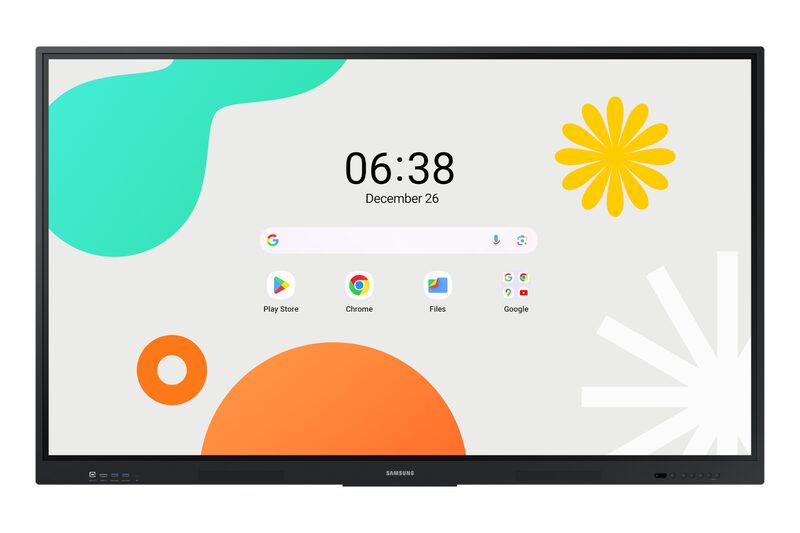
Mode d'emploi moniteur Samsung Affichage interactif WAF
Moniteur Samsung (réf. LH75WAFWLGCXEN). Consultez et téléchargez la notice d'utilisation officielle Samsung en PDF (58 pages), directement depuis cette page.
Écran
- Taille de l'écran
- 190,5 cm (75")
- Luminosité de l'écran
- 400 cd/m²
- Résolution de l'écran
- 3840 x 2160 pixels
- Type HD
- 4K Ultra HD
- Type de panneau
- IPS
- Taux de contraste
- 1200:1
- Temps de réponse
- 8 ms
- Fréquence des pixels (max)
- 78 MHz
- Écran tactile
- Oui
- Type d'écran tactile
- Infrarouge
- Angle de vision horizontal
- 178°
- Angle de vision vertical
- 178°
- Pas de pixel
- 429,6 x 429,6 mm
- Palette de couleurs
- 72%
- Taux de diffusion
- 25%
Système informatique
- Système d'exploitation installé
- Android
- Version du système d'exploitation
- 14
- Mémoire utilisateur
- 64 Go
Réseau
- Wifi
- Oui
- Norme Wi-Fi
- Wi-Fi 5 (802.11ac)
- Standards wifi
- Wi-Fi 5 (802.11ac)
- Bluetooth
- Oui
- Ethernet/LAN
- Oui
Connectivité
- HDCP
- Oui
- Version HDCP
- 2.1
- Quantité de ports de type A USB 3.2 Gen 1 (3.1 Gen 1)
- 2
- Quantité de Ports USB 2.0
- 2
- Quantité de ports HDMI
- 2
- Quantité de ports USB de type C
- 1
- Version HDMI
- 2.1
- Nombre de port ethernet LAN (RJ-45)
- 1
- Entrée ligne
- Oui
- Sortie ligne
- Oui
- Casque connection
- 3,5 mm
- Port RS-232
- 1
- Sortie Vidéo
- Oui
Ergonomie
- Couleur du produit
- Noir
- Montage VESA
- Oui
- Norme VESA
- 800 x 400 mm
- Certification
- IEC62368-1/UL62368-1/IEC60950-1 / IS13252
Représentation / réalisation
- horaires de service (heures/jours)
- 12/7
Puissance
- Consommation électrique typique
- 450 W
- Consommation d'énergie (mode veille)
- 0,5 W
- Consommation d 'énergie (en mode veille)
- 0,5 W
- Tension d'entrée AC
- 100-240 V
- Fréquence d'entrée AC
- 50/60 Hz
Conditions environnementales
- Température d'opération
- 0 - 40 °C
- Humidité relative de fonctionnement (H-H)
- 10 - 80%
Poids et dimensions
- Largeur
- 1716,5 mm
- Profondeur
- 87,7 mm
- Hauteur
- 1031,9 mm
- Poids
- 49,2 kg
Contenu de l'emballage
- Télécommande fournie
- Oui
- Stylet inclus
- Oui
Durabilité
- Certificats de conformité
- Federal Communications Commission (FCC)
Présentation
Manuel de l'utilisateur WA65F WA75F WA86F
La couleur et l’aspect du produit peuvent varier en fonction du modèle, et le contenu dans le manuel peut être modifié sans préavis pour des raisons d’amélioration des performances. Il est recommandé d’utiliser cet appareil moins de 12 heures par jour. L’utilisation quotidienne de l’appareil pendant une durée supérieure à 12 heures peut entraîner l’annulation de la garantie.
© Samsung Samsung détient les droits d’auteur du présent manuel. Toute utilisation ou reproduction du présent manuel, en partie ou intégralement, est interdite sans l'autorisation de Samsung. Les marques commerciales autres que Samsung sont la propriété de leurs propriétaires respectifs.
Table des matières Avant utilisation du produit
Électricité et sécurité Installation Fonctionnement Précautions d'utilisation
Fonction d'extension du stylo
Fonctions du tableau blanc
Vérification des éléments fournis
Avant d'installer le produit (Guide d'installation)
Installation du support mural
Utilisation du kit de montage mural
Caractéristiques techniques du kit de montage mural (VESA)
Paramètres réseau (filaire)
Paramètres réseau (sans fil)
Table of contents À propos
Guide de dépannage Problèmes et solutions
Caractéristiques techniques Général
Modes de temporisation prédéfinis
Annexe Prise en charge des frais de service (imputables aux clients)
Dommage provoqué par le client
Protection contre la rémanence d'image
Qu'entend-on par rémanence d'image ?
Pratiques de prévention recommandées
Avis concernant la licence HDMI
Conseils pour préserver la santé des yeux
Energy star
Avant utilisation du produit Consignes de sécurité
ATTENTION RISQUE DE CHOC ÉLECTRIQUE. NE PAS OUVRIR.
Les consignes de sécurité suivantes ont pour but d'assurer votre sécurité personnelle et d'éviter des dégâts matériels. Veuillez lire ce qui suit afin d'utiliser correctement l'appareil.
Symboles de sécurité Signification
Des dommages corporels graves ou mortels peuvent survenir si les instructions ne sont pas suivies.
Des dommages corporels ou matériels peuvent survenir si les instructions ne sont pas suivies.
ATTENTION : POUR LIMITER LE RISQUE DE CHOC ÉLECTRIQUE, NE RETIREZ PAS LE CACHE (OU LE DOS). L'INTÉRIEUR NE CONTIENT AUCUNE PIÈCE GÉRABLE PAR L'UTILISATEUR. CONFIEZ TOUT ENTRETIEN AU PERSONNEL QUALIFIÉ. Ce symbole indique que ce produit est alimenté par haute tension. Il est dangereux de toucher la moindre pièce située à l'intérieur de ce produit.
Tension CA : la tension nominale indiquée par ce symbole est une tension CA.
Ce symbole indique qu'une documentation importante relative au fonctionnement et à l'entretien est fournie avec le produit.
Tension CC : la tension nominale indiquée par ce symbole est une tension CC.
Produit de classe II : ce symbole indique qu'aucun raccordement de sécurité à la terre (prise de terre) n'est requis. Si ce symbole n'apparait pas sur un produit doté d'un câble électrique, l'appareil DOIT être connecté de façon sûre à un conducteur de protection (terre).
Attention. Consulter le mode d'emploi : ce symbole avertit l’utilisateur qu’il doit consulter le manuel d’utilisation pour en savoir plus sur les informations relatives à la sécurité.
Stockage En raison des caractéristiques des appareils très brillants, l’utilisation d’un humidificateur à ultrasons à proximité peut provoquer l’apparition de taches blanches sur l’appareil. " Contactez le Centre de service clientèle si l'intérieur de l'appareil doit être nettoyé (des frais de service seront facturés).
Électricité et sécurité Avertissement N'utilisez pas de câble d'alimentation ou de fiche endommagé(e), ni de prise lâche. Un choc électrique ou un incendie pourrait en résulter.
Attention Ne débranchez pas le câble d'alimentation quand l'appareil est en cours d'utilisation. L'appareil pourrait être endommagé par un choc électrique. Utilisez uniquement le câble d'alimentation fourni avec votre appareil par Samsung. N'utilisez pas le câble d'alimentation avec d'autres appareils. Un choc électrique ou un incendie pourrait survenir. Maintenez dégagée la prise à laquelle le câble d'alimentation est branché. Quand un problème survient, le câble d'alimentation doit être débranché pour couper l'alimentation de l'appareil. Tenez la fiche quand vous débranchez le câble d'alimentation de la prise. Un choc électrique ou un incendie pourrait en résulter.
N'utilisez pas plusieurs appareils sur une même prise de courant. En cas de surchauffe, les prises de courant peuvent provoquer un incendie. Ne touchez pas la fiche si vous avez les mains humides. Dans le cas contraire, un choc électrique pourrait survenir.
Installation Avertissement
Ne pliez ni ne tirez le câble d'alimentation trop fortement. Prenez soin de ne pas laisser le câble d'alimentation sous un objet lourd.
Ne placez pas de bougies, d'insectifuges ou de cigarettes sur le produit. N'installez pas le produit près de sources de chaleur.
Tout dommage au câble peut entraîner un incendie ou un choc électrique.
La poussière pourrait provoquer un incendie.
Ne placez pas le câble d'alimentation ou l'appareil à proximité de sources de chaleur. Un choc électrique ou un incendie pourrait survenir.
N'installez pas l'appareil dans des espaces mal aérés tels qu'une bibliothèque ou un placard.
Insérez complètement la fiche pour qu'elle soit bien bloquée.
Toute élévation de la température interne peut provoquer un incendie.
Tout branchement non sécurisé peut provoquer un incendie.
N'installez pas l'appareil sur une surface instable ou sujette aux vibrations (étagère mal fixée, surface en pente, etc.).
Branchez la fiche du câble d'alimentation à une prise à la terre (appareils isolés de type 1 uniquement). Un choc électrique ou des dommages corporels pourrai(en)t survenir. À l'aide d'un chiffon sec, nettoyez toute poussière autour des broches de la fiche du câble d'alimentation ou de la prise.
S'il venait à tomber, l'appareil pourrait être endommagé et/ou être la cause de blessure.
L'utilisation de l'appareil dans une zone à vibrations excessives peut endommager l'appareil ou provoquer un incendie.
Le filtre de lumière bleue (solution logicielle) filtre la lumière bleue pour protéger les yeux en ajustant la quantité de lumière bleue émise par l’écran :
1 Pour ouvrir les paramètres de lumière bleue, balayez du bas vers le haut sur l’écran d’accueil de l’appareil.
2 Le filtre de lumière bleue se trouve au milieu des Paramètres généraux sous le nom Soins des yeux.
3 Appuyez sur Soins des yeux pour activer ou désactiver le filtre de lumière bleue.
Conseils pour préserver la santé des yeux
La gymnastique oculaire contribue à réduire la fatigue des yeux. Roulez lentement les yeux vers le haut, le bas, la gauche et la droite. Répétez autant de fois que nécessaire. Lorsque vous regardez des écrans pendant de longues périodes, il est conseillé de faire des pauses régulières. De courtes pauses d’au moins 10 minutes sont recommandées toutes les heures. Au cours des pauses, vous pouvez réduire davantage la fatigue et la sécheresse des yeux en vous concentrant sur des objets éloignés de vous pendant 10 à 15 secondes, puis en regardant des objets proches de vous pendant 10 à 15 secondes. Répétez cet exercice jusqu’à 10 fois. Cet exercice réduit le risque de « blocage » de la capacité de concentration des yeux après un travail prolongé sur écrans.
(adsl/vdsl)
Routeur (avec serveur DHCP)
Si vous disposez d'un réseau dynamique, vous devriez utiliser un modem ADSL ou un routeur qui prend en charge le protocole DHCP (Dynamic Host Configuration Protocol). Les modems et routeurs qui prennent en charge DHCP fournissent automatiquement les valeurs d'adresse IP, de masque de sous-réseau, de passerelle et de DNS nécessaires à votre appareil pour accéder à Internet ; vous n'avez donc pas à les entrer manuellement. La plupart des réseaux domestiques sont des réseaux dynamiques. Certains réseaux requièrent une adresse IP statique. Si c'est le cas de votre réseau, vous devez entrer manuellement les valeurs d'adresse IP, de masque de sous-réseau, de passerelle et de DNS sur l'écran de configuration de câble de votre appareil quand vous configurez la connexion réseau. Pour obtenir les valeurs d'adresse IP, de masque de sous-réseau, de passerelle et de DNS, contactez votre fournisseur de services Internet. Si vous avez un ordinateur Windows, vous pouvez aussi obtenir ces valeurs grâce à votre ordinateur. " Vous pouvez utiliser des modems ADSL qui prennent en charge le protocole DHCP si votre réseau requiert une adresse IP statique. " Les modems ADSL prenant en charge le protocole DHCP vous permettent aussi d'utiliser des adresses IP statiques.
Définissez la connexion réseau pour utiliser les services Internet, tels que les mises à niveau logicielles.
Ouverture automatique des paramètres réseau (filaire) Connectez-vous au réseau à l'aide d'un câble LAN. Vérifiez en premier lieu qu'un câble LAN est connecté.
Configuration automatique 1 Définissez Type de réseau sur Câble sur la page Ouvrir les paramètres réseau. 2 L’écran de connexion réseau s’affiche et le processus de vérification commence.
Configuration manuelle 1 Définissez Type de réseau sur Câble sur la page Ouvrir les paramètres réseau. 2 L’écran de connexion réseau s’affiche et le processus de vérification commence. 3 Sélectionnez Annuler pendant les tentatives d’établissement d’une connexion réseau. Cela interrompt la connexion.
4 Sélectionnez Param. IP sur l’écran de connexion réseau. L’écran Param. IP s’affiche. 5 Sélectionnez le champ en haut, puis définissez Param. IP sur Entrer manuellement. " Le fait de définir Configuration IP sur Entrer manuellement modifie automatiquement Config. DNS en Entrer manuellement.
3 Une fois la connexion vérifiée, le bouton OK s’affiche en bas de l’écran.
6 Saisissez manuellement les valeurs Adresse IP, Masque ss-réseau, Passerelle et Serveur DNS.
7 Quand vous avez terminé, sélectionnez OK en bas de la page. L'écran de test du réseau apparaît
" Si le processus de connexion échoue, vérifiez la connexion du port LAN.
" Si le processus automatique ne parvient pas à trouver les valeurs de connexion réseau ou si vous voulez établir la connexion manuellement, rendez-vous dans la section suivante, « Ouverture manuelle des paramètres réseau (filaire) ».
et le processus de vérification commence.
8 Une fois la connexion vérifiée, le bouton OK s’affiche en bas de l’écran. 9 Appuyez sur OK pour terminer le réglage.
Ouverture manuelle des paramètres réseau (filaire) Dans les bureaux, des adresses IP statiques peuvent être utilisées. Si tel est le cas, demandez à l'administrateur réseau l'adresse IP, le masque de sous-réseau, la passerelle et l'adresse du serveur DNS. Saisissez ces valeurs.
Obtention des valeurs de connexion réseau Pour afficher les valeurs de connexion réseau sur la plupart des ordinateurs Windows, procédez comme suit.
1 Cliquez avec le bouton droit de la souris sur l'icône Réseau dans le coin inférieur droit de l'écran. 2 Dans le menu contextuel qui apparaît, cliquez sur Statut. 3 Dans la boîte de dialogue qui apparaît, cliquez sur l'onglet Aide. 4 Dans l'onglet Assistance, cliquez sur le bouton Détails. Les valeurs de connexion réseau s'affichent alors.
Paramètres réseau (sans fil) Connexion à un réseau sans fil Commutateur IP sans fil (routeur avec serveur DHCP) Port LAN mural
Configuration réseau automatique (sans fil) La plupart des réseaux sans fil présentent un système de sécurité facultatif qui requiert que les appareils accédant au réseau transmettent un code de sécurité chiffré appelé clé d'accès ou clé de sécurité. La clé de sécurité repose sur une phrase secrète, généralement un mot ou une série de lettres et chiffres d'une longueur précise que vous devez saisir quand vous configurez la sécurité de votre réseau sans fil. Si vous utilisez cette méthode de configuration de connexion réseau et disposez d'une clé de sécurité pour votre réseau sans fil, vous devrez saisir la phrase secrète pendant le processus de configuration automatique ou manuelle.
Configuration automatique 1 Définissez Type de réseau sur Sans fil sur la page Ouvrir les paramètres réseau. Câble LAN
2 Le produit cherche les réseaux sans fil disponibles. Une fois la recherche terminée, il affiche la liste des réseaux disponibles.
Samsung conseille d'utiliser le protocole IEEE 802.11n. Quand vous lisez une vidéo via une connexion réseau, il est possible qu'elle ne soit pas lue de manière fluide. " Sélectionnez un canal inutilisé pour le serveur de partage IP sans fil. Si le canal défini pour le serveur de partage IP sans fil est en cours d'utilisation par un autre périphérique à proximité, il se peut que des interférences et un échec de communication surviennent. " Votre appareil ne prend en charge que les protocoles de sécurité réseau sans fil suivants : Si vous sélectionnez le mode 802.11n à haut débit (Greenfield) et si le type de chiffrement est WEP, TKIP ou TKIP AES (mixte WPS 2) sur votre routeur sans fil ou routeur Internet sans fil, les produits Samsung ne prendront en charge aucune connexion conforme aux nouvelles spécifications de certification Wi-Fi. " Si votre routeur sans fil prend en charge la configuration protégée par WPS (Wi-Fi Protected Setup), vous pouvez vous connecter au réseau à l'aide du PBC (Push Button Configuration) ou du code PIN (numéro d'identification personnel). Quel que soit le mode choisi, WPS configurera automatiquement le SSID et la clé WPA. " Méthodes de connexion : Il existe trois façons différentes de configurer la connexion réseau sans fil . Configuration automatique (à l’aide de la fonction de recherche de réseau automatique), Configuration manuelle, Utiliser WPS " Ce produit prend en charge Enterprise WPA2 (TLS/TTLS/PEAP).
3 Sélectionnez un réseau dans la liste. " Si le routeur sans fil souhaité ne s’affiche pas, sélectionnez Rafraîchir pour lancer une nouvelle recherche. " Si le routeur reste introuvable après la nouvelle tentative, sélectionnez Ajouter réseau.
4 S’il s’agit d’un réseau protégé par mot de passe, entrez le mot de passe et appuyez sur Commencer.
" Vous pouvez passer cette étape si vous avez sélectionné un réseau ouvert.
5 L'écran de connexion du réseau s'affiche et le processus de vérification commence. 6 Une fois la connexion vérifiée, le bouton OK s’affiche en bas de l’écran. 7 Appuyez sur OK.
Configuration réseau manuelle (sans fil) Dans les bureaux, des adresses IP statiques peuvent être utilisées. Si tel est le cas, demandez à l'administrateur réseau l'adresse IP, le masque de sous-réseau, la passerelle et l'adresse du serveur DNS. Saisissez ces valeurs.
Obtention des valeurs de connexion réseau Pour afficher les valeurs de connexion réseau sur la plupart des ordinateurs Windows, procédez comme suit.
1 Cliquez avec le bouton droit de la souris sur l'icône Réseau dans le coin inférieur droit de l'écran. 2 Dans le menu contextuel qui apparaît, cliquez sur Statut. 3 Dans la boîte de dialogue qui apparaît, cliquez sur l'onglet Aide. 4 Dans l'onglet Assistance, cliquez sur le bouton Détails. Les valeurs de connexion réseau s'affichent alors.
Configuration manuelle 1 Définissez Type de réseau sur Sans fil sur la page Ouvrir les paramètres réseau. 2 Le produit cherche les réseaux sans fil disponibles. Une fois la recherche terminée, il affiche la
Direct-vfl aptop
Introduisez le SSID Sécurité Aucun
Historique des notifications, conversations Options avancées
Utilisé à 14% - 110 Go libres
Thème sombre, taille de police, luminosité
Thème sombre, taille de police, luminosité
Cliquez sur un réseau Wi-Fi connecté pour voir les détails : Recherche Réseau et internet Wi-Fi, point d'accès
Applications récentes, applications par défaut
Historique des notifications, conversations Oublier
Utilisé à 14% - 110 Go libres
Thème sombre, taille de police, luminosité
Si un câble réseau est connecté, vous pouvez configurer le réseau dans l'option Ethernet.
Le point d'accès fournit Internet aux autres appareils connectés. Le nom et le mot de passe du point d'accès peuvent être configurés via ce menu.
Appareils connectés Bluetooth, appariement
Applications Applications récentes, applications par défaut
Appareils connectés Bluetooth, appariement
Applications récentes, applications par défaut
Masque de sousréseau Inconnu Passerelle
Utilisé à 14% - 110 Go libres
Utilisé à 14% - 110 Go libres
Historique des notifications, conversations
Affichage Thème sombre, taille de police, luminosité
Historique des notifications, conversations
Point d'accès et partage de connexion
Utilisez le point d'accès et le partage de connexion pour fournir Internet à d'autres appareils via votre connexion Wi-Fi ou de données mobiles. Les applications peuvent également créer un point d'accès pour partager du contenu avec des appareils à proximité.
Ne partage pas l'internet ou le contenu avec d'autres appareils
Partager la connexion Internet de la tablette via USB
Partage de connexion Bluetooth
Ne partage pas l'internet ou le contenu avec d'autres appareils
Partage de connexion Ethernet
Partager la connexion Internet de la tablette via Ethernet
→ touch
1 situé à l’arrière du produit
situé à l’avant du produit
J’utilise deux stylets, mais l’écran les reconnaît difficilement.
Assurez-vous qu'il y a suffisamment d'espace entre les deux stylos lors d'opérations tactiles multiples.
Il y a un dysfonctionnement tactile de l'écran comme une réponse lente ou inexacte.
Assurez-vous qu'aucune substance étrangère ne se trouve sur la surface de l'écran. Vérifiez que l'écran n'est pas cassé. Assurez-vous que le produit n'est pas exposé aux rayons solaires directs. Lorsque le produit est mis sous tension après avoir été mis hors tension, n'appuyez pas sur l'écran, car le calibrage tactile est effectué pendant 5 secondes.
Autres problèmes L'appareil sent le plastique.
L'odeur de plastique est normale et disparaît avec le temps.
De petites particules se trouvent sur les bords de l'appareil.
Les particules font partie de la conception du produit. Le produit n'est pas défectueux.
Lorsque je tente de modifier la résolution de l’ordinateur, le message « Résolution non prise en charge. » s’affiche.
Le message « Résolution non prise en charge. » s’affiche si la résolution de la source d’entrée est supérieure à la résolution maximale du produit. Pour résoudre le problème, modifiez la résolution de l'ordinateur en définissant une résolution prise en charge sur le produit.
Aucun son n'est émis par les haut-parleurs en mode HDMI lorsqu'un câble DVI-HDMI est connecté.
Les câbles DVI ne transmettent pas de données sonores.
Aucun son n'est émis en mode HDMI.
Les couleurs de l'image affichée peuvent sembler anormales. La vidéo ou le son peut ne pas être disponible. Cela peut se produire si un périphérique source ne prenant en charge qu'une ancienne version de la norme HDMI est connecté à l'appareil.
Caractéristiques techniques Général
$ Fréquence horizontale : Un cycle horizontal désigne la durée nécessaire pour balayer une seule ligne de la gauche vers la droite de l'écran. Le nombre réciproque d'un cycle horizontal est désigné sous le nom de fréquence horizontale. La fréquence horizontale est mesurée en kHz. $ Fréquence verticale : L'appareil affiche une même image plusieurs fois par seconde (à l'instar d'une lampe fluorescente) pour représenter une image qui sera visible par le spectateur. La fréquence d'une seule image affichée plusieurs fois par seconde est appelée fréquence verticale ou de rafraîchissement. La fréquence verticale est mesurée en Hz.
CLASSE 65 (64,5 pouces /163,9 cm)
CLASSE 75 (74,5 pouces/189,3 cm)
CLASSE 86 (85,6 pouces/217,4 cm)
1428,48 mm (H) x 803,52 mm (V)
1649,664 mm (H) x 927,936 mm (V)
1895,04 mm (H) x 1065,96 mm (V)
Synchronisation (Spécifications Panneau)
Résolution optimale Résolution maximale
3840 x 2160 AC100-240V~ 50/60Hz Reportez-vous à l'étiquette apposée au dos de l'appareil, car la tension standard peut varier en fonction du pays.
Considérations Température environnementales
de fonctionnement : 0 °C – 40 °C (32 °F – 104 °F) * Pour l’installation du boîtier, maintenez la température interne à 40 °C (104 °F) ou inférieure. Humidité : 10 % à 80 % , sans condensation
de stockage : -20 °C – 45 °C (-4 °F – 113 °F) Humidité : 5 % à 95 %, sans condensation * Avant que l'emballage du produit ne soit retiré.