ModesDemploi
moniteur · réf. LF24VPNLB
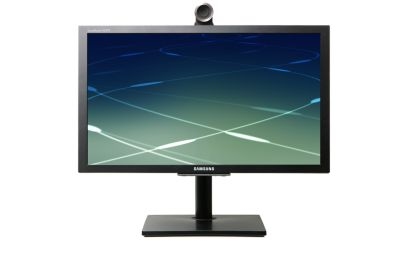
Mode d'emploi moniteur Samsung VC240
Moniteur Samsung (réf. LF24VPNLB). Consultez et téléchargez la notice d'utilisation officielle Samsung en PDF (64 pages), directement depuis cette page.
Droit d’auteur La couleur et la conception peuvent varier selon le modèle ; les spécifications peuvent être modifiées sans préavis à des fins d’amélioration des performances. © 2010–2011 Samsung Electronics Co., Ltd. Tous droits réservés par Samsung Electronics Co., Ltd. Toute utilisation ou reproduction non autorisée des informations que contient le présent guide sans l’approbation préalable de Samsung Electronics Co., Ltd est strictement interdite. • SyncMaster et le logo Samsung sont des marques déposées de Samsung Electronics Co., Ltd. • Microsoft, Windows et Windows NT sont des marques déposées de Microsoft Corporation. • VESA, DPM et DDC sont des marques déposées de Video Electronics Standard Association. Tous les autres noms de marque mentionnés dans ce document sont des marques commerciales appartenant à leurs propriétaires respectifs.
VG permet de naviguer d’un menu à l’autre ou d’effectuer un appel.
VG permet de naviguer d’un menu à l’autre ou de désactiver le micro-
Il est impossible de connecter directement la caméra à un ordinateur ; elle
permet de naviguer d’un menu à l’autre ou de baisser le volume.
permet de naviguer d’un menu à l’autre ou d’augmenter le volume.
permet de changer le mode vidéo ou de sélectionner une
ne peut être utilisée que pour les appels vidéo.
allume ou éteint le moniteur. Voir §2.8.
allume ou éteint le moniteur. Voir §2.8.
change de mode vidéo. Voir §2.5.
Pour contrôler le moniteur, utilisez les boutons de la télécommande ou les boutons situés à l’arrière du moniteur. Assurez-vous de conserver la télécom-
partage l’écran afin d’afficher simultanément les images de la ca-
mande dans un endroit sûr. 4.
et permettent d’effectuer un zoom avant ou arrière avec la caméra lors d’un appel vidéo. Voir §4.6.
, , et permettent de naviguer d’un menu à l’autre ou de changer les paramètres de chaque option de menu. Voir §2.6.
permet de contrôler la caméra pendant un appel vidéo. Voir §4.6.
permet d’envoyer l’image de votre PC à votre interlocuteur à distance. Voir §4.7.
affiche le mode vidéo en cours d’utilisation.
9. permet d’effectuer un appel vidéo. Voir Chapitre 4. . 10 Ces boutons permettent de saisir des lettres ou des chiffres. permet de basculer d’un mode de saisie clavier à l’autre dans 11. .
l’ordre suivant : chiffres > lettres majuscules > lettres minuscules. Voir §2.7. . 12
affiche un menu ou sélectionne une option.
ouvre le menu Configuration.
diminuent ou augmentent le volume.
permet de revenir au dernier menu affiché, ou d’effacer le dernier caractère que vous avez saisi.
permet de quitter un menu ou de fermer un appel vidéo. permet d’afficher votre répertoire téléphonique. Voir §4.4. n’est pas disponible pour ce produit.
2 Configuration 2.1 Consignes de sécurité
• Vérifiez que la fiche d’alimentation est fermement branchée à la prise. Une connexion instable risque de provoquer un incendie.
Veillez à installer le moniteur à un endroit qui réunit les conditions précisées dans le T. 2 ci-dessous. Tab. 2 : Contraintes environnementales Température de fonctionnement Humidité requise pour le fonctionnement Température de stockage Humidité requise pour le stockage
• Pour éviter d’endommager le cordon d’alimentation et réduire les risques d’électrocution ou d’incendie, ne pliez pas ou ne tirez pas sur le cordon et évitez d’appuyer dessus avec un objet lourd. • Nettoyez avec un chiffon sec la poussière susceptible de se déposer au-
tour des broches de la fiche et de la prise et qui pourrait provoquer un incendie.
majuscules, puis appuyez sur
minuscules, puis appuyez sur
majuscules, puis appuyez trois fois sur
minuscules, puis appuyez trois fois sur
8. Pour entrer le f suivant, attendez que le curseur avance ou appuyez sur .
pour l’avancer, puis appuyez trois fois sur
2.8 Modes d’économie d’énergie
3. Paramétrez sur Mode éco. max sur Marche.
2.8 Modes d’économie d’énergie
Comme indiqué au T. 4, trois types de modes d’alimentation électrique sont disponibles. Le moniteur passe en mode actif une fois que vous avez appuyé sur
et qu’il est sous tension. Tab. 4 : Alimentation Puissance d’entrée
Mode économie d’énergie max.
Une fois que le PC est sous tension, le moniteur s’allume automatique-
Mode économie d’énergie max. Avec ce mode actif, le moniteur consomme moins d’énergie en basculant automatiquement sur le mode économie d’énergie maximum lorsqu’il est en mode DVI ou PC et que le PC est hors tension et qu’il n’envoie plus de signal vidéo. pour passer au mode
ment lorsqu’il reçoit un signal vidéo du PC. Toutefois, le moniteur ne s’allume pas automatiquement, même s’il reçoit un signal vidéo, s’il a été mis hors tension via le bouton
Vous ne pouvez pas recevoir d’appel entrant en mode économie d’énergie maximum ; le moniteur ne s’allume pas automatiquement.
Pour en savoir plus sur la configuration des paramètres d’économie d’énergie pour votre PC, consultez l’aide Windows.
Mode veille En mode VC, vous pouvez paramétrer le moniteur afin qu’il passe automatiquement en mode veille, une fois que la télécommande reste inutilisée pendant une période déterminée :
pour ouvrir l’écran Configuration.
Le moniteur s’allume automatiquement si un appel arrive en mode mise en veille. Toutefois, le moniteur ne s’allume pas automatiquement, même s’il reçoit un appel, s’il a été mis hors tension via le bouton
3. Sélectionnez un intervalle pour activer le mode Mode éco. max. Chaque intervalle est un multiple de 10 minutes (entre 10 et 60 minutes). .
Si Mode éco. max est défini sur 10 minutes, le moniteur s’éteint automatiquement et bascule sur le mode mise en veille une fois que la télécommande est inutilisée pendant 10 minutes. 4. Pour rallumer le moniteur, appuyez sur tout autre bouton que .
3 Paramètres réseau et d’appel 3.1 Paramètres réseau
Consultez votre administrateur réseau avant de configurer les paramètres réseau du moniteur. Vous disposez de deux méthodes pour affecter l’adresse IP. Adresse IP statique : La même adresse IP est toujours affectée au moniteur chaque fois que ce dernier est mis sous tension. Adresse IP dynamique : Une adresse IP différente est affectée au moniteur chaque fois que ce dernier est mis sous tension. Réseau. .
pour ouvrir l’écran Configuration et sélectionnez
3. Pour affecter une adresse IP statique, paramétrez Affectation IP sur Statique, et complétez les zones Adresse IP, Masque ss-rés, Passerelle et .
2. Pour affecter une adresse IP dynamique, paramétrez Affectation IP sur .
4. Cliquez sur OK pour enregistrer les nouveaux paramètres. .
5. Nous vous conseillons de vérifier que les paramètres IP sont valides ; sélectionnez Test réseau. Au cours du test, les éléments valides sont .
signalés par une par une .
alors que les éléments incorrects sont identifiés
6. Attribuez un nom au moniteur afin qu’il puisse être identifié par d’autres périphériques connectés au réseau.
1. Sélectionnez Vitesse et Duplex. .
2. Sélectionnez le port LAN connecté au routeur. .
3. Essayez de régler alternativement certaines options jusqu’à ce que la connexion aboutisse. .
Sélectionnez Nom affiché et entrez un nom.
Le débit et le mode de transmission des données sont déterminés lorsque le moniteur tente de se connecter à un routeur. Normalement, le moniteur est connecté automatiquement, mais il arrive parfois que la tentative de connexion échoue. Dans ce cas, configurez le débit et le mode de data transmission des données manuellement comme suit :
3.2 Mode de transmission des données
3. Paramétrez Préférence réseau sur H.323.
3.2 Mode de transmission des données
Vous pouvez effectuer ou recevoir un appel à l’aide de l’un des protocoles de transmission suivants : • H.323 • Protocole d’initialisation de session
Transmission des données H.323 Pour établir un appel via le mode de numérotation téléphonique H.323 (E.164), configurez les paramètres comme suit : Réseau. .
pour ouvrir l’écran Configuration et sélectionnez
4. Si un gardien H.323 est disponible, sélectionnez Paramètres H.323. .
a) Paramétrez Gardien sur Marche. b) Complétez l’adresse IP du gardien dans la zone Adresse. 2. Sélectionnez Numéro tél. et saisissez un numéro. Composez le numéro par numéro d’utilisateur (alias) disponible dans H.323 via le gardien (contrôleur d’accès).
c) En cas d’échec de transmission des données en raison des restric-
tions du pare-feu, paramétrez Traversée H.460 sur Marche, et spécifiez l’adresse IP du serveur H.460. 5. Cliquez sur OK pour enregistrer les nouveaux paramètres. .
Transmission des données SIP Pour établir un appel via le mode nom d’utilisateur SIP, configurez les paramètres comme suit :
pour ouvrir l’écran Configuration et accédez à Ctrl
10. Pour ouvrir le répertoire téléphonique, sélectionnez Annuaire. Pour en .
savoir plus, reportez-vous au §4.4.
2. Pour vous connecter automatiquement à un appel entrant, paramétrez .
Réponse automatique sur Marche.
lectionnez Audio, puis paramétrez Sons sur Arrêt.
Lorsque Marche + Micro Muet est activé, les appels entrants sont automatiquement connectés, mais votre voix n’est pas audible par l’interlocuteur distant. 3. Pour refuser tous les appels entrants, paramétrez Ne pas déranger sur .
4. Une sonnerie indique un appel entrant. Pour désactiver la sonnerie, sé.
4.3 Disposition de l’écran
2. Sélectionnez une taille dans PIP Taille. Deux tailles sont disponibles.
4.3 Disposition de l’écran
L’image de l’interlocuteur distant apparaît lorsque votre appel est accepté. Le bouton
permet de modifier la disposition de votre écran et de celui de
, votre interlocuteur selon vos besoins. Chaque fois que vous appuyez sur la présentation est modifiée comme ci-dessous. La silhouette bleue représente l’interlocuteur distant et la silhouette verte vous représente. • En mode DVI ou PC – Un appel est connecté 3. Sélectionnez un emplacement dans PIP Position. Cinq emplacements sont disponibles : inférieur droit, supérieur droit, haut centré, supérieur .
– Un appel n’est pas connecté
gauche et inférieur gauche.
• En mode VC – Un appel est connecté
– Un appel n’est pas connecté
Vous pouvez modifier la taille et l’emplacement de la petite image dans ce format d’é-
4. La zone de l’écran masquée par la petite image n’est pas visible. Pour montrer une zone cachée, rendez opaque l’image superposée ; pour ce .
pour ouvrir l’écran Configuration et accédez à En-
faire, accédez à PIP Transparence et sélectionnez Elevé, Moyen, ou Bas.
4.4 Créer un répertoire Vous pouvez effectuer des appels en toute simplicité en utilisant le répertoire. Pour ouvrir le répertoire, appuyez sur .
Ajouter un groupe Il est préférable de créer un groupe avant d’ajouter un numéro de téléphone afin de faciliter la recherche et la gestion des numéros. 1. Accédez à Groupe et sélectionnez Ajouter un groupe. Le chiffre entre parenthèses affiché en regard de chaque nom de groupe indique le .
2. Entrez le nom d’un groupe, puis cliquez sur OK pour enregistrer le nom. .
pour ouvrir le répertoire.
Pour afficher le journal des appels récents, appuyez sur Histo. Appels.
Vous pouvez aussi appuyer sur
et sélectionner Histo. Appels.
2. Placez le curseur sur la zone de saisie. .
3. Entrez des lettres majuscules ou minuscules pour rechercher des contacts dont les noms contiennent les lettres correspondantes.
• Pour afficher le journal des appels entrants, sélectionnez Reçu.
4. Entrez des chiffres pour rechercher des contacts dont les adresses IP contiennent les chiffres correspondants.
• Pour afficher le journal des appels manqués, sélectionnez Manqués.
• Pour afficher le journal des appels sortants, sélectionnez Envoyé.
4.5 Journal des appels récents
Afficher les détails du journal des appels 1. Sélectionnez un appel dans le journal des appels, puis appuyez sur .
Supprimer un appel du journal des appels .
2. Sélectionnez Afficher. L’heure et la durée de l’appel apparaissent à l’écran. .
1. Sélectionnez un appel dans le journal des appels, puis appuyez sur .
2. Sélectionnez Supprimer. .
Cliquez sur OK. L’appel est supprimé. 3. Pour supprimer tous les appels du journal des appels, sélectionnez Sup.
4.5 Journal des appels récents
Cliquez sur OK. Tous les appels du journal des appels sont supprimés.
Cliquez sur OK. Les appels sélectionnés sont supprimés du journal des appels.
4. Pour supprimer simultanément plusieurs appels du journal des appels, .
sélectionnez les appels et appuyez sur indiqués par une
. Les appels sélectionnés sont
5. Après avoir sélectionné tous les appels à supprimer, appuyez sur .
avec le dernier appel sélectionné mis en évidence, et choisissez Suppri-
4.5 Journal des appels récents
Ajouter un contact au répertoire
Sélectionnez un appel dans le journal des appels, puis appuyez sur
Vous pouvez ajouter un contact du journal des appels au répertoire.
1. Sélectionnez un appel dans le journal des appels, puis appuyez sur .
pour ouvrir l’écran Configuration et accédez à
Les options MagicBright préréglées sont définies de manière permanente. Les paramètres personnalisés sont appliqués à Personnalisé. 4. Pour redéfinir tous les paramètres Personnalisé, sélectionnez Réinitialisation image.
2. Sélectionnez une option dans MagicBright.
3. Si l’option voulue n’est pas disponible, sélectionnez Personnalisé, puis .
Réglage des nuances de couleurs
Sélectionnez ensuite Réinitial. mode image.
Pour modifier la nuance des couleurs, procédez comme suit : Image. .
pour ouvrir l’écran Configuration et accédez à
2. Sélectionnez Options d’image. .
3. Sélectionnez une option dans Nuance Coul.
Taille et emplacement de l’image
Vous pouvez changer la taille et l’emplacement de l’image en mode PC : Image. .
pour ouvrir l’écran Configuration et accédez à
4. Si l’option voulue n’est pas disponible, sélectionnez Personnalisé, puis ajustez le Regl. rouge, le Regl. vert et le Regl. bleu, qui indiquent respectivement le rouge, le bleu et le vert. Pour remplacer la nuance des .
couleurs par le jaune, paramétrez Regl. rouge et Regl. vert sur 100 et Regl. bleu sur 0.
2. Pour régler automatiquement la taille et l’emplacement de l’image en accord avec le signal vidéo reçu, sélectionnez Réglage Automatique. .
Les options Nuance Coul. préréglées sont définies de manière permanente. Les paramètres personnalisés sont appliqués à Personnalisé. 3. Pour régler manuellement la taille et l’emplacement de l’image, sélec.
4. Diminuez ou augmentez le Regl. Base pour, respectivement, réduire ou agrandir l’image. Pour régler au plus fin la largeur de l’image, sélectionnez Regl. Prec. .
5. Si l’image n’est pas centrée à l’écran, sélectionnez Position du PC, puis .
ajustez l’emplacement de l’image au moyen du bouton
6. Pour redéfinir la taille et l’emplacement de l’image, sélectionnez Rappel .
format 4 :3 pour les documents ou 16 :9 pour les films.
Pour changer de format en mode PC ou DVI : Image. .
pour ouvrir l’écran Configuration et accédez à
2. Sélectionnez Options d’image. .
3. Sélectionnez 16 :9 ou 4 :3 dans Taille. ll est préférable de sélectionner le .
(V/R) pour l’option sélectionnée.
Réglage de la luminosité et de l’intensité des couleurs Pour modifier la luminosité et l’intensité des couleurs, procédez comme suit : Image. .
pour ouvrir l’écran Configuration et accédez à
2. Sélectionnez une option dans Mode. .
3. Positionnez le curseur sur la zone de saisie et entrez l’adresse IP de l’interlocuteur distant. .
apparaît sur le coin supérieur droit de l’écran. Pour
activer le microphone, appuyez de nouveau sur
7. Pour désactiver le haut-parleur pendant un appel, appuyez sur .
apparaît sur le coin supérieur droit de l’écran. Pour activer le hautparleur, appuyez de nouveau sur Pour plus d’informations sur la saisie, reportez-vous au §2.7.
Tout appel entrant est signalé par une boîte de dialogue comme illustré cidessous. Sélectionnez Accepter pour accepter l’appel ou Rejeter pour refuser l’appel.
Sélectionnez Oui. L’appel est déconnecté. 9. Pour afficher le journal des appels récents, sélectionnez Histo. Appels. .
Pour plus d’informations sur ce journal, reportez-vous au §4.5.
Configurez les paramètres de réponse aux appels en procédant comme suit :
2. Sélectionnez Supprimer. Le groupe sélectionné est supprimé et ses contacts sont transférés dans le groupe Non affectée. .
2. Sélectionnez Renommer. .
Entrez un nouveau nom de groupe, puis cliquez sur OK pour enregistrer la modification.
1. Accédez à Tout et sélectionnez Ajouter contact.
2. Entrez un nom de contact dans la zone Nom et complétez au moins l’une des zones IP, URI et Numéro tél.
2. Pour afficher les détails du contact avant de l’éditer, sélectionnez Afficher.
3. Spécifiez Groupe et cliquez sur OK pour enregistrer les nouvelles informations de contact. .
3. Sélectionnez Editer et modifiez les informations.
2. Sélectionnez Supprimer.
Cliquez sur OK pour enregistrer les modifications et quitter.
Cliquez sur OK. Le contact est supprimé. 3. Pour supprimer tous les contacts, sélectionnez Supprimer tout. .
Cliquez sur OK. Tous les contacts sont supprimés. 4. Pour supprimer simultanément plusieurs contacts, sélectionnez les .
. Les contacts sélectionnés sont indiqués par
Sélectionnez un contact et appuyez sur
5. Après avoir sélectionné tous les contacts à supprimer, appuyez sur avec le dernier contact sélectionné mis en évidence, et choisissez Supprimer.
Vous pouvez aussi appuyer sur
Cliquez sur OK. Les contacts sélectionnés sont supprimés.
4.5 Journal des appels récents
4.5 Journal des appels récents
Rechercher un contact Vous pouvez rechercher un contact au moyen de son nom ou de l’adresse IP.
que la carte graphique a été remplacée, vérifiez si le pilote de la carte approprié a bien été installé. Réglez ensuite le paramètre de la carte graphique sur le mode de signal vidéo (résolution) pris en charge par
le moniteur (voir T. 3).
http://www.samsungsvc.co.kr
6. Si le moniteur ne s’allume pas une fois que vous avez appuyé sur le bou.
, vérifiez que l’interrupteur d’alimentation (POWER S/W) situé ton à l’arrière du moniteur est bien en position Marche.
Extrait textuel de la notice officielle pour consultation et recherche. Pour la mise en page complète (schémas, sommaire), consultez la visionneuse ou téléchargez le PDF officiel.