ModesDemploi
moniteur · réf. GH17ESAN
Mode d'emploi moniteur Samsung 171B
Moniteur Samsung (réf. GH17ESAN). Consultez et téléchargez la notice d'utilisation officielle Samsung en PDF (65 pages), directement depuis cette page.
Consignes de sécurité Alimentation
Lorsque vous ne vous en êtes pas servi depuis longtemps, placez votre ordinateur personnel (Pc) en mode DPMS. Si vous avez un économiseur d'écran, installez-le pour activer le mode d' écran. Si la taille de votre moniteur est petite, ou si la même image est affichée pendant longtemps, vous pouvez voir des dommages dûs à des substances fluorescentes a l'intérieur du TFT-LCD.
Ne pas utiliser une prise endommagée ou desserrée.
Ne pas retirer la prise en tirant le fil ni toucher la prise avec les mains mouillées.
Ceci peut causer une décharge électrique ou un incendie.
Ceci peut causer une décharge électrique ou un incendie.
Utilisez seulement une prise ou un adaptateur adéquat.
Un sol inadapté peut causer un choc électrique ou un incendie.
Ne pas excessivement tourner la prise ou le fil, ni poser un objet lourd qui pourrait provoquer des dommages.
Oublier de respecter ces consignes peut causer une décharge électrique ou un incendie.
Consignes de sécurité Alimentation
Déconnecter la prise lors de tempête ou d'éclairs, ou si vous ne vous en servez pas pour une longue période.
Oublier de respecter ces consignes peut causer une décharge électrique ou un incendie.
Ne pas brancher trop de multiprise ou de câbles à la prise de courant.
Ceci peut causer un incendie.
Consignes de sécurité Installation
Ne pas couvrir les orifices du moniteur.
Mettez votre moniteur dans un endroit peu humide et non poussièreux.
Une mauvaise ventilation peut causer une panne ou un incendie.
Un choc électrique ou un incendie peuvent être provoqués à l'interieur du moniteur.
Ne pas tomber le moniteur en le déplaçant.
Ceci peut endommager le moniteur ou blesser les utilisateurs.
Placez le moniteur sur une surface plate et stable.
Le moniteur peut causer des dommages en tombant.
Posez le moniteur avec précaution.
Il peut être ainsi abîmé ou cassé.
Consignes de sécurité Installation
Ne pas placez l' ecran du moniteur face au sol.
La surface de TFT-LCD peut ainsi être abîmée.
Consignes de sécurité Nettoyage Lorsque vous voulez nettoyer le boîtier du moniteur ou la surface de l ecran (TFT-LCD), essuyez avec un tissu doux légèrement humide.
3,4. Boutons d'Ajustement : Ces boutons vous permettent de sélectionner et d'ajuster les éléments du menu. : Utilisez ce bouton pour afficher l` OSD et activer les éléments du
Voir PowerSaver decrit dans le manuel pour plus d'informations concernant les fonctions de l'économie d` énergie. Pour la consérvation d'énergie, éteindre votre moniteur quand vous ne vous en servez pas ou quand vous absentez pour un long moment.
(La configuration au dos du moniteur peut être différente d'un modèle à l'autre.)
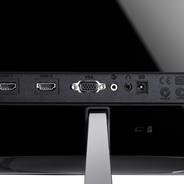
1. Port d'alimentation : Brancher le cordon électrique à la prise d 'alimentation au dos de votre moniteur.
Si vous pouvez observer "Signature Numérique Non Trouvé" cliquez le bouton "Oui". Et cliquez "Finir et "Fermer".
Lorsque le système d'exploitation demande le pilote pour le moniteur. insérez le CD-ROM inclu avec moniteur. L'Installation de pilote est légèrement différent d'un système d'opération à l'autre. Suivez les consignes qui sont appropriées pour votre système d'opération. Préparez un disque vierge et téléchargez le fichier de sur le site d'internet indiqué ci-dessous. Site internet :
http://www.samsung-monitor.com/ (Mondial) http://www.samsungmonitor.com/ (Etats-Unis) http://www.sec.co.kr/ (Corée) http://www.samsungmonitor.com.cn/ (Chine)
Utiliser le CD-ROM 1. Insérer le CD-ROM dans le lecteur de votre ordinateur. (S'il ne demarre pas automatiquement, utilisez Windows Explorer et cliquez deux fois sur le fichier "monsetup.exe" qui se trouve dans le repertoire du lecteur de CD-ROM.) 2. Si vous utilisez Windows 95/98/ME, cliquez sur Pilotes Monitor Driver Installation. 3. Cliquez OK après avoir sélectionné le modèle adéquat. 4. Cliquez Installer. 5. Si un message d'erreur empéche d'ouvrir les fichiers, séléctionnez "Chercher". 6. Si vous avez Windows 95/98/ME, cliquez deux fois sur setup.exe(exemple: D:\Driver) 7. Cliquez sur OK.
Système d'Opération de Microsoft® Windows® Millennium 1. Cliquez "Démarrer", "Installation", "Panneau de contrôle" et cliquez deux fois sur "Affichage". 2. Dans la fenêtre des "Propriétés d'Affichage", cliquez sur l`onglet "Installation" puis cliquez sur "Avancé". 3. Cliquez sur l`onglet "Moniteur" ensuite cliquez sur "Spécifier la location du pilote", puis "Suite". 4. Losque la boîte de dialogue Assistant de Mise à jour pour les pilotes apparait, choisissez "Affichage d'une liste de tous les pilotes compatibles", alors vous pouvez sélectionner le pilote que vous désirez, et cliquez sur "Suivant". 5. Insérer le CD dans le lecteur de CD-ROM, puis cliquez sur "Disquette Fournie." 6. Tapez d:\(remplacer "d" par la lettre de votre lecteur de CD-ROM, si "d" n 'est pas la lettre de votre lecteur de CD-ROM par défaut.) dans Copier les dossiers du fabriquant de: boîte, et cliquez sur "OK". 7. Cliquez sur "Suite", "Suite" et puis "Finir" pour compléter l'installation. .
Système d'Opération de Microsoft® Windows® 98 1. Cliquez sur "Démarrer", "Panneau de Contrôle" et cliquez deux fois sur "Affichage". 2. Dans la fenêtre des "Propriétés d'Affichage", cliquez sur l`onglet d' "Installation" puis cliquez "Avancée", 3. Cliquez sur l`onglet "Moniteur" ensuite cliquez sur "Modifier". 4. Losque la boîte de dialogue "Assistant de Mise à jour pour les Pilotes" apparait, suivez les étapes des paragraphes précédents.
Système d'Opération de Microsoft® Windows® 95 Déterminez tout d'abord la version de Windows 95 installée sur votre ordinateur en cliquant avec le bouton droit de la souris sur l'icône "Poste de Travail" dans le bureau et en sélectionnant "Propriétés". Le numéro de version est affiché dans l`onglet "Système". Puis, suivez les étapes selon votre version de Windows 95. Versão 4.00.950A 1. Cliquez "Démarrer", "Installation", "Panneau de Contrôle" puis cliquez deux fois sur "Affichage". 2. Dans la fenêtre de "Propriétés d'Affichage", cliquez sur l`onglet "Installation" , puis cliquez sur "Modifier le type d'affichage". 3. Dans la fenêtre "Modifier le Type d'Affichage", cliquez sur "Modifier" puis cliquez sur "Disquette Fournie". 4. Insérez le CD de moniteur dans le lecteur de CD-ROM, tapez d:\(changez la lettre de l'unité pour qu'elle corresponde à votre lecteur de CD-ROM, s'il ne s'agit pas de l'unité D) dans Copier les dossiers du fabriquant de: boîte, et cliquez "OK" 5. Dans la fenêtre de "Sélectionner le Pilote", cliquez sur le modèle du moniteur correspondant, puis cliquez sur "OK". Versione 4.00.950B 1. Cliquez sur "Démarrer", "Installation", "Panneau de Contrôle" et cliquez deux fois "Affichage". 2. Dans la fenêtre "Propriétés d'Affichage", cliquez sur l`onglet "Installation" puis cliquez sur "Propriétés avancés". 3. Dans la fenêtre "Propriétés d'Affichage", cliquez sur l`onglet "Moniteur" et cliquez "Modifier". 4. Dans la fenêtre "Sélectionner le Pilote", cliquez sur "Disquette Fournie". 5. Insérez le CD, fourni avec le moniteur, dans le lecteur de CD-ROM, tapez d:\(Changez la lettre de l'unité pour qu'elle corresponde à votre lecteur de CD-ROM s'il ne s'agit pas de l'unité D) dans "Copier les dossiers du fabriquant de:" boîte, et cliquez "OK" 6. Dans la fenêtre "Sélectionner le pilote", cliquez sur le modèle du moniteur correspondant, puis cliquez sur "OK".
Installation Système d'Opération de Microsoft® Windows® NT 1. Cliquez sur "Démarrer", "Installation", "Panneau de Contrôle" et cliquez deux fois sur "Affichage". 2. Dans la fenêtre de "Information sur l'Affichage", cliquez sur l`onglet "Installation" puis cliquez sur "Tous les modes d'Affichages". 3. Sélectionnez un mode que vous souhaitez utiliser ("Résolution", "Nombre de couleurs", et "Fréquence verticale") et cliquez "OK". 4. Cliquez le bouton "Appliquer" si vous remarquez que l'écran fonctionne normalement après avoir cliqué sur "Test". Si l'écran ne fonctionne pas normalement, changez pour un mode différent (baisser la résolution, le nombre de couleur).
S'il n'y a pas de mode pour "Tous les modes d'Affichages", sélectionnez le niveau de résolution et la fréquence verticale en se référant au Modes d'Affichage Pré-établis que vous trouverez dans ce guide
Système d'Opération de Linux Pour éxécuter X-Window, vous avez besoin d'avoir le fichier X86Config qui est un fichier pour le parametrage du systeme. 1. 2. 3. 4. 5. 6. 7.
Appuyez sur "Entrer" au premier et au deuxième écran après avoir exécuté le fichier de "X86Config". Le troisième écran est pour "réglage de votre souris" Réglez la souris de votre ordinateur. L` écran suivant est pour "sélectionner le Clavier". Choisissez un Clavier pour votre ordinateur. L` écran suivant est "installez votre moniteur". Avant tout, parametrez la "fréquence horizontale" pour votre ordinateur.(Vous pouvez entrer la valeur de la fréquence directement.) 8. Parametrez la "fréquence verticale" pour votre ordinateur.( Vous pouvez entrer la valeur de la fréquence directement) 9. Entrez "le nom du modèle de votre moniteur". Cette information ne va pas affécter l'éxecution de XWindow. 10. Vous avez "fini" de paramétré votre ordinateur. 11. "Exécuter" X-Window après avoir installé les autres périphériques.
Installation Remplacement du support
Retrait du support 1 Mettez le moniteur hors tension et débranchez son cordon d’alimentation. 2 Posez le moniteur LCD face contre terre sur une surface plane en intercalant un coussin pour protéger l’écran. 3 Enlevez les quatre vis et ensuite le support du moniteur LCD.
Installation Remplacement du support
Monter la base REMARQUE : Ce moniteur accepte une interface de montage de 100 mm x 100 mm conforme à la norme VESA.
1 Panneau protecteur de montage arrière 2 Interface de montage
Alignez l’interface de montage sur les trous dans le panneau de montage arrière et fixez-la à l’aide des quatre vis fournies avec le support articulé, le dispositif d’accro-chage au mur ou l’autre support.
Utilisez ce bouton pour afficher l'OSD et activer un élément surbrillant du menu.
Utilisez ces boutons pour surligner et ajuster les élément utilisés dans l'OSD Ces boutons sont également dex boutons directement accessible pour ajuster la luminosité.
Utilisez ce bouton pour sortir d'un menu ou de l'OSD en cours.
Luminosité Ajustez la luminosité.
3. Utilisez les touches + pour augmenter la luminosité ou sur le bouton - pour diminuer la luminosité Fonctions Accès direct: Permettentderéglerdirectement laluminosités’ilssont actionnés pendantquelesystème OSD estdésactivé.
Contraste Ajustez le contraste.
) et appuyez sur le bouton - ou + jusqu'à ce que l'écran de Réglage de base apparaisse. Appuyez sur la touche Menu ( ) pour ouvrir l’écran de réglage de Réglage de base.
) et appuyez sur le bouton - ou + jusqu'à ce que l'écran de Position Vert apparaisse. Appuyez sur la touche Menu ( ) pour ouvrir l’écran de réglage de Position Vert.
)et appuyez sur le bouton - ou + jusqu'à ce que l'écran de Annul. couleurs apparaisse. Appuyez sur la touche Menu ( )pour ouvrir l’écran de réglage de Annul. couleurs.
4. Utilisez les touches - ou sur la touche + pour sélectionner la langue que vous voulez utiliser.
Demi-teinte Changer l'opacité du fond de l'OSD.
4. Utiliser le bouton - ou + pour choisir On ou Off .
Position du Menu Position Horiz Vous pouvez changer la position horizontale où le menu d'OSD apparaît sur votre moniteur.
) et appuyez sur le bouton-ou+jusqu'àcequel'écrandePositionVertapparaisse. Appuyez sur la touche Menu ( ) pour ouvrir l’écran de réglage de Position Vert.
réglage de Durée d'affichage.
4. Utilisez les boutons -ou+ pour sélectionner 5, 10, 20, 50, 200 secondes. 20 secondes est une valeur par défaut.
Mode d'Affichage Vous pouvez voir la fréquence, la polarité des signaux opérationnels et le niveau de résolution. Note : Ces écrans ne permettent aucun changement pour les réglages, ils servent uniquement pour les informations.
)pour ouvrir le Contrôle Couleurs de l'écran. Utilisez les boutons - ou + pour sélectionner R(ouge), V(ert) ou B(leu), puis utilisez les boutons - ou + jusqu'à ce que vous trouviez la couleur que vous désirez.
Effet d'image L'image affichée peut être rendue plus douce ou plus pointue.
Langue Suivez ces points pour changer la langue utilisée dans le menu. Vous pouvez choisir une des 6 langues. (Anglais, Allemand, Espagnol, Français, Italien, Suédois) Remarque : La langue choisie sera utilisée uniquement dans l’OSD. Elle n’a aucun effet sur les logiciels de l’ordinateur.
l’écran Mode d'Affichage s’affiche.
Réglage Automatique Le réglage automatique permet au moniteur l'auto-rajustement pour un nouveau signal visuel. Les valeurs mises au point ,de position sont ajustés automatiquement. 1. Appuyez sur la touche Auto.
Pour faire la fonction du réglage automatique plus forte, effectuez la fonction 'AUTO' lorsque le MODE d'AUTO est allumé.
Verrouillage/deverrouillage OSD
) pendant plus de 5 seconde, l'affichage d'écran actuel sera sélectionné et vous ne pouvez pas changer le menu.
) pendant plus de 5 secondes pour libérer l'écran.
Dépannage Liste à Vérifier Avant de faire appel au service après-vente, verifiez les informations contenues dans cette partie du manuel et regardez si les problèmes peuvent être résolus par vous-même. Si vous avez besoins d'assistance, veuillez appeler le numéro figurant sur la carte de garantie ou celui qui apparait dans la section information, ou encore contactez votre vendeur.Contrôle
Symptôme Pas d'image sur l'écran Je ne peux pas allumer le moniteur.
Est-ce que le câble électrique est connecté correctement?
Vérifiez la Connexion du cable électrique et la prise de courant.
Pouvez - vous observer "Pas de Connexion, Vérif. Câble Vidéo" sur l'écran?
Vérifiez la Connexion du câble vidéo.
Si l'appareil est mis sous tension, redémarrer encore une fois votre ordinateur, l'écran de demarrage apparait.
Si l'écran de démarrage apparait, faite démarrer l'ordinateur en mode "sans échec" (Window 98/95) , puis modifiez la fréquence de la carte vidéo. (Faire référence aux modes de Préétabli pour l'Affichage) Note: Si l'écran de démarrage n'apparait pas, contactez un centre de service ou votre vendeur.
Pouvez-vous voir "Frequence video trop elevee" sur l'écran?
Vous pouvez voir ce message quand le signal de la carte vidéo dépasse la résolution maximale et la fréquence. Ajustez la résolution maximale et la fréquence applicable au moniteur.
Il n'y a pas d'image à l' écran. Est - ce que l'indicateur d'Alimentation clignote à l'intervalle de 1 seconde?
Le moniteur est en mode de PowerSaver.
Avez-vous vérrouillé le menu OSD pour empêcher des changements?
Dévérrouillez l`OSD en appuyant sur le bouton Menu pendant plus de 5 secondes.
Appuyez sur une touche du clavier ou bougez la souris pour activer le moniteur et restaurer l'image.
Dépannage Liste à Vérifier Symptôme L' image de l'écran tremble.
Verifiez la configuration du moniteur pour voir s'il est en Mode Entrecroisé. ( Mode Entrecroisé: Fréquence verticale 43Hz, 87Hz(i), etc)
Le signal de la carte vidéo dépasse la résolution maximale et la fréquence du moniteur.
Y a t-il des éléments magnétiques tels que adaptateur pour alimentation, hautparleur ou fil de haute-tension à l'approximité?
Éloignez le moniteur des objets créeant d`important champs magnétiques.
Est-ce que la tension est stable?
L'image de l'écran peut trembler ou vibrer à cause d`une insuffisance de tension à un moment donné de la journée.
L'image de l'écran peut aussi tremblée ou vibrée s'il y a un problème avec la carte vidéo ou avec la carte mère de l`ordinateur.
L'écran montre des couleurs étranges ou affiche seulement en noir et blanc.
Subitement, l'écran semble déséquilibré.
Est-ce que l'écran affiche seulement une seule couleur comme si vous regardez à travers un papier cellophane?
Vérifiez la Connexion du câble vidéo.
Les couleurs d'écran sont-elles devenues étranges après avoir exécuté un programme ou à cause d`une panne totale entre les applications?
Est- ce que la carte video est placée correctement?
DEL. GUSTAVO A. MADERO C.P. 07700 MEXICO D.F. TEL. 5747-5100 RFC: SEM950215S98
SAMSUNG ELECTRONICS CO.,LTD. JOONG-ANG DAILY NEWS BLDG. 7 SOON-WHA-DONG CHUNG-KU, C.P.O BOX 2775, 1144 SEOUL, KOREA
Distance entre deux points L'image de l'écran est composée de points rouges, vert et bleus. Plus les points sont proches, plur la resolution est haute. La distance entre deux points de même couleur est appelé 'Distance entre les Deux Points'. Unité: mm
Fréquence Verticale L'écran doit être réaffiché plusieurs fois par seconde afin de créer et afficher l'image pour l'utilisateur. La fréquence de cette répétition par seconde est appelée Fréquence Verticale ou le Taux de RafraÎchissement. Unité: Hz Example: Si le même point lumineux s affiche 60 fois par seconde, il est considéré comme étant à 60 hertz. Dans ce cas-ci, le clignotement sur l'écran peut être détecté. Pour éviter ce problème, vous avez à votre disposition le mode Sans Scintillement avec une fréquence verticale supérieure à 70Hz.
Fréquence Horizontale Le temps de balayer une ligne reliant le bord droit au bord gauche horizontale de l'écran s'appelle Cycle Horizontale. Le nombre inverse de Cycle Horizontale est appelé la Fréquence Horizontale. Unité: kHz
Entrecroiser et methode de Non-Entrecroiser La methode Entrecroisé consiste à montrer les lignes horizontales de l'écran dans l'ordre de haut en bas. La méthode Non-Entrecroisé est utilisé dans la plupart des moniteurs pour s`assurer une image claire. La méthode Entrecroisé est la même que celle de la télévision.
Plug & Play Ceci est une fonction qui apporte la meilleure qualité d'écran pour l'utilisateur en permettant l' échange d'informations automatique entre l'ordinateur et le moniteur. Ce moniteur suit le standard international VESA DDC pour la fonction Plug & Play.
Résolution Le nombre de points verticaux et horizontaux constituent l'image d'écran appelée 'résolution'. Ce nombre montre la précision de l'affichage. La haute résolution est excellente pour accomplir des tâches multiples car plus d'informations et d `images peuvent être affichées sur l'écran. Example: Si la résolution est de 1280x1024, cela signifie que l'écran est constitué de 1280 points horizontaux (resolution horizontale) et de 1024 lignes verticales(résolution verticale).
Warning User must use shielded signal interface cables to maintain FCC compliance for the product.
Declaration of conformity for products Marked with FCC Logo
Extrait textuel de la notice officielle pour consultation et recherche. Pour la mise en page complète (schémas, sommaire), consultez la visionneuse ou téléchargez le PDF officiel.