ModesDemploi
moniteur · réf. AQ17NSBU
Mode d'emploi moniteur Samsung 757NF
Moniteur Samsung (réf. AQ17NSBU). Consultez et téléchargez la notice d'utilisation officielle Samsung en PDF (75 pages), directement depuis cette page.
Présentation
Consignes de sécurité Alimentation
Lorsque vous ne vous en êtes pas servi depuis longtemps, placez votre ordinateur personnel (Pc) en mode DPMS. Si vous avez un économiseur d'écran, installez-le pour activer le mode d' écran. Si la taille de votre moniteur est petite, ou si la même image est affichée pendant longtemps, vous pouvez voir des dommages dûs à des substances fluorescentes a l'intérieur du CDT.
Ne pas retirer la prise en tirant le fil ni toucher la prise avec les mains mouillées.
Ne pas retirer la prise en tirant le fil ni toucher la prise avec les mains mouillées.
Ceci peut causer une décharge électrique ou un incendie.
Utilisez seulement une prise ou un adaptateur adéquat.
Ceci peut causer une décharge électrique ou un incendie.
Un sol inadapté peut causer un choc électrique ou un incendie.
Ne pas excessivement tourner la prise ou le fil, ni poser un objet lourd qui pourrait provoquer des dommages.
Oublier de respecter ces consignes peut causer une décharge électrique ou un incendie.
Consignes de sécurité Alimentation
Déconnecter la prise lors de tempête ou d'éclairs, ou si vous ne vous en servez pas pour une longue période.
Oublier de respecter ces consignes peut causer une décharge électrique ou un incendie.
Ne pas brancher trop de multiprise ou de câbles à la prise de courant.
Ceci peut causer un incendie.
Consignes de sécurité Installation
Ne pas couvrir les orifices du moniteur.
Mettez votre moniteur dans un endroit peu humide et non poussièreux.
Ceci peut endommager le moniteur ou blesser les utilisateurs.
Placez le moniteur sur une surface plate et stable.
Un choc électrique ou un incendie peuvent être provoqués à l'interieur du moniteur.
Ne pas tomber le moniteur en le déplaçant.
Une mauvaise ventilation peut causer une panne ou un incendie.
Le moniteur peut causer des dommages en tombant.
Posez le moniteur avec précaution.
Il peut être ainsi abîmé ou cassé.
Consignes de sécurité Installation
Ne pas placez l' ecran du moniteur face au sol.
La surface de CDT peut ainsi être abîmée.
Ne pas utiliser le moniteur sans le socle du moniteur.
Bouton de highlight
Voir PowerSaver decrit dans le manuel pour plus d'informations concernant les fonctions de l'économie d` énergie. Pour la consérvation d'énergie, éteindre votre moniteur quand vous ne vous en servez pas ou quand vous absentez pour un long moment.
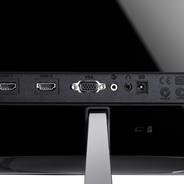
(La configuration au dos du moniteur peut être différente d'un modèle à l'autre.)
Câble vidéo
Connectez l'extrémité du câble vidéo au port vidéo de votre ordinateur. (carte vidéo ou carte graphique) 3. Connecteurs de BNC (Option) Connectez le câble de signal au port signal de BNC en arrière de votre moniteur.
Connecteur de usb
Connectez le câble de USB au port de USB en arrière de votre moniteur.
Voir Connexion de Votre Ordinateur pour plus d'informations concernant la connexion du câble.
Connectez l'extrémité du câble vidéo au port vidéo de votre ordinateur. (carte vidéo ou carte graphique) 2.Port d'alimentation Connectez le câble électrique au port qui se situe au dos de votre moniteur. 3.La base Inclinable/Pivotante Vous pouvez séparer la base de votre ordinateur.
Installation Connexion de Votre Ordinateur
1. Connectez le fil électrique au port qui se situe au dos de votre moniteur. Branchez le fil électrique du moniteur à la prise la plus proche. 2. Reliez l'extrémité du câble vidéo au port vidéo de votre ordinateur. (Carte vidéo ou carte graphique). 3. Si vous utilisez un ordinateur Macintosh, connectez le câble à l'adaptateur du Macintosh, et connectez les broches sur l'adaptateur (adaptateur non inclu). Un PC (ordinateur personnel compatible) n'a pas besoin d'adaptateur. 4. Connectez le câble de signal au port signal de BNC en arrière de votre moniteur/ordinateur. 5. Connectez le câble de USB au port de USB en arrière de votre moniteur/ordinateur.
Allumez votre ordinateur et le moniteur. Si le moniteur affiche une image, cela signifie que l'installation est terminée.
Lorsque le système d'exploitation demande le pilote pour le moniteur. insérez le CDROM inclu avec moniteur. L` Installation de pilote est légèrement différente d'un système d'opération à l'autre. Suivez les consignes qui sont appropriées pour votre système d'opération. Préparez un disque vierge et téléchargez le fichier de sur le site d'internet indiqué cidessous. z
Site internet : http://www.samsung-monitor.com/ (Europe, Asia, South America) http://www.samsungmonitor.com/ (USA) http://www.sec.co.kr/ (Korea) http://www.samsungmonitor.com.cn/ (China)
Windows ME/98/95 1. Insérez CD dans le pilote CO-ROM. 2. Cliquez "Windows ME/98/95 Driver".
3. Choisissez le model de votre moniteur dans la liste du model, ensuite cliquez le bouton "OK".
4. Cliquez le bouton "Installer" dans la fenêtre "Avertissement".
5. L'installation du Pilote Moniteur est terminée.
Windows XP/2000 1. Insérez CD dans le pilote CO-ROM. 2. Cliquez "Windows XP/2000 Driver".
3. Choisissez le model de votre moniteur dans la liste du model, ensuite cliquez le bouton "OK".
4. Cliquez le bouton "Installer" dans la fenêtre "Avertissement".
5. Si vous pouvez voir la fenêtre "Message" suivante, cliquez le bouton "Continue de toute façon". Ensuite cliquez le bouton de "OK".
Ce pilote moniteur est en garantie du logo MS, et cette installation ne nuit pas à votre system. p *Le pilote certifié va être affiché gà Samgsung g g MonitorpHomepage. http://www.samsung-monitor.com/ 6. L'installation du Pilote Moniteur est terminée.
Lorsque le système d'exploitation demande le pilote pour le moniteur. insérez le CDROM inclu avec moniteur. L'Installation de pilote est légèrement différent d'un système d'opération à l'autre. Suivez les consignes qui sont appropriées pour votre système d'opération. Préparez un disque vierge et téléchargez le fichier de sur le site d'internet indiqué cidessous. z
Site internet : http://www.samsung-monitor.com/ (Europe, Asia, South America) http://www.samsungmonitor.com/ (USA) http://www.sec.co.kr/ (Korea) http://www.samsungmonitor.com.cn/ (China)
Système d'Opération de Microsoft® Windows® XP 1. Insérez CD dans le pilote CO-ROM. 2. Cliquez "Commencer" - "Panneau de contrôle" et puis cliquez l'icône "Apparence et Thème".
3. Cliquez l'icône "Affichage" et choisissez le tab "Setting" et puis cliquez "Avancé".
4. Cliquez le bouton "Propriétés" dans le tab "Moniteur" et choisissez le tab "Pilote".
5. Cliquez "Pilote mise à jour.." et choisissez "Installer d'une list ou.." et puis cliquez le bouton "Suivant".
6. Choisissez "Ne pas chercher, Je vais…" et cliquez "Suivant". Ensuite, cliquez "Avoir disques".
7. Cliquez le bouton "Navigateur" et choisissez Pilote D:\. Ensuite choisissez le model de votre moniteur dans la liste du model et cliquez le le bouton "Suivant".
8. Si vous pouvez voir la fenêtre "Message" suivante, cliquez le bouton "Continue de toute façon". Ensuite cliquez le bouton de "Finir".
Installation Ce pilote moniteur est en garantie du logo MS , et cette installation ne nuit pas à votre system. *Le pilote certifié va être affiché à Samgsung Monitor Homepage. http://www.samsung-monitor.com/ 9. Cliquez le bouton "Fin" et puis cliquez le bouton "OK" continuellement.
10. I'installation de moniteur driver est achevée.
Système d'Opération de Microsoft® Windows® 2000 Lorsque vous observez "Signature Numérique Non Trouvé" sur votre moniteur, suivez ces étapes. 1. Choisissez le bouton "OK" dans la fenêtre d' "Insérer le Disque" 2. Cliquez le bouton "Chercher" dans la fenêtre de "Fichier Necéssaire". 3. Choisissez A:(D:\Driver) puis cliquez le bouton "Ouvrir" et enfin cliquez le bouton "OK". Guide Manuel D'Installation de Moniteur 1. 2. 3. 4.
Cliquez "Démarrer", "Installation", "Panneau de contrôle" Cliquez deux fois sur l'icône "Affichage". Choisissez l`onglet "Installation" puis cliquez "Avancée" Choisissez "Moniteur". Cas1: Si le bouton "Propriété" est inativé, cela signifie que votre moniteur est correctement paramétré. Veuillez arrêter l'installation. Cas2: Si le bouton "Propriété" est inactivé, cliquez sur le bouton "Propriétés". Veuillez continuer les étapes suivantes. Cliquez "Pilote" et cliquez sur "Mise à jour de pilote" Puis cliquez sur le bouton "Suite". Choisissez l'"Affichage de la liste des pilotes connus pour ce dispositif de sorte que je puisse choisir un pilote spécifique". Puis cliquez sur "Suite" puis "Disquette Fournie". Cliquez le bouton "Chercher" puis choisissez A:(D:\Driver). Cliquez le bouton "Ouvrir" puis cliquez le bouton "OK". Choisissez votre modèle de moniteur et cliquez sur le bouton "Suite" puis cliquez sur le même bouton encore une fois. Cliquez le bouton "Finir" puis "Fermer" Si vous pouvez observer "Signature Numérique Non Trouvé" cliquez le bouton "Oui". Et "
Le troisième écran est pour "réglage de votre souris"
3. Réglez la souris de votre ordinateur. 4. L` écran suivant est pour "sélectionner le Clavier". 5. Choisissez un Clavier pour votre ordinateur. 6. L` écran suivant est "installez votre moniteur". 7. Avant tout, parametrez la "fréquence horizontale" pour votre ordinateur.(Vous pouvez entrer la valeur de la fréquence directement.) 8. Parametrez la "fréquence verticale" pour votre ordinateur.( Vous pouvez entrer la valeur de la fréquence directement) 9. Entrez "le nom du modèle de votre moniteur". Cette information ne va pas affécter l'éxecution de X-Window. 10. Vous avez "fini" de paramétré votre ordinateur. "Exécuter" X-Window après avoir installé les autres périphériques.
Installation Installation de la Base Inclinable / Pivotante
Base inclinable-pivotante Avec le support intégré, vous pouvez incliner et/ou fare pivoter le moniteur pour trouver l`angle de vue le plus confortable.
Installation Installation de la Base Inclinable / Pivotante
Fixer et Enlever la Base 1 Fixer la Base
Placez le moniteur à l'envers sur une surface de
2. Alignez les crochets sur la base avec les fentes au bas du moniteur.
3.Pressez la base jusqu'à ce que les crochets soient entièrement engagés dans les fentes.
Poussez la base vers l'avant du moniteur jusqu' aux
déclics de verrou pour obtenir la position verrouillée. * Ne pas déplier la rupture.
Installation Installation de la Base Inclinable / Pivotante
Fixer et Enlever la Base 2 Enlever la Base
5. Glissez puis soulevez pour liberer la base.
6.Poussez la base vers le dos du moniteur et soulevez le pour deplacer la base.
La base ne peut etre alignee avec les fentes du moniteur que sur une seule position.
Temp.couleurs
Utilisez ceci pour ajuster la température de la couleur de l'écran entre 9300K (couleurs bleuâtres) à 5000K (couleurs rougeâtres).
Affichage Sur Ecran MouScreen
Equil.coussin
Utilisez ceci pour ajuster Equil/Coussin de gauche et de droit de l'écran.
Affichage Sur Ecran MouScreen
Highlight zone on/off
Vous pouvez allumer ou éteindre la zone Highlight en choisissant le checkbox de la zone Highlight à partir du tabulateur de la zone Highlight. Vous pouvez choisir les fonctions dans le tabulateur de la zone Highlight uniquement lorsque la zone Highlight est mise sous tension .
Affichage Sur Ecran MouScreen
Démagnétisation
Utilisez celui-ci pour effacer les tâches sur l'écran, qui sont causées par des champs magnétiques.
Affichage Sur Ecran MouScreen
Tout sauvegarder
Utilisez celle-ci pour sauvegarder tous les tabulateurs remis à jour. Sauvegarder toutes les données pourra prendre du temps.
Dépannage Liste à Vérifier
Avant de faire appel au service après-vente, verifiez les informations contenues dans cette partie du manuel et regardez si les problèmes peuvent être résolus par vous-même. Si vous avez besoins d'assistance, veuillez appeler le numéro figurant sur la carte de garantie ou celui qui apparait dans la section information, ou encore contactez votre vendeur.
Symptôme Pas d'image sur l'écran Je ne peux pas allumer le moniteur.
Est-ce que le câble électrique est connecté correctement?
Vérifiez la Connexion du cable électrique et la prise de courant.
Pouvez - vous observer "Pas de Connexion, Vérif. Câble Vidéo" sur l'écran?
Vérifiez la Connexion du câble vidéo.
Si l'appareil est mis sous tension, redémarrer encore une fois votre ordinateur, l'écran de demarrage apparait.
Si l'écran de démarrage apparait, faite démarrer l'ordinateur en mode "sans échec" (Window 98/95) , puis modifiez la fréquence de la carte vidéo. (Faire référence aux modes de Préétabli pour l'Affichage) Note: Si l'écran de démarrage n'apparait pas, contactez un centre de service ou votre vendeur.
Pouvez-vous voir "Sync. Hors Limite 68.7kHz 168Hz PP" sur l'écran?
Vous pouvez voir ce message quand le signal de la carte vidéo dépasse la résolution maximale et la fréquence. Ajustez la résolution maximale et la fréquence applicable au moniteur.
Il n'y a pas d'image à l' écran. Est - ce que l'indicateur d'Alimentation clignote à l'intervalle de 1 seconde?
Le moniteur est en mode de PowerSaver. Appuyez sur une touche du clavier ou bougez la souris pour activer le moniteur et restaurer l'image.
Avez-vous vérrouillé le menu OSD pour empêcher des changements?
Dévérrouillez l`OSD en appuyant sur le bouton Menu pendant plus de 10secondes.
Dépannage Liste à Vérifier Symptôme L' image de l'écran tremble.
Verifiez la configuration du moniteur pour voir s'il est en Mode Entrecroisé. ( Mode Entrecroisé: Fréquence verticale 43Hz, 87Hz(i), etc)
Le signal de la carte vidéo dépasse la résolution maximale et la fréquence du moniteur.
Y a t-il des éléments magnétiques tels que adaptateur pour alimentation, hautparleur ou fil de haute-tension à l'approximité?
Éloignez le moniteur des objets créeant d`important champs magnétiques.
Est-ce que la tension est stable?
L'image de l'écran peut trembler ou vibrer à cause d`une insuffisance de tension à un moment donné de la journée.
L'image de l'écran peut aussi tremblée ou vibrée s'il y a un problème avec la carte vidéo ou avec la carte mère de l`ordinateur.
L'écran montre des couleurs étranges ou affiche seulement en noir et blanc.
Subitement, l'écran semble déséquilibré.
Est-ce que l'écran affiche seulement une seule couleur comme si vous regardez à travers un papier cellophane?
Vérifiez la Connexion du câble vidéo.
Les couleurs d'écran sont-elles devenues étranges après avoir exécuté un programme ou à cause d`une panne totale entre les applications?
Est- ce que la carte video est placée correctement?
● canada
Samsung Electronics Canada Inc. 7037 Financial Drive Mississauga, Ontario L5N 6R3 Tel. : 1-800-SAMSUNG (1-800-726-7864) Fax. : (905) 542-1199 http://www.samsung.ca
● panama
Samsung Electronics Latinoamerica( Z.L.) S.A. Calle 50 Edificio Plaza Credicorp, Planta Baja Panama Tel. : (507) 210-1122, 210-1133 Tel : 800-3278(FAST) http://www.samsung-latin.com/
● peru
Servicio Integral Samsung Av.Argentina 1790 Lima1. Peru Tel: 51-1-336-8686 Fax: 51-1-336-8551 http://www.samsungperu.com
● australia
Samsung Electronics Australia Pty Ltd. Customer Response Centre 7 Parkview Drive, Homebush Bay NSW 2127 Tel : 1300 362 603 http://www.samsung.com.au/
● italy
Samsung Electronics Italia SpA Via C. Donat Cattin, 5-20063 Cernusco sul Naviglio (Mi) Tel. : 167-010740 http://www.samsung-italia.com
Po box 70006, bryanston,2021, south africa
Tel : 0027-11-549-1621 Fax : 0027-11-549-1629 http://www.samsung.co.za
Samsung electronics representative office
IN UKRAINE 4 Glybochitska str. Kiev, Ukraine Tel. 8-044-4906878 Fax 8-044-4906887 Toll-free 8-800-502-0000 www.samsung.com.ua
● sweden/denmark/norway/finland
Samsung Electronics AB Box 713 S-194 27 UPPLANDS VÄSBY SVERIGE Besöksadress : Johanneslundsvägen 4 Samsung support Sverige: 020-46 46 46 Samsung support Danmark : 8088-4646 Samsung support Norge: 8001-1800 Samsung support Finland: 0800-118001 Tel +46 8 590 966 00 Fax +46 8 590 966 50 http://www.samsung.se
● hungary
Samsung Electronics Magyar Rt. 1039, Budapest, Lehel u. 15-17. Tel: 36 1 453 1100 Fax: 36 1 453 1101 http://www.samsung.hu
● france
SAMSUNG ELECTRONICS FRANCE Service Paris Nord 2 66 rue des Vanesses BP 50116 Villepinte 95950 Roissy CDG Cedex Tel : 08 25 08 65 65 Fax : 01 48 63 06 38 http://www.samsungservices.com
● portugal
SAMSUNG ELECTRONICA PORTUGUESA S.A. Rua Mário Dioniso, N 2 - 1 Drt. 2795-140 LINDA-A-VELHA Tel. 214 148 114/100 Fax. 214 148 133/128 Free Line 800 220 120 http://www.samsung.pt/
● chile
SONDA S.A. Teatinos 550, Santiago Centro, Santiago, Chile Fono: 56-2-5605000 Fax: 56-2-5605353 56-2-800200211 http://www.sonda.com/ http://www.samsung.cl/
● mexico
Samsung Electronics Mexico S.A. de C.V.Saturno 44 Col. Nueva Industrial Vallejo Del. Gustavo A. Madero C.P. 07700 Mexico D.F. Tel. 01 57 47 51 00 Fax. 01 57 47 52 02 RFC: SEM950215S98 http://www.samsung.com.mx/