ModesDemploi
moniteur · réf. AN19LS9T
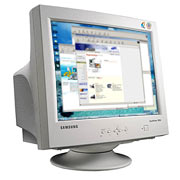
Mode d'emploi moniteur Samsung 955B
Moniteur Samsung (réf. AN19LS9T). Consultez et téléchargez la notice d'utilisation officielle Samsung en PDF (55 pages), directement depuis cette page.
Écran
- Type
- Display / CRT conventional - desktop
- Résolution de l'écran
- 1600 x 1200 pixels
- Taille visualisable diagonale
- 45,7 cm
- Fréquence de balayage vertical
- 50 - 160 Hz
- Domaine de numérisation horizontale
- 30 - 85 kHz
- Taille de l'écran
- 48,3 cm (19")
- Pas de pixel
- 0.22
- Écran
- FST, Multi-Layer Coating
Caractéristiques
- Système audio
- N
- Plug and Play
- Oui
- Certification
- UL, CSA, TUV, CB, NEMKO, Korea EK, CCIB, PSB, NOM, GOST, CDRH, IRAM, FCC, CE, VCCI, C-tick, BSMI, Mic, ICES, TUV GS, MPRII, TCO95
Caractéristiques de gestion
- Commandes d'utilisateur
- Brightness, Contrast, Position, Size, Zoom, Parallelogram, Rotation, Pincushion, Trapezoid, Pinbalance, Linearity, Moire, Color Temperature, Degauss, Recall, Video Input level, Display Timing, Menu Color, Menu Duration, Halftone, Languages, OSD Lock/Unlock, Highlight Zone
Poids et dimensions
- Dimensions (LxPxH)
- 440 x 454 x 460 mm
- Poids
- 1,9 kg
Présentation
Lorsque vous ne vous en êtes pas servi depuis longtemps, placez votre ordinateur personnel (Pc) en mode DPMS. Si vous avez un économiseur d'écran, installez-le pour activer le mode d' écran. Notational
Si la taille de votre moniteur est petite, ou si la même image est affichée pendant longtemps, vous pouvez voir des dommages dûs à des substances fluorescentes a l'intérieur du CDT.
Ne pas utiliser une prise endommagée ou desserrée. z
Ceci peut causer une décharge électrique ou un incendie.
Ne pas retirer la prise en tirant le fil ni toucher la prise avec les mains mouillées. z
Ceci peut causer une décharge électrique ou un incendie.
Utilisez seulement une prise ou un adaptateur adéquat. z
Un sol inadapté peut causer un choc électrique ou un incendie.
Ne pas excessivement tourner la prise ou le fil, ni poser un objet lourd qui pourrait provoquer des dommages. z
Oublier de respecter ces consignes peut causer une décharge électrique ou un incendie.
Déconnecter la prise lors de tempête ou d'éclairs, ou si vous ne vous en servez pas pour une longue période. z
Oublier de respecter ces consignes peut causer une décharge électrique ou un incendie.
Ne pas brancher trop de multiprise ou de câbles à la prise de courant. z
Ceci peut causer un incendie.
Ne pas couvrir les orifices du moniteur. z
Une mauvaise ventilation peut causer une panne ou un incendie.
Installation Nettoyage Autres
Mettez votre moniteur dans un endroit peu humide et non poussièreux. z
Un choc électrique ou un incendie peuvent être provoqués à l'interieur du moniteur.
Ne pas tomber le moniteur en le déplaçant. z
Ceci peut endommager le moniteur ou blesser les utilisateurs.
Placez le moniteur sur une surface plate et stable. z
Le moniteur peut causer des dommages en tombant.
Posez le moniteur avec précaution. z
Il peut être ainsi abîmé ou cassé.
Ne pas placez l' ecran du moniteur face au sol. z
La surface de CDT peut ainsi être abîmée.
Ne pas utiliser le moniteur sans le socle du moniteur. Il peut provoquer une panne ou un incendie causé par une mauvaise ventilation. z Si le moniteur doit être utilisé sans son support, veuillez-vous assurer qu`une bonne ventilation sera mise en place. z
Lorsque vous ne vous en êtes pas servi depuis longtemps, placez votre ordinateur personnel (Pc) en mode DPMS. Si vous avez un économiseur d'écran, installez-le pour activer le mode d' écran. Notational Alimentation Installation
Si la taille de votre moniteur est petite, ou si la même image est affichée pendant longtemps, vous pouvez voir des dommages dûs à des substances fluorescentes a l'intérieur du CDT.
Bouton de sortie
La zone Highlight assure des images nettes sur la TV, les systèmes de vidéo conference ou photos en soulignant une certaine zone de l'écran Utilisez ce bouton pour Sortir du menu en cours ou de l'OSD
Ces boutons vous permettent de sélectionner et d'ajuster les éléments du menu. Utilisez ce bouton pour afficher l` OSD et activer les éléments du
Boutons d'ajustement
Note: Voir PowerSaver decrit dans le manuel pour plus d'informations concernant les fonctions de l'économie d` énergie. Pour la consérvation d'énergie, éteindre votre moniteur quand vous ne vous en servez pas ou quand vous absentez pour un long moment.
(La configuration au dos du moniteur peut être différente d'un modèle à l'autre.) 1. Port d'alimentation Brancher le cordon électrique à la prise d 'alimentation au dos de votre moniteur. Connectez l'extrémité du câble vidéo au port vidéo de votre ordinateur.
Câble vidéo
(carte vidéo ou carte graphique) Note: Voir Connexion de Votre Ordinateur pour plus d'informations concernant la connexion du câble.
La base inclinable/pivotante
Connectez l'extrémité du câble vidéo au port vidéo de votre ordinateur.(carte vidéo ou carte graphique) Connectez le câble électrique au port qui se situe au dos de votre moniteur. Vous pouvez séparer la base de votre ordinateur.
Connection de Votre Ordinateur Installation des Pilotes Vidéo Installation de la Base
1. Connectez le fil électrique au port qui se situe au dos de votre moniteur. Branchez le fil électrique du moniteur à la prise la plus proche. 2. Reliez l'extrémité du câble vidéo au port vidéo de votre ordinateur. (Carte vidéo ou carte graphique) 3. Si vous utilisez un ordinateur Macintosh, connectez le câble à l'adaptateur du Macintosh, et connectez les broches sur l'adaptateur (adaptateur non inclu). Un PC (ordinateur personnel compatible) n'a pas besoin d'adaptateur. 4. Allumez votre ordinateur et le moniteur. Si le moniteur affiche une image, cela signifie que l'installation est terminée.
Lorsque le système d'exploitation demande le pilote pour le moniteur. insérez le CDROM inclu avec moniteur. L` Installation de pilote est légèrement différente d'un système d'opération à l'autre. Suivez les consignes qui sont appropriées pour votre système d'opération.
Connection de Votre Ordinateur
Installation des Pilotes Vidéo Installation de la Base
Préparez un disque vierge et téléchargez le fichier de sur le site d'internet indiqué cidessous. z
Site internet : http://www.samsung-monitor.com/ (WorldWide) http://www.samsungusa.com/monitor/ (USA) http://www.sec.co.kr/monitor/ (Korea) http://www.samsungmonitor.com.cn/ (China)
Windows ME 1. Insérez CD dans le pilote CO-ROM. 2. Cliquez "Windows ME Driver". 3. Choisissez le model de votre moniteur dans la liste du model, ensuite cliquez le bouton "OK".
4. Cliquez le bouton "Installer" dans la fenêtre "Avertissement".
5. L'installation du Pilote Moniteur est terminée.
Windows XP/2000 1. Insérez CD dans le pilote CO-ROM. 2. Cliquez "Windows XP/2000 Driver". 3. Choisissez le model de votre moniteur dans la liste du model, ensuite cliquez le bouton "OK".
4. Cliquez le bouton "Installer" dans la fenêtre "Avertissement".
5. Si vous pouvez voir la fenêtre "Message" suivante, cliquez le bouton "Continue de toute façon". Ensuite cliquez le bouton de "OK".
Ce pilote moniteur est en garantie du logo MS, et cette installation ne nuit pas à votre system. *Le pilote certifié va être affiché à Samsung Monitor Homepage. http://www.samsung-monitor.com/ 6. L'installation du Pilote Moniteur est terminée.
Manual Connection de Votre Ordinateur
Windows XP | Windows 2000 | Windows Me | Windows NT | Linux
Installation des Pilotes Vidéo
Lorsque le système d'exploitation demande le pilote pour le moniteur. insérez le CDROM inclu avec moniteur. L'Installation de pilote est légèrement différent d'un système d'opération à l'autre. Suivez les consignes qui sont appropriées pour votre système d'opération.
Préparez un disque vierge et téléchargez le fichier de sur le site d'internet indiqué cidessous. z
Site internet : http://www.samsung-monitor.com/ (WorldWide) http://www.samsungusa.com/monitor/ (USA) http://www.sec.co.kr/monitor/ (Korea) http://www.samsungmonitor.com.cn/ (China)
Système d'Opération de Microsoft® Windows® XP 1. Insérez CD dans le pilote CO-ROM. 2. Cliquez "Commencer" - "Panneau de contrôle" et puis cliquez l'icône "Apparence et Thème".
3. Cliquez l'icône "Affichage" et choisissez le tab "Setting" et puis cliquez "Avancé".
4. Cliquez le bouton "Propriétés" dans le tab "Moniteur" et choisissez le tab "Pilote".
5. Cliquez "Pilote mise à jour.." et choisissez "Installer d'une list ou.." et puis cliquez le bouton "Suivant".
6. Choisissez "Ne pas chercher, Je vais…" et cliquez "Suivant". Ensuite, cliquez "Avoir disques".
7. Cliquez le bouton "Navigateur" et choisissez Pilote D:\. Ensuite choisissez le model de votre moniteur dans la liste du model et cliquez le le bouton "Suivant".
8. Si vous pouvez voir la fenêtre "Message" suivante, cliquez le bouton "Continue de toute façon". Ensuite cliquez le bouton de "Finir".
Ce pilote moniteur est en garantie du logo MS , et cette installation ne nuit pas à votre system. *Le pilote certifié va être affiché à Samsung Monitor Homepage. http://www.samsung-monitor.com/ 9. Cliquez le bouton "Fin" et puis cliquez le bouton "OK" continuellement.
10. I'installation de moniteur driver est achevée.
Le troisième écran est pour "réglage de votre souris"
3. Réglez la souris de votre ordinateur. 4. L` écran suivant est pour "sélectionner le Clavier". 5. Choisissez un Clavier pour votre ordinateur. 6. L` écran suivant est "installez votre moniteur". 7. Avant tout, parametrez la "fréquence horizontale" pour votre ordinateur.(Vous pouvez entrer la valeur de la fréquence directement.) 8. Parametrez la "fréquence verticale" pour votre ordinateur.( Vous pouvez entrer la valeur de la fréquence directement) 9. Entrez "le nom du modèle de votre moniteur". Cette information ne va pas affécter l'éxecution de X-Window. 10. Vous avez "fini" de paramétré votre ordinateur. "Exécuter" X-Window après avoir installé les autres périphériques.
Base inclinable-pivotante | Fixer et Enlever la Base
Connection de Votre Ordinateur Installation des Pilotes Vidéo
Avec le support intégré, vous pouvez incliner et/ou fare pivoter le moniteur pour trouver l`angle de vue le plus confortable.
Note: La base est détachable.
Fixer la Base 1. Placez le moniteur à l'envers sur une surface de travail plate. 2. Alignez les crochets sur la base avec les fentes au bas du moniteur. 3. Pressez la base jusqu'à ce que les crochets soient entièrement engagés dans les fentes.
4. Poussez la base vers l'avant du moniteur jusqu' aux déclics de verrou pour obtenir la position verrouillée. * Ne pas déplier la rupture. Enlever la Base 5. Glissez puis soulevez pour liberer la base. 6. Poussez la base vers le dos du moniteur et soulevez le pour déplacer la base. Note: La base ne peut étre alignée avec les fentes du moniteur que sur une seule position.
Silom road ,silom,bangrak
BANGKOK 10500 TEL : 0-2635-2567 FAX : 0-2635-2556 SOUTH AFRICA : Samsung Electronics,5 Libertas Road, Somerset Office Park, Bryanston Ext 16. Po Box 70006, Bryanston,2021, South Africa Tel : 0027-11-549-1621 Fax : 0027-11-549-1629 http://www.samsung.co.za/ UKRAINE :
Saturno 44 col. nva. industrial vallejo
DEL. GUSTAVO A. MADERO C.P. 07700 MEXICO D.F. TEL. 5747-5100 RFC: SEM950215S98 EXPORTADO POR: SAMSUNG ELECTRONICS CO.,LTD. JOONG-ANG DAILY NEWS BLDG. 7 SOON-WHA-DONG CHUNG-KU, C.P.O BOX 2775, 1144 SEOUL, KOREA
Distance entre deux points
L'image de l'écran est composée de points rouges, vert et bleus. Plus les points sont proches, plur la resolution est haute. La distance entre deux points de même couleur est appelé 'Distance entre les Deux Points'. Unité: mm
L'écran doit être réaffiché plusieurs fois par seconde afin de créer et afficher l'image pour l'utilisateur. La fréquence de cette répétition par seconde est appelée Fréquence Verticale ou le Taux de RafraÎchissement. Unité: Hz
Example: Si le même point lumineux s affiche 60 fois par seconde, il est considéré comme étant à 60 hertz. Dans ce cas-ci, le clignotement sur l'écran peut être détecté. Pour éviter ce problème, vous avez à votre disposition le mode Sans Scintillement avec une fréquence verticale supérieure à 70Hz. Fréquence Horizontale Le temps de balayer une ligne reliant le bord droit au bord gauche horizontale de l'écran s'appelle Cycle Horizontale. Le nombre inverse de Cycle Horizontale est appelé la Fréquence Horizontale. Unité: kHz Entrecroiser et methode de Non-Entrecroiser La methode Entrecroisé consiste à montrer les lignes horizontales de l'écran dans l'ordre de haut en bas. La méthode Non-Entrecroisé est utilisé dans la plupart des moniteurs pour s`assurer une image claire. La méthode Entrecroisé est la même que celle de la télévision. Plug & Play Ceci est une fonction qui apporte la meilleure qualité d'écran pour l'utilisateur en permettant l' échange d'informations automatique entre l'ordinateur et le moniteur. Ce moniteur suit le standard international VESA DDC pour la fonction Plug & Play. Résolution Le nombre de points verticaux et horizontaux constituent l'image d'écran appelée 'résolution'. Ce nombre montre la précision de l'affichage. La haute résolution est excellente pour accomplir des tâches multiples car plus d'informations et d `images peuvent être affichées sur l'écran. Example: Si la résolution est de 1024x768, cela signifie que l'écran est constitué de 1024 points horizontaux (resolution horizontale) et de 768 lignes verticales(résolution verticale). Highlight Zone La zone Highlight assure des images nettes de TV, systèmes de vidéo conférence ou photos en soulignant une certaine zone sur l'écran
FCC Information | IC Compliance Notice | MPR II Compliance | European Notice (Europe only) | PCT Notice | VCCI | TCO'95-Ecological requirements for personal computers (TCO applied model only) TCO'99-Ecological requirements for personal computers (TCO applied model only) Service Terme
Regulatory Natural Color Autorité