ModesDemploi
moniteur · réf. W3000H-BN
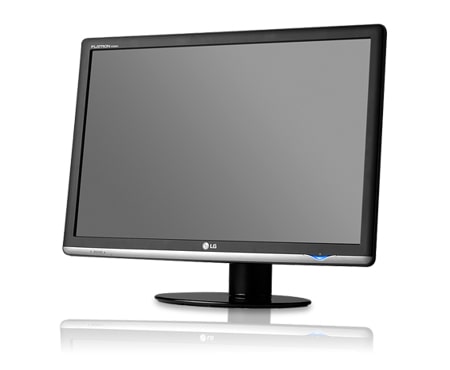
Mode d'emploi moniteur LG W3000H-BN
Moniteur LG (réf. W3000H-BN). Consultez et téléchargez la notice d'utilisation officielle LG en PDF (17 pages), directement depuis cette page.
Écran
- Taille de l'écran
- 76,2 cm (30")
- Résolution de l'écran
- 2560 x 1600 pixels
- Format d'image
- 16:10
- Écran tactile
- Non
- Luminosité de l'écran (typique)
- 370 cd/m²
- Temps de réponse
- 5 ms
- Résolutions graphiques prises en charge
- 2560 x 1600 (WQXGA)
- Taux de contraste
- 2500:1
- Angle de vision horizontal
- 178°
- Angle de vision vertical
- 178°
- Nombre de couleurs affichées
- 16,78 millions de couleurs
- Pas de pixel
- 0,2505 x 0,2505 mm
- Domaine de numérisation horizontale
- 49,31 - 98,71 kHz
- Synchronisation sur le vert (SOG)
- Oui
- Norme de gamme de couleurs
- sRGB
- Compatibilité 3D
- Non
- Sync. Séparée H/V
- Oui
Multimédia
- Haut-parleurs intégrés
- Non
- Appareil photo intégré
- Non
Connectivité
- Version du concentrateur USB
- 2.0
- Quantité de ports avals USB de type A
- 5
- Quantité de ports DVI-D
- 1
- HDCP
- Oui
- Secteur d'entrée d'alimentation
- Oui
Ergonomie
- Montage VESA
- Oui
- Norme VESA
- 100 x 100 mm
- Port de câble antivol
- Non
- Réglage de la hauteur
- Oui
- Plage de l'angle d'oscillation
- 0 - 350°
- Angle d'inclinaison
- -5 - 25°
- Plug and Play
- Oui
- Voyants
- Veille
Puissance
- Consommation électrique typique
- 130 W
- Consommation d'énergie (mode veille)
- 2 W
- Consommation électrique (arrêt)
- 1 W
Conditions environnementales
- Température hors fonctionnement
- -20 - 60 °C
- Humidité relative de fonctionnement (H-H)
- 10 - 80%
- Taux d'humidité relative (stockage)
- 5 - 90%
- Rang de température maximale de fonctionnement
- 10 - 35 °C
Poids et dimensions
- Largeur appareil (support inclus)
- 702,7 mm
- Profondeur (support inclus)
- 270,2 mm
- Hauteur (support inclus)
- 525,4 mm
- Poids (avec support)
- 12,3 kg
- Largeur (sans support)
- 702,7 mm
- Profondeur (sans support)
- 83 mm
- Hauteur (sans support)
- 476,5 mm
Durabilité
- Certificats de durabilité
- ENERGY STAR
Autres caractéristiques
- Synthoniseur TV intégré
- Non
- Exigences d'alimentation
- AC 100-240V ~ 50/60Hz 1.2A
- Plage de réglage de la hauteur (po.)
- 3.94
- Type d’adaptateur secteur fourni
- 2560 x 1600 @ 60
- Conformité aux standards industriels
- DDC 2B
- Certification
- TCO03,UL(cUL),TUV-GS,SEMKO
Client léger
- Thin client installé
- Non
oubliez pas de lire le chapitre Précautions importantes avant d’utiliser cet appareil. Conservez ce manuel (CD) à portée de main pour pouvoir le consulter facilement.
eportez-vous à l’étiquette du produit et transmettez l’information portée sur cette étiquette à votre distributeur chaque fois que vous faite appel au service après-vente.
Précautions importantes Cet appareil est conçu et fabriqué pour assurer votre sécurité. Cependant, un mauvais usage peut entraîner des risques d'électrocution ou d'incendie. Afin de garantir un fonctionnement correct de toutes les protections présentes dans ce moniteur, veillez à observer les règles d'installation, d'utilisation et d'entretien énoncées ci-dessous.
Sécurité générale Utilisez uniquement le cordon d'alimentation fourni avec l'appareil. Si vous deviez néanmoins en utiliser un autre, assurez-vous qu'il est conforme aux normes du pays. Si le cordon d'alimentation présente un défaut, veuillez contacter le fabricant ou le service de réparation agréé le plus proche afin de vous procurer un cordon fonctionnel. Le cordon d'alimentation constitue le dispositif principal de déconnexion. Assurezvous que la prise électrique reste facilement accessible après l'installation. Ne faites fonctionner le moniteur qu'à partir d'une des sources d'alimentation électrique spécifiées dans ce manuel ou affichées sur le moniteur. Si vous n'êtes pas certain du type d'installation et d'alimentation électrique dont votre local est équipé, consultez votre distributeur. La surcharge en courant alternatif des prises, fiches et câbles de raccordement est dangereuse. Il en va de même pour les cordons d'alimentation endommagés et les prises/fiches électriques cassées. Toutes ces conditions peuvent causer des chocs électriques et des incendies. Pour tout remplacement de ces matériels, faites appel à un technicien de maintenance. N'ouvrez pas le moniteur. Il ne contient aucun élément qui puisse faire l'objet d'une intervention de l'utilisateur. Il recèle des hautes tensions dangereuses, même lorsque l'alimentation est coupée. S'il ne fonctionne pas correctement, contactez le distributeur. Pour éviter les risques de blessure physique : Ne placez pas le moniteur sur un plan incliné, à moins de l'y fixer solidement. Utilisez uniquement les supports recommandés par le fabricant. Ne faite pas tomber d’objet sur le produit. Ne le soumettez pas à des chocs. Préservez l’écran des projectiles de toute sorte. Vous pourriez non seulement être blessé, mais également provoquer une panne ou endommager l’écran. Pour éviter les risques d'incendie ou de sinistre : Éteignez toujours le moniteur lorsque vous quittez la pièce pour un temps prolongé. Ne le laissez jama
Précautions importantes Installation Ne faites reposer ou rouler aucun objet sur le cordon d'alimentation et placez le moniteur de façon à protéger le cordon. N'utilisez par le moniteur en milieu humide, par exemple à côté d'une baignoire, d'un lavabo, d'un évier, d'un lave-linge, dans un sous-sol ou près d'une piscine. Les moniteurs disposent d'orifices de ventilation destinés à évacuer la chaleur générée par leur fonctionnement. Si ces orifices sont obturés, cette chaleur peut nuire au fonctionnement du moniteur et causer un incendie. Vous ne devez donc JAMAIS : Placer le moniteur sur un lit, un divan, un tapis : les évents placés sous le moniteur doivent rester libres. Encastrer le moniteur dans un espace clos, à moins qu'une ventilation adaptée soit installée. Couvrir les orifices de ventilation avec des vêtements ou autres tissus. Placer le moniteur à proximité d'un radiateur ou d'une source de chaleur. Ne jamais frotter ou gratter l'écran LCD à matrice active avec un objet dur. Vous risquez de rayer ou d'endommager définitivement l'écran. N'appuyez jamais sur l'écran LCD longtemps avec le doigt, car cela peut créer des images rémanentes. L'écran peut comporter des pixels défaillants. Ils apparaissent sous la forme de tâches rouges, vertes ou bleues. Cependant, ces pixels n'ont aucune influence sur les performances de l'écran. Si possible, utilisez les résolutions recommandées pour obtenir une qualité d'image optimale. Lorsque vous utilisez une résolution différente de celles recommandées, les images affichées peuvent être de mauvaise qualité. Cette caractéristique est due à la technologie LCD.
Nettoyage Débranchez le moniteur avant de nettoyer l'écran. Utilisez un linge légèrement humide. N'utilisez par d'aérosol directement sur l'écran : le produit risque de couler dans l'écran et de provoquer un choc électrique.
Réemballage Conservez le carton et le matériel d'emballage. Ils représentent le moyen de transport idéal de l'appareil. En cas de déménagement ou d'expédition, réutilisez l'emballage d'origine.
Mise en décharge sûre La lampe fluorescente utilisée dans ce produit contient une petite quantité de mercure. Ne jetez pas cet appareil avec le reste de vos déchets ménagers. L’élimination de ce produit doit s’effectuer conformément aux réglementations en vigueur dans votre pays. C2
Connexion du moniteur Avant de mettre en service le moniteur, assurez-vous qu'il est éteint, et que le l'ordinateur et les autres périphériques sont également éteints.
Installation du socle / Retrait de la base support de l'appareil
1. Placez le moniteur, face vers le haut, sur un coussin ou un chiffon doux.
2. Alignez les crochets du socle avec les logements correspondants à la base du moniteur.
3. Insérez les crochets dans les logements. Crochet Corps du socle
Avertissement La bande et la broche de verrouillage peuvent être retirées de ces moniteurs équipés d’un support sur pied uniquement lorsque la base est retirée. En ne respectant pas ces instructions, vous risquez d’être blessé par des éléments en saillie du support.
4. Fixez le moniteur au socle en vissant la vis vers la droite. Vis : vissez la vis en utilisant la clé.
5. Soulevez le moniteur et faites le pivoter en le plaçant de face une fois le raccordement à la partie femelle du câble effectué.
6. Retirez la vis en la dévissant vers la gauche afin de séparer le moniteur du socle.
Important Cette illustration présente un modèle de connexion général. Votre moniteur peut être différent de celui présenté ici. Ne transportez pas le moniteur en le maintenant la tête en bas par le socle. Il risque de tomber et de s'endommager, ou bien de vous blesser le pied.
Connexion du moniteur Avant de mettre en service le moniteur, assurez-vous qu'il est éteint, et que le l'ordinateur et les autres périphériques sont également éteints.
Positionnement de votre écran
1. Ajustez la position de l'écran selon vos préférences pour une utilisation optimale. Inclinaison du socle : -5˚~20˚
Inclinaison verticale : 350˚
Amplitude verticale: maximum 3,94 pouces (100,0mm) 100,0mm
* Veillez à retirer la tige de blocage afin de régler la hauteur.
Ergonomic Il est inutile de replacer la tige de blocage une fois celle-ci enlevée pour régler la hauteur. It is recommended that in order to maintain an ergonomic and comfortable viewing position, the forward tilt angle of the monitor should not exceed 5 degrees. Lorsque vous réglez l’angle de l'écran, veillez à ne pas placer vos doigts entre la partie supérieure du moniteur et le socle. Vous risquez de vous blesser les doigts.
Connexion du moniteur Utiliser l’Ordinateur
1. D’abord, vérifiez que le câble d’alimentation du PC, du moniteur et des dispositifs périphériques sont débranchés, et ensuite réalisez les suivantes connexions.
2. Connectez le câble de signal DVI-D 1 . Une fois le câble connecté, serrez les vis papillon pour assurer une bonne connexion.
3. Introduisez le câble d’alimentation 2 à la prise murale.
Variable suivant le modèle.
Connexion du moniteur Raccordement du câble USB (Universal Serial Bus) La technologie USB (Universal Serial Bus) est une innovation dans le domaine de la connectique informatique. Grâce à cette technologie, vous pouvez connecter rapidement et en toute simplicité une souris, un clavier ou tout autre périphérique à votre moniteur sans passer par l'ordinateur. Votre système gagne ainsi en flexibilité. Sous USB, vous pouvez connecter « à chaud » (lorsque l'ordinateur fonctionne) jusqu'à 120 périphériques à partir d'un seul port sans perdre aucune configuration ni gêner le processus de détection automatique. Ce moniteur dispose d'un concentrateur USB alimenté, permettant la connexion de deux périphériques USB.
1. Connectez le port USB ascendant du moniteur sur le port descendant d'un PC 2.
compatible USB ou sur un autre concentrateur à l'aide du câble. (L'ordinateur doit disposer d'un port USB) Connectez les périphériques compatibles USB sur les ports descendants du moniteur.
Port USB descendant (4) Connecter les câbles USB des dispositifs périphériques tels que souris, stick de mémoire ou disque dur USB, etc.
Port amont USB (1) Brancher les connecteurs downstream des ordinateurs de bureau ou portables. (De toutes façons, l’ordinateur doit supporter l’USB et avoir un port USB.)
3. La borne USB du moniteur prend en charge les câbles USB 2,0 et grande vitesse. Débit des données Consommation électrique
(Max, chaque port) (Max, chaque port)
REMARQUE Pour activer le concentrateur USB, le moniteur doit être connecté à un PC compatible USB (le système d'exploitation doit être compatible) ou à un autre concentrateur à l'aide du câble USB livré. Lorsque vous connectez le câble USB, vérifiez que la forme du connecteur à l'extrémité du câble correspond bien à la forme de la prise. Même si le moniteur est en mode d'économie d'énergie, les périphériques compatibles USB fonctionnent (ports descendant et ascendant) lorsqu'ils sont connectés au concentrateur intégré.
Connexion du moniteur Pour ranger les câbles Connectez le câble d’alimentation et le câble de signal comme il est montré sur la figure et puis fixez-les aux supports pour câble 1 et 2.
câble de signal dans le support pour câble 1.
3. Insérez les câbles d'alimentation et de signal dans le support pour câbles 2. Pendant qu'avec une main vous pressez le bas du support pour câble 2, tirez du haut du support avec l'autre main comme sur l'image.
Fonctions du panneau de commande Commandes du panneau
5 Toucher la touche pour allumer et touchez à nouveau pour éteindre.
Témoin d'alimentation Cette diode luminescente est bleu lorsque le moniteur est en mode de fonctionnement normal (Mode activé). Si l’écran est en mode Sommeil (économie d’énergie), cette couleur de témoin change sur ambre.
Vous pouvez augmenter la clarté du moniteur ( ) ou la réduire ( ). Lorsque vous ajustez la luminosité, un bip est émis lorsque la limite max/min est atteinte.
Vous pouvez mettre en route ou stopper la fonction DFC en appuyant pendant plus de trois secondes sur deux touches à la fois. Lorsque le DFC est activé, le voyant d'alimentation (lumière bleue) clignote une fois après le bip. Lorsque le DFC est désactivé, le voyant d'alimentation clignote trois fois après le bip.Lorsque le DFC est activé, si les boutons / ne sont pas pressés en même temps, la fonction de contrôle de la luminosité pourrait être activée. - Qu’est-ce que la fonction DFC (Digital Fine Contrast Contraste Sensible Numérique) ? Après l'analyse du signal d’entrée, ce produit génère des zones sombres à l’écran, offrant ainsi un meilleur niveau de contraste aux spectateurs.
Vous pouvez mettre en marche ou arrêter l’indication sonore lors des réglages quand l’appareil est sous tension. Appuyez sur n'importe quel bouton pour vérifier si le son est activé ou non. Si vous entendez un son, cela signifie que le son est activé. Dans le cas contraire, cela signifie que le son est désactivé. Vous pouvez mettre l’indicateur lumineux de mise en marche ou d’arrêt en appuyant légèrement sur la touche quand l’appareil est sous tension.
Résolution des problèmes Avant de demander une intervention, vérifiez les points suivants.
Absence d'image ● Le cordon d'alimentation du • Vérifiez le branchement du cordon d'alimentation à la prise secteur. moniteur est-il branché ? ● L’appareil est-il sous tension et le voyant est-il bleu ou vert ?
• Réglez la luminosité et le contraste.
● La diode témoin d'alimentation est-elle orange ?
• Si le moniteur est en mode d'économie d'énergie, bougez la souris ou appuyez sur une touche du clavier. L'image doit alors réapparaître. • Allumez le PC.
Important Dans Panneau de configuration --> Affichage --> Paramètres, vérifiez si la fréquence ou la résolution a changé. Si tel est le cas, réglez à nouveau la carte vidéo sur la résolution recommandée. Pourquoi vaut-il mieux que l’écran fonctionne à la résolution la plus élevée? Le rapport hauteur/largeur est de 16:10. Si le format n’est pas identique (par exemple, si vous avez un format 16:9 ou 5:4 ou bien 4:3) vous risquez de rencontrer des problèmes (lettres floues, image trouble, image coupé ou inclinée) La méthode de configuration peut différer selon l'ordinateur et le système d'exploitation utilisé, et la résolution mentionnée ci-dessus peut ne pas être prise en charge par la carte vidéo. Le cas échéant, contactez le fabricant de l'ordinateur ou de la carte vidéo.
Résolution des problèmes L'image ne s'affiche pas correctement ● Il n'y a qu'une seule couleur à l'écran ou les couleurs ne sont pas normales.
• Vérifiez la connexion du câble de signal. Utilisez un tournevis pour le serrer si nécessaire. • Assurez-vous que la carte vidéo est correctement installée dans son emplacement. • Paramétrez les options de couleur sur 24 bits (vraies couleurs) ou supérieur dans Panneau de configuration -- Paramètres.
• Vérifiez si l'écran est en mode entrelacé. Si tel est le cas, passez à la résolution recommandée.
Avez-vous installé le pilote d'affichage ? ● Avez-vous installé le pilote d'affichage ?
Assurez-vous d'installer les pilotes d'affichage à partir de la disquette ou du CD fourni avec le moniteur. Vous pouvez aussi télécharger le pilote à partir de notre site Web : http://www.lge.com.
● L'écran affiche-t-il le message "Moniteur non reconnu, moniteur Plug&Play (VESA DDC)" trouvé ?
Vérifiez que la carte vidéo prend en charge la fonction Plug&Play.
Écran plat LCD TFT à matrice active de 30 pouces (75,6228 cm) Traitement anti-éblouissement Diagonale visible : 75,6228 cm Pas de masque 0,2505 mm Fréquence horiz. 98,71 kHz (Automatique) Fréquence vertic. 59,97 Hz (Automatique) Forme
Numérique(Prend en charge HDCP)
Mode activé Mode veille Mode arrêt
130W(Typique),140W (Charge complète USB) 2W 1W
Dimensions et poids Largeur Hauteur
70,27 cm / 27,67 pouces 52,54 cm / 20,69 pouces (Min) 62,54 cm / 24,62 pouces(Max) Profondeur 27,02 cm / 10,64 pouces
Socle non inclus 70,27 cm / 27,67 pouces 47,65 cm / 18,76 pouces 8,30 cm / 3,27 pouces
-5˚~ 20˚ 350˚ 100 mm /3,94 pouces
Conditions de fonctionnement Température 10° C à 35° C Humidité 10 % à 80% sans condensation Conditions de stockage Température -20° C à 60° C Humidité 5 % à 90 % sans condensation
et tirez le support dans le sens de la flèche. Puis la Tête et le Support sont séparés.
Plaque de fixation murale (vendue séparément) Type de fixation murale ou avec socle adaptable à la plaque de fixation murale. Pour de plus amples informations, reportez-vous au guide d’installation fourni avec la plaque de fixation murale (vendue séparément).
Fixation de sécurité Kensington Relié à un câble de blocage vendu séparément dans tout magasin informatique.
Extrait textuel de la notice officielle pour consultation et recherche. Pour la mise en page complète (schémas, sommaire), consultez la visionneuse ou téléchargez le PDF officiel.