ModesDemploi
moniteur · réf. W2486L-PF
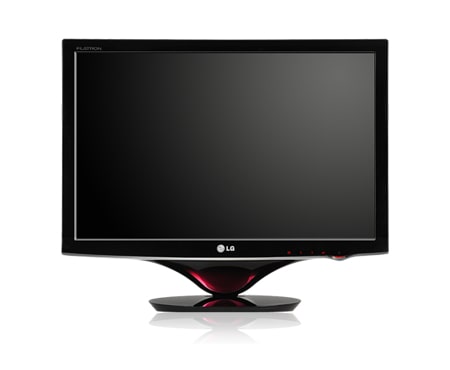
Mode d'emploi LG Moniteur LCD 61 cm (24 pouces) - Résolution 1920 x 1080
Moniteur LG (réf. W2486L-PF). Consultez et téléchargez la notice d'utilisation officielle LG en PDF (33 pages), directement depuis cette page.
Écran
- Taille de l'écran
- 61 cm (24")
- Résolution de l'écran
- 1920 x 1080 pixels
- Type HD
- Full HD
- Format d'image
- 16:9
- Écran tactile
- Non
- Luminosité de l'écran (typique)
- 250 cd/m²
- Temps de réponse
- 2 ms
- Taux de contraste
- 2000:1
- Rapport de contraste (dynamique)
- 20000000:1
- Angle de vision horizontal
- 170°
- Angle de vision vertical
- 160°
- Pas de pixel
- 0,276 x 0,276 mm
- Domaine de numérisation horizontale
- 30 - 83 kHz
- Fréquence de balayage vertical
- 56 - 75 Hz
- Norme de gamme de couleurs
- sRGB
Multimédia
- Haut-parleurs intégrés
- Non
- Appareil photo intégré
- Non
Design
- Couleur du produit
- Noir
Connectivité
- Nombre de ports VGA (D-Sub)
- 1
- Quantité de ports DVI-D
- 1
- Quantité de ports HDMI
- 2
- HDCP
- Oui
Ergonomie
- Plug and Play
- Oui
Poids et dimensions
- Largeur appareil (support inclus)
- 577,4 mm
- Profondeur (support inclus)
- 198,4 mm
- Hauteur (support inclus)
- 440,5 mm
- Poids (avec support)
- 4,7 kg
- Largeur (sans support)
- 577,4 mm
Autres caractéristiques
- Synthoniseur TV intégré
- Non
- Écran région visualisable HxV
- 531,4 x 298,9 mm
- Caractéristiques spéciales
- F Engine ez-Zooming DDC/CI
- Type d’adaptateur secteur fourni
- LED
- Conformité aux standards industriels
- DDC2B
- Certification
- UL(cUL) TUV-GS SEMKO FCC-B, CE Vista Premium
Modèles de moniteurs lcd
Précautions importantes Cet appareil est conçu et fabriqué pour assurer votre sécurité. Cependant, un mauvais usage peut entraîner des risques d'électrocution ou d'incendie. Afin de garantir un fonctionnement correct de toutes les protections présentes dans ce moniteur, veillez à observer les règles d'installation, d'utilisation et d'entretien énoncées ci-dessous.
Sécurité générale Utilisez uniquement le cordon d'alimentation fourni avec l'appareil. Si vous deviez néanmoins en utiliser un autre, assurez-vous qu'il est conforme aux normes du pays. Si le cordon d'alimentation présente un défaut, veuillez contacter le fabricant ou le service de réparation agréé le plus proche afin de vous procurer un cordon fonctionnel. Le coupleur d'appareil est utilisé comme support de déconnexion. Assurez-vous que l'appareil est installé à proximité de la prise de courant murale sur laquelle l'appareil est branché et que la prise de courant est facilement accessible. Ne faites fonctionner le moniteur qu'à partir d'une des sources d'alimentation électrique spécifiées dans ce manuel ou affichées sur le moniteur. Si vous n'êtes pas certain du type d'installation et d'alimentation électrique dont votre local est équipé, consultez votre distributeur. La surcharge en courant alternatif des prises, fiches et câbles de raccordement est dangereuse. Il en va de même pour les cordons d'alimentation endommagés et les prises/fiches électriques cassées. Toutes ces conditions peuvent causer des chocs électriques et des incendies. Pour tout remplacement de ces matériels, faites appel à un technicien de maintenance. Tant que cette unité est reliée à la prise d’alimentation murale, elle n'est pas déconnectée de la source de courant alternatif même si l'unité est éteinte. N'ouvrez pas le moniteur. Il ne contient aucun élément qui puisse faire l'objet d'une intervention de l'utilisateur. Il recèle des hautes tensions dangereuses, même lorsque l'alimentation est coupée. S'il ne fonctionne pas correctement, contactez le distributeur. Pour éviter les risques de blessure physique : Ne placez pas le moniteur sur un plan incliné, à moins de l'y fixer solidement. Utilisez uniquement les supports recommandés par le fabricant. Ne faite pas tomber d’objet sur le produit. Ne le soumettez pas à des chocs. Préservez l’écran des projectiles de toute sorte. Vous pourriez non s
Précautions importantes Installation Ne faites reposer ou rouler aucun objet sur le cordon d'alimentation et placez le moniteur de façon à protéger le cordon. N'utilisez par le moniteur en milieu humide, par exemple à côté d'une baignoire, d'un lavabo, d'un évier, d'un lave-linge, dans un sous-sol ou près d'une piscine. Les moniteurs disposent d'orifices de ventilation destinés à évacuer la chaleur générée par leur fonctionnement. Si ces orifices sont obturés, cette chaleur peut nuire au fonctionnement du moniteur et causer un incendie. Vous ne devez donc JAMAIS : Placer le moniteur sur un lit, un divan, un tapis : les évents placés sous le moniteur doivent rester libres. Encastrer le moniteur dans un espace clos, à moins qu'une ventilation adaptée soit installée. Couvrir les orifices de ventilation avec des vêtements ou autres tissus. Placer le moniteur à proximité d'un radiateur ou d'une source de chaleur. Ne jamais frotter ou gratter l'écran LCD à matrice active avec un objet dur. Vous risquez de rayer ou d'endommager définitivement l'écran. N'appuyez jamais sur l'écran LCD longtemps avec le doigt, car cela peut créer des images rémanentes. L'écran peut comporter des pixels défaillants. Ils apparaissent sous la forme de tâches rouges, vertes ou bleues. Cependant, ces pixels n'ont aucune influence sur les performances de l'écran. Si possible, utilisez les résolutions recommandées pour obtenir une qualité d'image optimale. Lorsque vous utilisez une résolution différente de celles recommandées, les images affichées peuvent être de mauvaise qualité. Cette caractéristique est due à la technologie LCD. Laisser une image fixe sur l’écran pour une longue période peut endommager l’écran et entrainer une brûlure d’image. Assurez-vous d’utiliser l’économiseur d’écran sur le moniteur. Ce phénomène est également présent sur les produits des autres fabricants, et n’est pas couvert par la garantie. Veillez à ne pas heurter ni rayer la façade et les côtés de l'écran avec des obj
Précautions importantes Nettoyage Débranchez le moniteur avant de nettoyer l'écran. Utilisez un linge légèrement humide. N'utilisez par d'aérosol directement sur l'écran le produit risque de couler dans l'écran et de provoquer un choc électrique. Pour nettoyer le produit, débranchez le cordon de secteur et frotter doucement avec un chiffon doux pour prévenir toute éraflure. Ne nettoyez pas avec un chiffon humide et ne pulvérisez ni eau ni autres liquides directement sur le produit. Une décharge électrique peut se produire. (N’employez pas de produits chimiques tels que le benzène, les diluants pour peinture ou l'alcool) Vaporisez de l'eau sur un chiffon doux 2 à 4 fois, puis utilisez-le pour nettoyer le cadre. Essuyez toujours dans le même sens. Si le chiffon est trop humide, des tâches risquent d'apparaître sur le moniteur.
Réemballage Conservez le carton et le matériel d'emballage. Ils représentent le moyen de transport idéal de l'appareil. En cas de déménagement ou d'expédition, réutilisez l'emballage d'origine.
Mise en décharge sûre (Uniquement, lampe au mercure utilisée avec écran à cristaux liquides) La lampe fluorescente utilisée dans ce produit contient une petite quantité de mercure. Ne jetez pas cet appareil avec le reste de vos déchets ménagers. L’élimination de ce produit doit s’effectuer conformément aux réglementations en vigueur dans votre pays.
Accessoires !!! Merci d’avoir choisi un produit LGE !!! Vérifiez que les éléments suivants sont bien inclus avec votre moniteur. S’il manque des éléments, contactez votre revendeur.
Manuel/fiches d’utilisation
Câble d’interface DVI-D (Cette fonction n’est pas disponible dans tous les pays.)
Cordon d’alimentation (En fonction du pays)
Câble d’interface D-Sub 15 broches (Ce câble d’interface peut être connecté au produit avant son expédition.)
Attache-câble (Cette fonction n’est pas disponible sur tous les modèles.)
REMARQUE Ces accessoires peuvent différer de ceux illustrés ici. L’utilisateur doit utiliser des câbles interface blindés (câble D-sub 15 broches, câble DVI-D), avec cœur en ferrite pour assurer la conformité standard du produit.
Connexion du moniteur Avant de mettre en service le moniteur, assurez-vous qu'il est éteint, et que le l'ordinateur et les autres périphériques sont également éteints.a
Montage et démontage du pied 1. Placer la face du moniteur vers le bas sur un tissu doux.
2. Insérez le Corps du socle à l’intérieur de l’appareil dans la direction indiquée sur le schéma cidessous. Assurez-vous que vous poussez la Stand Base(base du pied) jusqu'au bout. Corps du socle
La Stand Base(base du pied) peut tomber et s’endommager ou provoquer des blessures. Bonne connexion
Connexion du moniteur 3. Tournez la vis vers la droite pour fixer le Stand Body (corps du pied) sur le Stand Base (base du pied).
Vis Tournez la vis à l'aide de l'outil.
4. Ensuite, rabattez l'outil.
5. Une fois l’assemblage du socle terminé, relevez le moniteur délicatement et tournez-le face à vous.
6. Pour séparer le Stand Body (corps du pied) et le Stand Base (base du pied), dépliez l'outil et tournez la vis vers la gauche.
IMPORTANT Cette illustration présente un modèle de connexion général. Votre moniteur peut être différent de celui présenté ici. Ne transportez pas le moniteur à l'envers en le tenant uniquement par le socle. Il pourrait tomber et être endommagé ou provoquer des blessures.
Connexion du moniteur Avant de mettre en service le moniteur, assurez-vous qu'il est éteint, et que le l'ordinateur et les autres périphériques sont également éteints.
Positionnement de votre écran - Après l’installation, réglez l'angle comme indiqué cidessous.
1. Ajustez la position de l'écran selon vos préférences pour une utilisation optimale. Rango de inclinación: -2˚ à 15˚
Ne pas toucher ou ne pas appuyez sur l'écran lorsque vous réglez l'angle du moniteur. Lorsque vous réglez l’angle de l'écran, veillez à ne pas placer vos doigts entre la partie supérieure du moniteur et le socle. Vous risquez de vous blesser les doigts.
ERGONOMIE Il est recommandé d'incliner le moniteur vers l'avant d'un angle qui ne doit pas excéder 5 degrés afin de garder une position ergonomique et confortable.
Connexion du moniteur Connexion à l’équipement PC/AV 1. Avant de mettre en service le moniteur, assurez-vous qu'il est éteint, et que le l'ordinateur et les autres périphériques sont également éteints.
2. Connectez le câble vidéo 1 . Une fois le câble connecté, serrez les vis papillon pour assurer une bonne connexion.
Appuyez sur la touche marche/arrêt (
) du panneau avant pour allumer le moniteur. Un fois le moniteur allumé, la fonction d'autoréglage de l'image est exécutée automatiquement. (Entrée D-SUB uniquement.)
REMARQUE ‘Self Image Setting Function’ ('Réglage automatique de l'image'): Cette fonction fournit à l'utilisateur des réglages d'écran optimaux. Lorsque l'utilisateur connecte le moniteur pour la première fois, cette fonction règle automatiquement l'écran aux réglages optimaux sur des signaux d'entrée individuels. Fonction ‘AUTO/SET’: Lorsque vous rencontrez des problèmes, comme une image trouble, des lettres troubles, du scintillement ou une image déformée lors de l’utilisation du dispositif ou après avoir changé la résolution de l’écran, appuyez sur le bouton de réglage automatique AUTO/SET pour améliorer la résolution.
Fonctions du panneau de commande Commandes du panneau
Utilisez cette touche pour accéder aux menus MODE
Osd verrouillage/deverrouillagee
Cette fonction vous permet de verrouiller les paramètres de commande actuels afin qu'ils ne soient pas modifiés par inadvertance. Appuyez sur la bouton MENU et maintenez-la enfoncée pendant plusieurs secondes. Le message "OSD VERROUILLAGE" devrait apparaître. Vous pouvez déverrouiller les commandes du menu à l’écran en appuyant sur la bouton MENU pendant plusieurs secondes. Le message "OSD DEVERROUILLAGEE" devrait apparaître.
Fonctions du panneau de commande
Utilisez ces boutons pour sélectionner ou régler des fonctions sur l'écran OSD.
Employer cette fonction pour choisir les meilleurs paramètres d'image selon l'environnement (brillance, type d'image). Pour plus d'informations, reportez-vous page 19.
Pendant l'entrée initiale, le signal d'entrée connecté est reconnu automatiquement. Sélectionnez le signal d'entrée souhaité dans le menu ENTRÉE pour changer de signal.
Ce bouton permet de saisir et de valider les valeurs choisies dans le menu affiché.
Réglage automatique d'imagent
Lorsque vous réglez le moniteur, appuyez sur le bouton AUTO/SET pour entrer dans le menu à l'écran. (Entrée D-SUB uniquement.) Cette option permet de régler automatiquement l'affichage suivant la résolution en cours. Le meilleur mode d'écran est W2286L : 1680 x 1050 W2486L : 1920 x 1080
Ce bouton permet d'allumer et d'éteindre le moniteur.
Fonctions du panneau de commande
Le voyant d'alimentation reste rouge si l'écran fonctionne correctement (Mode Allumé). Si l'écran est en mode veille (Économie D'énergie), le voyant d'alimentation clignote en rouge.
Il s'agit du capteur qui permet de mesurer la luminosité externe. Ce capteur éclaircit ou assombrit l'écran en fonction de la luminosité ambiante, lorsque la fonction LUMINOSITÉ AUTOM. est activée (ON) (marche). Le réglage par défaut est OFF (Arrêt).
Réglages du menu à l'écran (OSD) Réglage de l'affichage Grâce au système de menu à l'écran OSD, vous pouvez en quelques instants régler la taille de l'image, sa position, ainsi que d'autres paramètres. Le bref exemple ci-dessous vous permettra de vous familiariser avec ces commandes. La section qui suit définit dans ses lignes générales le fonctionnement des réglages et des sélections que vous pouvez effectuer avec l'OSD. Pour effectuer des réglages dans l'OSD, procédez comme suit :
Allez vers ce que vous voulez régler.
Sélectionnez une icône de menu.
Appuyez sur le bouton MENU. Le menu principal de l'OSD apparaît.
Pour accéder aux commandes, utilisez les boutons ou . Lorsque l'icône de votre choix apparaît en surbrillance, appuyez sur le bouton AUTO/SET.
Utilisez les boutons / pour régler l'image au niveau souhaité. Utilisez le bouton AUTO/SET pour sélectionner d'autres éléments de sous-menu.
Appuyez une fois sur le bouton MENU pour revenir au menu principal afin de sélectionner une autre fonction. Appuyez deux fois sur le bouton MENU pour sortir de l'écran OSD.
Sélection et réglage de l'OSD Le tableau ci-dessous détaille les menus de commande, de réglage et de paramétrage de l'OSD. DSUB : Entrée D-SUB (Signal analogique) DVI-D : Entrée DVI-D (Signal numérique) HDMI
Ez zooming
Description Permet de mettre en valeur l'image animée sélectionnée Permet de contrôler automatiquement la luminosité de l'écran Permet d'avertir l'utilisateur après un délai spécifié Permet d'activer ou de désactiver le capteur actifdes voyants des touches tactiles Permet de régler les options accessibles via la touche SMART
Gaussian blur
Permet de régler la résolution
Permet d'ajuster la taille d'image Permet de régler le mode couleurs de l'écran
Permet de régler le volume du casque ou des écouteurs
Sélection et réglage de l'OSD F-ENGINE
FILM INTERNET USAGE NORMAL DEMO
FILM JEUX USAGE STANDARD SPORTS
Permet de sélectionner ou personnaliser les paramètres d'image souhaités
* Pour l'entrée HDMI, il se peut que la fonction PHOTO EFFECT ne soit pas disponible selon le périphérique raccordé. SET SET
Utilisez la touche AUTO/SET pour accéder au sous-menu.
Permet de régler le volume du casque ou des écouteurs. Appuyez sur la touche AUTO/SET pour MUTE ON (sourdine activée) la fonction de mise en sourdine et appuyez de nouveau pour la MUTE OFF(sourdine désactivée).(Entrée HDMI uniquement.)
Sélection et réglage de l'OSD L’écran OSD apparaîtra si vous touchez la touche sur l’avant du moniteur. Ces fonctionnalités vous permettent de sélectionner facilement la meilleure condition d'image voulue, optimisée en fonction de l'environnement (éclairage ambiant, types d'image, etc.). État actif
MENU : Sauvegarder et Quitter , : Déplacer
Nom de menu Icônes Sous-écrans
Quand le F-ENGINE est exécuté, deux genres de tonalités sont montrés suivant les indications de l'image. L'état actif est vers la gauche et l'état inactif est au côté droit de l'écran. Sélectionnez la fonction de votre choix et appuyez sur la touche [MENU] pour mémoriser le réglage.
Sélectionnez cette option lorsque vous regardez une vidéo ou un film.
INTERNET Sélectionnez cette option lorsque vous travaillez sur un document (Word, etc.).
Sélectionnez cette option lorsque vous jouez à un jeu.
Sélectionnez cette option lorsque vous voulez utiliser le produit dans l'environnement d'utilisation le plus général.
STANDARD Sélectionnez cette option lorsque vous voulez utiliser la vidéo standard d'origine. * Dans le mode Général (Standard), l'option est désactivée.
Sélection et réglage de l'OSD Menu principal
Ce mode est utilisé pour les démonstrations en magasin. L'écran sera divisé en deux de manière à montrer le mode standard à gauche et le mode vidéo à droite, afin que les consommateurs puissent voir la différence lorsque le mode vidéoest appliqué.
SPORTS Sélectionnez cette option lorsque vous regardez des événements sportifs.
Cette option permet de régler les options ACE, RCM (entrée D-SUB/DVI-D uniquement), HUE ou SATURATION (entrée HDMI uniquement). Vous pouvez sauvegarder et restaurer vos paramétres, même quand vous utilisez un réglage correspondant à un environnement différent.
Pour régler la fonction de sous menu USAGE appuyez sur le bouton AUTO/SET. Entrée D-SUB/DVI-D
• ACE(Adaptive Clarity Enhancer) : sélectionne le mode netteté. Pas appliqué Clarté et contraste de luminosité faibles. Clarté et contraste de luminosité forts.
• RCM(Real Color Management) : sélectionne le mode couleur. Entrée HDMI
Pas appliqué Accentuation du vert Teinte chair Accentuation d’une couleur
• HUE : Réglez la teinte de l'écran.
MENU : Exit (Quitter) : Diminuer : Augmenter SET (DÉF) : Sélectionner un autre sous-menu
• SATURATION : Permet de régler l'intensité des couleurs. Plus l'intensité est élevée, plus les couleurs sont sombres. À l'inverse, plus l'intensité est basse, plus les couleurs sont pales.
Sélection et réglage de l'OSD Maintenant que vous connaissez la procédure de sélection et de réglage des éléments à l'aide du système OSD, voici la liste de tous les icônes (ainsi que leur nom et description) présents dans le menu OSD.
Appuyez sur le bouton MENU et le menu principal du menu OSD apparaît.
: Exit (Quitter) : Régler (augmenter/diminuer) SET (DÉF) : Entrée : Sélectionner un autre sous-menu : Revenir à la sélection des sous-menus
REMARQUE Les langues du menu à l'écran (OSD) peuvent être différentes de celles du manuel.
Sélection et réglage de l'OSD Menu principal
Niveau noir
Réglage de la luminosité et du contraste de l'image
Prédéf
(sRGB / 6500K / 9300K) ROUGE VERT BLEU
Personnalisation de la couleur de l'écran
Sélection de la couleur de votre choix. • sRGB: Réglez la couleur de l’écran afin que celle-ci réponde à la norme de couleur standard sRGB. • 6500K: Blanc tirant sur le rouge. • 9300K: Blanc tirant sur le bleu.
Définissez vos propres niveaux de couleur rouge. Définissez vos propres niveaux de couleur verte. Définissez vos propres niveaux de couleur bleue.
Sélection et réglage de l'OSD Menu principal
MENU : Exit (Quitter) : Diminuer : Augmenter SET (DÉF) : Sélectionner un autre sous-menu
Positionnement de l'image de droite à gauche.
Positionnement de l'image de haut en bas.
Réduction des barres ou bandes verticales visible à l'arrière-plan. La taille horizontale de l'écran est également modifiée.
Réglage de la netteté de l'écran. Cet élément permet de supprimer tout bruit numérique vertical ainsi que d'améliorer la netteté des caractères.
Netteté
Réglage de la position de l'écran Optimisation de la clarté et de la stabilité, la netteté de l'image
Réglez la netteté de l’écran.
Sélection et réglage de l'OSD Menu principal
Choix de la langue d'affichage des noms des commandes.
POSITION OSD Réglage de la position de l'OSD à l'écran.
BALANCE DES Si la sortie de la carte vidéo diverge des spécifications requises, le niveau des couleurs BLANCS peut être dégénéré en raison d'une distorsion du signal vidéo. À l'aide de cette fonction, le niveau du signal est réglé pour adapter le niveau de sortie standard de la carte vidéo afin de fournir l'image optimale. Activez cette fonction lorsque les couleurs blanc et noir sont présentes sur l'écran. (Entrée D-SUB uniquement.) OVERSCAN
Cette fonction filtre le bruit qui est susceptible d'être généré sur les contours de l'image lors de la connexion HDMI à l'appareil externe. Lorsqu'elle est réglée sur ON (ACTIVÉ), l'image d'origine est agrandie et le bruit est éliminé. Lorsqu'elle est réglée sur OFF (DÉSACTIVÉ), l'image est affichée dans sa taille d'origine telle quelle, quel que soit le bruit. (Entrée HDMI uniquement.)
Choisissez ON (ACTIVÉ) pour activer la fonction de contrôle du temps de réponse et réduire le phénomène de rémanence d'image sur l'écran. Choisissez OFF (DÉSACTIVÉ) pour désactiver la fonction de contrôle du temps de réponse. (W2286L uniquement.)
MENU : Exit (Quitter) VOYANT
Réinitialisation
REMARQUE L'ordre des icônes est différent suivant le modèle (14 à 24).
Personnalisation du statut de l'écran en fonction de l'environnement de l'utilisateur
Sélection et réglage de l'OSD Lorsque vous appuyez sur la touche l'écran (OSD) s'affichera.
à l'avant du moniteur, le menu à
Cinéma
Description Permet de mettre en valeur l'image animée sélectionnée. Cette fonction ajuste la luminosité des zones autres que celle sélectionnée par l'utilisateur afin d'optimiser l'environnement et la qualité d'image pour les vidéos sur le navigateur web. * Cette fonction n'est utilisable que si le programme "forteManager" est installé sur le PC. * L'entrée HDMI ne prend pas en charge ce mode.
LUMINOSITÉ Permet de contrôler automatiquement la luminosité de l'écran. Lorsque le réglage est sur ON (Marche), cette fonction ajuste AUTOM. la luminosité de l'écran automatiquement, en fonction de l'éclairage ambiant, pour offrir des conditions de visionnage optimales. Lorsque le réglage est sur OFF (Arrêt), cette fonction est désactivée.
COMMANDE Permet d'avertir l'utilisateur après un délai spécifié. Cette fonction avertit l'utilisateur qu'un délai spécifié (1 ou 2 heures) TEMPOREL est écoulé. Pour cela, une alarme s'affiche à l'écran et le voyant d'alimentation se met à clignoter. Options : OFF (Arrêt)/1HR (1 heure)/2HR (2 heures)
Permet d'activer ou de désactiver le capteur actifdes voyants des touches tactiles Permet de régler les voyants des touches tactiles. Cette fonction détecte les doigts de l'utilisateur et active les voyants des touches avant qu'il n'appuie dessus pour faciliter les opérations. * La DEL peut commencer à fonctionner en présence d’un environnement électrique (c’est-à-dire, en cas de proximité d’un corps humain).
Permet de régler les options accessibles via la touche SMART. Cette fonction permet de régler les options LUMINOSITÉ AUTOM., COMMANDE TEMPOREL et SENSEUR DIRECT. Lorsque le réglage est sur ON, les options LUMINOSITÉ AUTOM. et SENSEUR DIRECT sont activées et l'option COMMANDE TEMPOREL est réglée sur 1HR . Lorsque le réglage est sur OFF, toutes ces fonctions sont désactivées. Lorsque les options LUMINOSITÉ AUTOM., COMMANDE TEMPOREL et SENSEUR DIRECT sont réglées individuellement, chaque réglage est défini automatiquement sur USAGE.
Sélection et réglage de l'OSD Lorsque vous appuyez sur la touche l'écran (OSD) s'affichera.
à l'avant du moniteur, le menu à
MENU : Quitter , : Déplacer SET (DÉF) : Sélectionner
• wide (largeur)
: Passe en mode grand écran en fonction du signal SET d'image en entrée. SET SET • 4:3 : Change le rapport hauteur/largeur du signal d'image en entrée en 4:3. SET
Sélection et réglage de l'OSD Menu principal
Photo effect
Utilisez la touche AUTO/SET pour accéder au sous-menu.
Pour choisir les effets de couleur de l'écran.
• monochrome
Ce menu change l'écran pour une tonalité grise (image et noir et blanc).
Luminosité
Réglage de la luminosité de l'écran.
Réglage du contraste de l'écran.
Réglez votre propre valeur gamma : -50/0/50 Sur le moniteur, les valeurs gamma élevées affichent des images blanchâtres et les valeurs gamma basses affiches des images sombres.
NIVEAU NOIR Vous pouvez définir le niveau de compensation. Si vous choisissez "HAUT" (Élevé), l'écran sera lumineux, et si vous choisissez "BAS" (Faible), l'écran sera sombre. (Entrée HDMI uniquement.) * Compensation ? Comme les critères relatifs au signal vidéo, cet écran est le plus sombre que le moniteur puisse afficher.
MENU : Exit (Quitter) : Diminuer : Augmenter SET (DÉF) : Sélectionner un autre sous-menu
MENU : Exit (Quitter) : Diminuer : Augmenter SET (DÉF) : Sélectionner un autre sous-menu
D’alimentati
: Régler ON : Régler SET (DÉF) : Sélectionner un autre sous-menu
Utiliser cette fonction pour régler le voyant d’alimentation, à l’avant du moniteur, sur ON (ACTIVÉ) ou OFF (DÉSACTIVÉ). Si vous sélectionnez OFF (DÉSACTIVÉ), l’écran s’éteindra. Si, à tout moment, il est réglé sur ON (ACTIVÉ), le voyant s’allumera automatiquement.
Réinitialisa
Retour à toutes les valeurs d'usine sauf pour le paramètre "LANGUE". Appuyez sur la touche pour réinitialiser immédiatement.
REMARQUE Si ceci n'améliore pas l'image de l'écran, reprenez les réglages d'usine par défaut. Au besoin, exécutez à nouveau la fonction BALANCE DES BLANCS. Cette fonction ne sera activée qu’avec une entrée D-SUB.
Résolution des problèmes Avant de demander une intervention, vérifiez les points suivants.
Absence d'image • Vérifiez que le cordon d'alimentation est ● Le cordon correctement branché à la prise secteur. d'alimentation de l'écran est-il raccordé ? ● Le voyant d'alimentation est-il allumé ?
• Appuyez sur la touche marche/arrêt.
● L'appareil est-il sous tension et le voyant d'alimentation est-il rouge ?
• Ajustez la luminosité et le contraste.
• Si le moniteur est en mode d'économie d'énergie, ● Le voyant d'alimentation clignote- bougez la souris ou appuyez sur une touche du clavier. L'image doit alors réapparaître. t-il ? • Allumez le PC. • Ce message apparaît lorsque le signal du PC ● L'écran affiche-t-il le message "COUPURE"? (émis par la carte vidéo) est déphasé par rapport à la fréquence horizontale ou verticale du moniteur. Reportez-vous à la section 'Spécifications' du manuel pour reconfigurer le moniteur. ● L'écran affiche-t-il le message "VERIF
Signal"?
• Ce message apparaît lorsque le câble vidéo reliant votre PC au moniteur est débranché. Vérifiez le câble et essayez à nouveau.
L'écran affiche-t-il le message "OSD VERROUILLAGE"? ● Le message "OSD
Verrouillage"
s'affiche-t-il lorsque vous appuyez sur le bouton MENU ?
• Vous pouvez protéger les paramètres de commande actuels afin qu'ils ne soient pas modifiés par inadvertance. Vous pouvez déverrouiller les commandes du menu à l’écran en appuyant sur la bouton MENU pendant plusieurs secondes. Le message "OSD DÉVERROUILLAGE" devrait apparaître.
Résolution des problèmes L'image ne s'affiche pas correctement ● L'image est mal positionnée
• Appuyez sur le bouton AUTO/SET pour régler automatiquement l'image de façon idéale. Si le résultat ne vous convient pas, réglez la position de l'image à l'aide des icônes H Position(position horizontale) et V Position (position verticale) dans le menu OSD.
● Des barres ou des bandes verticales apparaissent en arrière-plan.
• Appuyez sur le bouton AUTO/SET pour régler automatiquement l'image de façon idéale. Si le résultat ne vous convient pas, utilisez l'icône HORLOGE dans le menu OSD pour résoudre le problème.
● Un bruit numérique horizontal est visible, ou les caractères ne sont pas clairs.
• Appuyez sur le bouton AUTO/SET pour régler automatiquement l'image de façon idéale. Si le résultat ne vous convient pas, utilisez l'icône PHASE dans le menu OSD pour résoudre le problème. • Dans Panneau de configuration --> Affichage --> Paramètres, choisissez la résolution d'écran conseillée ou réglez l'image de façon appropriée. Paramétrez les options de couleur sur 24 bits (vraies couleurs) ou supérieur.
IMPORTANT Dans Panneau de configuration --> Affichage --> Paramètres, vérifiez si la fréquence ou la résolution a changé. Si tel est le cas, réglez à nouveau la carte vidéo sur la résolution recommandée. Si la résolution recommandée (la résolution optimale) n’est pas sélectionnée, les caractères peuvent apparaître flous, et l’écran peut être obscurci, tronqué ou partial.) La méthode de configuration peut différer selon l'ordinateur et le système d'exploitation utilisé, et la résolution mentionnée ci-dessus peut ne pas être prise en charge par la carte vidéo. Le cas échéant, contactez le fabricant de l'ordinateur ou de la carte vidéo.
Résolution des problèmes L'image ne s'affiche pas correctement ● Il n'y a qu'une seule couleur à l'écran ou les couleurs ne sont pas normales.
• Vérifiez la connexion du câble de signal. Utilisez un tournevis pour le serrer si nécessaire. • Assurez-vous que la carte vidéo est correctement installée dans son emplacement. • Paramétrez les options de couleur sur 24 bits (vraies couleurs) ou supérieur dans Panneau de configuration -- Paramètres.
• Vérifiez si l'écran est en mode entrelacé. Si tel est le cas, passez à la résolution recommandée.
L'écran affiche-t-il le message "Moniteur non reconnu, moniteur Plug&Play (VESA DDC)" trouvé ? ● Avez-vous installé le pilote d'affichage ?
• Assurez-vous d'installer les pilotes d'affichage à partir de la disquette ou du CD fourni avec le moniteur. Vous pouvez aussi télécharger le pilote à partir de notre site Web : http://www.lge.com. • Vérifiez que la carte vidéo prend en charge la fonction Plug&Play.
La fonction Audio ne fonctionne pas ● L’image est bonne mais il n’y a pas de son.
• Vérifiez si le volume est défini sur « 0 ». • Vérifiez si le son est assourdi. • Vérifiez si le câble HDMI est correctement installé. • Vérifiez si les écouteurs sont correctement installés. • Vérifiez le format du son. Le format de son compressé n’est pas pris en charge.
Écran plat LCD TFT à matrice active de 55,8673 cm (21,995 pouce) Traitement anti-éblouissement Diagonale visible : 55,8673 cm 0,282 mm x 0,282 mm (Pas de masque)
Fréquence horiz. Fréquence vertic. Forme
30 kHz à 83 kHz (automatique) 56 Hz à 75 Hz (automatique) Synchro. Séparée, SOG (Synchro. sur le vert), Numérique
Connecteur D-Sub à 15 broches Connecteur DVI - D (Numérique) Connecteur HDMI (Numérique) RGB analogique (0,7 Vp-p / 75 ohm), Numérique, HDMI
VESA 1680 x 1050 @ 60 Hz VESA 1680 x 1050 @ 60 Hz
Mode activé Mode veille Mode arrêt
Largeur Hauteur Profondeur
51,97 cm (20,46 pouce) 43,73 cm (17,22 pouce) 19,84 cm (7,81 pouce)
51,97 cm (20,46 pouce) 42,57 cm (16,76 pouce) 8,46 cm (3,33 pouce)
Poids (hors conditionnement)
Inclinaison du socle : -2˚ à 15˚
Conditions de fonctionnement Température 10 °C à 35 °C Humidité 10 % à 80% sans condensation Conditions de stockage Température -20 °C à 60 °C Humidité 5 % à 90 % sans condensation
REMARQUE Les informations du présent document sont passibles de modification sans préavis.
Écran plat LCD TFT à matrice active de 60,97 cm (24 pouce) Traitement anti-éblouissement Diagonale visible : 60,97 cm 0,2767 mm x 0,2767 mm (Pas de masque)