ModesDemploi
moniteur · réf. M2550D-PZ
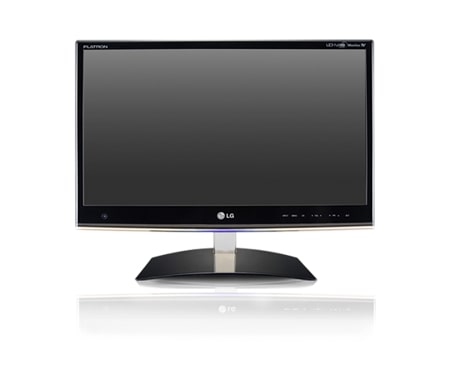
Mode d'emploi moniteur LG Téléviseur LCD LED, 25 pouces (63cm), Tuner TNT MPEG4, HDMI, USB Divx…
Moniteur LG (réf. M2550D-PZ). Consultez et téléchargez la notice d'utilisation officielle LG en PDF (88 pages), directement depuis cette page.
Écran
- Taille de l'écran
- 63,5 cm (25")
- Type HD
- Full HD
- Technologie d'affichage
- LCD
- Format d'image
- 16:9
- Modes vidéo pris en charge
- 1080p
- Résolutions graphiques prises en charge
- 1920 x 1080 (HD 1080)
- Luminosité de l'écran
- 300 cd/m²
- Temps de réponse
- 5 ms
- Scan progressif
- Oui
- Rapport de contraste (dynamique)
- 5000000:1
- Nombre de couleurs affichées
- 16,78 millions de couleurs
- Angle de vision horizontal
- 170°
- Angle de vision vertical
- 170°
- Résolution de l'écran
- 1920 x 1080 pixels
- Taille visualisable diagonale
- 63,5 cm
Tuner TV
- Type de tuner
- Analogique et numérique
- Système de format du signal analogique
- PAL, SECAM
- Format du système de signal numérique
- DVB-C, DVB-T
- Recherche automatique des canaux
- Oui
Audio
- Nombre de haut-parleurs
- 2
- Puissance évaluée de RMS
- 10 W
Réseau
- Wifi
- Non
- Ethernet/LAN
- Non
Design
- Couleur du produit
- Noir
- Montage VESA
- Oui
Représentation / réalisation
- Fonction Télétexte
- Non
- Format vidéo pris en charge
- DIVX
- Formats audio pris en charge
- MP3
- Formats d'image supportés
- JPG
- Plug and Play
- Oui
- Sécurité enfant
- Non
Connectivité
- Connecteur PC intégré (D-Sub)
- Oui
- Quantité de Ports USB 2.0
- 1
- Entrée composante du dispositif audiovisuel (YPbPr/YCbCr)
- 1
- Entrée audio PC
- Oui
- Port RS-232
- 1
- Quantité de ports SCART
- 1
- Interface Commune (IC)
- Oui
- Quantité de ports HDMI
- 1
- Lecteur de cartes mémoires intégré
- Non
- Secteur d'entrée d'alimentation
- Oui
Caractéristiques de gestion
- Guide de programme électronique
- Oui
- Affichage à l'écran (OSD)
- Oui
- Affichage multilingue à l'écran
- Allemand, Anglais, Espagnol, Finlandais, Français, Grec, Italien, Polonais, Portugais, Russe, Suédois
- Incrustation d'images (PIP)
- Non
Puissance
- Consommation électrique typique
- 50 W
- Consommation d'énergie (mode veille)
- 0,3 W
- Consommation d 'énergie (en mode veille)
- 0,3 W
- Tension d'entrée AC
- 100 - 240 V
Poids et dimensions
- Largeur (sans support)
- 595 mm
- Profondeur (sans support)
- 52,2 mm
- Hauteur (sans support)
- 450 mm
- Poids (sans support)
- 4,85 kg
Contenu de l'emballage
- Câbles inclus
- VGA
- Télécommande fournie
- Oui
Autres caractéristiques
- Compatibilité 3D
- Non
- Haut-parleurs intégrés
- Oui
- Angle d'inclinaison
- -5 - 15°
- Horloge intégrée
- Oui
- Rétroéclairage
- Oui
- Pas de pixel
- 0,288 x 0,288 mm
- Domaine de numérisation horizontale
- 30 - 83 kHz
- Fréquence de balayage vertical
- 56 - 75 Hz
Modèles de moniteurs lcd à led
M1950D M2250D M2350D M2450D M2550D www.lg.com
Préparation
Déballage Parties et boutons Porter et déplacer le Moniteur Installation du Moniteur - Montage du pied - Démontage du pied et du corps de pied - Installation sur une table - Montage sur un mur - Rangement des câbles
Utilisation du moniteur
12 12 13 13 14 14 14 15 15 15 15
Raccordement à un PC - Raccordement HDMI - Raccordement DVI-HDMI - Raccordement RGB (RVB) Réglage de l’écran - Sélection d’un mode d’image - Customizing image options - Personnalisation des options d’affichage PC Réglage du son - Sélection d’un mode son - Personnalisation des options de son
Ce raccordement transmet le signal vidéo numérique du PC vers le Moniteur. Raccordez le PC au Moniteur avec le câble DVI à HDMI, tel qu’illustré ci-dessous.
Ce raccordement transmet le signal vidéo analogique du PC vers le Moniteur. Raccordez le PC au Moniteur avec le câble D-sub 15 broches, tel qu’illustré ci-dessous.
Câble uniquement)
- Édition de votre liste de chaînes - En mode numerique (DTV)/RADIO - En mode TV - Mise à jour logiciel - Une mise à jour logicielle signifie que le logiciel peut être téléchargé à l'aide du système de diffusion terrestre umérique.
Préférées
Utilisation des options supplémentaires - Réglage du format de l’image - Utilisation de la liste des entrées
Mode numérique uniquement)
En utilisant les options de verrouillage - Verrouiller les boutons de la série Monitor. - Contrôle parental (En mode numérique uniquement) Utilisation du menu rapide
Uniquement)
Utilisation du Guide de Programmes Électronique - Activation/désactivation du guide de programmes électronique - Sélectionner un programme - Signification des touches en mode Guide NOW/NEXT - Signification des touches en mode Guide sur 8 jours - Signification des touches en mode Modification date
Divertissement
Utilisation des fonctions média intégrées - Raccordement d’un périphérique de stockage USB - Navigation dans les fichiers - Visionner des photos - Écouter de la musique - Regarder des films - Code d'enregistrement DivX - Désactivation de la fonction DivX
Réglages
46 47 47 48 52 55 56 57 58 58
Accéder aux menus principaux Personnalisation des réglages - Paramètres CONFIG - Paramètres IMAGE - Paramètres SON - Paramètres HEURE - Paramètres OPTION - Paramètres VERROU - Paramètres SOURCE - Paramètres USB
Raccordements
59 61 61 61 61 62 62 62 63 63
Vue d’ensemble des raccordements Raccordement d’un récepteur HD, d’un lecteur DVD ou d’un magnétoscope - Raccordement HDMI - Raccordement DVI-HDMI - Raccordement Composante - Raccordement Péritel Raccordement à un système audio - Raccordement audio numérique optique - Raccordement d’un casque Raccordement USB
Pour activer/désactiver le télétexte
Texte simple - Sélection des pages Texte Top - Sélection des groupes/blocs/pages - Sélection directe des pages Fastext - Sélection des pages Fonctions télétexte spéciales - Option texte
Télétexte numérique
Télétexte dans le service numérique Télétexte du service munérique
Entretien
Écran et cadre Meuble et pied Cordon d’alimentation
Tème de commande externe
Installation du dispositif RS-232C Type de connecteur : D-Sub 9 broches mâle Configurations RS-232C Paramètres de communication Liste des références de commandes Protocole de transmission/réception
- Signification des touches dans la boîte de description détaillée - Signification des touches en mode de réglage Enregistrement/Rappel - Fonction des boutons en mode Liste planifiée
Assemblage et préparation
Déballage Vérifiez que les accessoires suivants se trouvent dans le carton. S’il vous manque un accessoire ou plusieurs accessoires, veuillez contacter votre revendeur. Les illustrations contenues dans ce manuel peuvent être différentes du produit et des accessoires réels.
CD (Manuel D'utilisation) / Carte
ATTENTION Afin de préserver la sécurité et la durée de vie du produit, n’utilisez aucun composant piraté. yy Les dommages ou blessures causés par l’utilisation d’un composant piraté ne sont pas couverts par yy la garantie.
REMARQUE Les accessoires livrés avec votre produit peuvent varier en fonction du modèle. yy Pour des besoins de mise à jour des fonctions de ce produit, les caractéristiques ou le contenu du yy présent manuel sont sujets à modification sans préavis
Parties et boutons ENG FRANÇAIS
Fente pour carte PCMCIA Témoin d’alimentation Éclairage allumé : Moniteur allumé Éclairage éteint : Moniteur éteint Capteur de télécommande
Panneau de raccordement (voir p.59) Bouton tactile
Permet de modifier la source d’entrée.
Permet d’accéder aux menus principaux, de sauvegarder votre entrée et de quitter les menus.
Permet de sélectionner l’option surlignée ou de confirmer une entrée.
Permet de régler le volume.
Permet de parcourir les chaînes sauvegardées. Permet d’allumer ou d’éteindre l’appareil.
Tous les boutons sont tactiles, un simple touché lance la fonction souhaitée.
REMARQUE Vous pouvez régler le témoin d’alimentation sur Arrêt ou Marche en sélectionnant OPTION dans les yy menus principaux.
Porter et déplacer le Moniteur Avant de déplacer ou de soulever le Moniteur, quel que soit le type et la taille du Moniteur, lisez les instructions suivantes afin d’éviter de rayer ou d’endommager le Moniteur et assurer la sécurité du transport.
ATTENTION Évitez de toucher l’écran, cela pourrait endommager l’écran ou certains pixels utilisés pour créer des images.
Installation du Moniteur Montage du pied 1 Posez le Moniteur, écran face au sol, sur une surface plane et non rigide
2 Fixez le pied à l’écran en tournant la vis vers la droite à l’aide d’une pièce de monnaie.
Nous vous recommandons de déplacer le yy Moniteur dans son carton ou emballage d’origine. Avant de déplacer ou de soulever le Moniteur, yy débranchez le cordon d’alimentation ainsi que tous les câbles. Tenez fermement le haut et le bas du cadre yy du Moniteur. Ne saisissez pas le Moniteur par la partie transparente, le haut-parleur ou la grille du haut-parleur.
Démontage du pied et du corps de pied Lorsque vous portez le Moniteur, veillez à ne yy pas placer l’écran face à vous afin d’éviter les rayures.
1 Posez le Moniteur, écran face au sol, sur une surface plane et non rigide.
2 Tournez la vis vers la gauche, puis tirez sur le pied pour le désolidariser du corps de pied.
Lorsque vous transportez le Moniteur, prenez yy les mesures nécessaires pour le protéger des secousses ou des vibrations excessives. Lorsque vous transportez le Moniteur, calezyy le à la verticale, ne le renversez jamais à l’horizontale, ne l’inclinez jamais vers la gauche, ni vers la droite..
3 Ôtez les 2 vis et tirez sur le corps de pied pour
AVERTISSEMENT Pour régler l’angle, ne manipulez pas le Moniteur par le bas du cadre tel qu’illustré ci-dessous, vous pourriez vous blesser.
Installation sur une table 1 Soulevez et posez le Moniteur debout sur une table.
Pour assurer une ventilation adéquate, laissez un espace d’au moins 10 cm entre le Moniteur et le mur.
ATTENTION Avant de déplacer ou d'installer le Moniteur, débranchez le cordon d’alimentation. Sinon, vous pourriez subir un choc électrique.
REMARQUE Réglez l’angle de l’écran en l’inclinant de +10 à -5 degrés vers le haut ou vers le bas pour l’adapter à votre champ de vision.
Q.view
Permet de revenir à la dernière chaîne visionnée.
RATIO (voir p.28) Permet de redimensionner une image.
(Volume auf/ab) Regelung der Lautstärke.
Digital audio out
Nous recommandons l’utilisation d’un yy raccordement HDMI pour une qualité d’image optimale. Si vous préférez utiliser un haut-parleur yy externe plutôt que le haut-parleur intégré, veillez à désactiver celui-ci.(voir p.52).
Audio in
* Plug & Play : Lorsque l’utilisateur raccorde un périphérique au PC et l’allume, cette fonction permet au PC de reconnaître automatiquement l’équipement, sans configuration ni intervention de l'utilisateur.
Cable in
REMARQUE Utilisez un câble HDMI™ à grande vitesse. yy Veuillez vérifier l’environnement du PC si yy vous n’obtenez pas de son en mode HDMI. Pour utiliser le mode HDMI-PC, vous devez yy régler l'étiquette de source sur le mode PC.
Antenna/
Si vous n’utilisez pas de haut-parleur yy externe, raccordez le PC au Moniteur avec le câble audio fourni. Utilisez un câble interface blindé comme un yy câble D-sub 15 broches et un câble DVI à HDMI, avec noyau de ferrite pour assurer la conformité aux normes du produit. Pour utiliser le mode HDMI-PC, vous devez yy régler l'étiquette de source sur le mode PC.
Si vous n’utilisez pas de haut-parleur yy externe, raccordez le PC au Moniteur avec le câble audio fourni. Si le Moniteur est froid au toucher lorsque yy vous l’allumez, l’image peut vaciller. Ce phénomène est normal. Des points rouges, verts ou bleus peuvent yy apparaître à l’écran. Ce phénomène est normal.
ATTENTION ATTENTION Raccordez le câble yy d'entrée de signal et serrez-le en tournant les vis dans le sens des aiguilles d'une montre.
N’appuyez pas longuement sur l’écran yy avec votre doigt, cela pourrait entraîner une distorsion temporaire de l’écran. Évitez de laisser pendant trop longtemps yy une image figée à l’écran afin d’éviter les brûlures d’images. Si possible, utilisez un économiseur d’écran.
Réglage de l’écran FRANÇAIS ENG
Sélection d’un mode d’image Visionnez des images de qualité grâce à des réglages optimisés en sélectionnant l’un des modes image préréglés.
1 Appuyez sur MENU pour accéder aux menus principaux.
Personnalisation des options d'image Personnaliser les options standards et avancées pour chaque mode image pour les performances maximales de l'écran.
1 Appuyez sur MENU pour accéder aux menus principaux.
2 Utilisez les touches de navigation pour
sélectionner IMAGE, puis appuyez sur OK.
2 Utilisez les touches de navigation pour
3 Utilisez les touches de navigation pour
3 Utilisez les touches de navigation pour
4 Utilisez les touches de navigation pour
4 Utilisez les touches de navigation pour
5 Sélectionnez et réglez les options suivantes,
sélectionner IMAGE, puis appuyez sur OK. sélectionner Mode Image, puis appuyez sur OK. sélectionner le mode image souhaité, puis appuyez sur OK. Mode
sélectionner Mode Image, puis appuyez sur OK. sélectionner le mode image souhaité, puis appuyez sur OK. puis appuyez sur OK. Option Rétro-
Description Permet de régler la luminosité de l'écran en ajustant le rétroéclairage LCD. Si vous baissez le niveau de luminosité, l’écran s’assombrit et la consommation d’énergie diminue sans aucune perte de signal vidéo.
Permet de régler l’image vidéo pour une utilisation en environnement de vente au détail en renforçant le Contraste, la Luminosité, la Couleur et la Netteté.
Permet de régler l’image pour une utilisation en environnement normal.
Permet d’optimiser le look cinématographique de l’image vidéo pour regarder des films comme au cinéma.
Permet d’augmenter ou diminuer le gradient du signal vidéo. Vous pouvez jouer sur le Contraste lorsque la partie lumineuse de l’image est saturée.
Permet de régler le niveau de base du signal dans l’image. Vous pouvez jouer sur la Luminosité lorsque la partie sombre de l’image est saturée.
Permet de régler le niveau de netteté des contours entre les zones claires et sombres de l’image. Plus le niveau est bas, moins l’image est nette.
Permet de régler l’intensité de toutes les Couleurs.
Permet de rééquilibrer les niveaux de Rouge et de Vert.
Permet de régler à chaud afin d’intensifier les couleurs chaudes comme le rouge, ou de régler à froid afin d’obtenir une image plus bleuâtre.
Permet de personnaliser les options avancées. Pour en savoir plus sur les options avancées, reportez-vous à la voir p.50.