ModesDemploi
moniteur · réf. M2250D-PZ
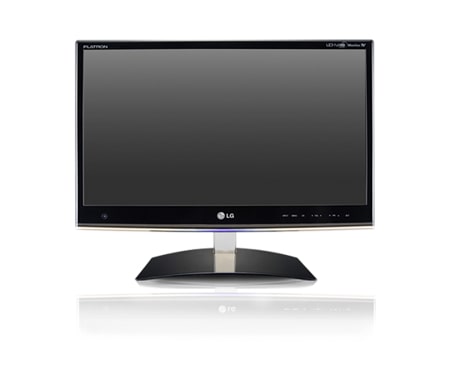
Mode d'emploi moniteur LG Téléviseur LCD LED, 21,5 pouces (54cm), Tuner TNT MPEG4, HDMI, USB Divx…
Moniteur LG (réf. M2250D-PZ). Consultez et téléchargez la notice d'utilisation officielle LG en PDF (106 pages), directement depuis cette page.
Écran
- Taille de l'écran
- 54,6 cm (21.5")
- Résolution de l'écran
- 1920 x 1080 pixels
- Type HD
- Full HD
- Format d'image
- 16:9
- Écran tactile
- Non
- Luminosité de l'écran (typique)
- 250 cd/m²
- Temps de réponse
- 5 ms
- Résolutions graphiques prises en charge
- 1920 x 1080 (HD 1080)
- Rapport de contraste (dynamique)
- 5000000:1
- Angle de vision horizontal
- 170°
- Angle de vision vertical
- 160°
- Nombre de couleurs affichées
- 16,78 millions de couleurs
- Compatibilité 3D
- Non
Multimédia
- Haut-parleurs intégrés
- Non
- Appareil photo intégré
- Non
Design
- Couleur du produit
- Noir
Connectivité
- Version du concentrateur USB
- 2.0
- Quantité de ports avals USB de type A
- 1
- Nombre de ports VGA (D-Sub)
- 1
- Quantité de ports HDMI
- 1
- Entrée audio
- Oui
- HDCP
- Non
- Quantité de ports SCART
- 1
- Entrée composante du dispositif audiovisuel (YPbPr/YCbCr)
- 1
Ergonomie
- Montage VESA
- Oui
- Norme VESA
- 100 x 100 mm
- Port de câble antivol
- Non
Puissance
- Consommation électrique typique
- 61 W
- Consommation d'énergie (mode veille)
- 0,5 W
- Consommation annuelle d'énergie
- 89 kWh
Poids et dimensions
- Largeur (sans support)
- 509,1 mm
- Profondeur (sans support)
- 59,5 mm
- Hauteur (sans support)
- 403 mm
- Poids (sans support)
- 2,9 kg
Autres caractéristiques
- Synthoniseur TV intégré
- Oui
- Classe d'efficacité énergétique (échelle traditionnelle)
- C
- Type d’adaptateur secteur fourni
- LCD
Client léger
- Thin client installé
- Non
Led/cinéma 3d
Veuillez lire attentivement ce manuel avant de mettre votre moniteur en service et conservez-le pour référence ultérieure.
Assemblage et préparation
Soulever et déplacer le moniteur
- Fixation du support du moniteur
- Séparation de la base et du corps du
- Installation sur une table
- Fixation du support mural
Déballage Vérifiez que la boîte de votre moniteur contient bien les éléments suivants. S'il manque des accessoires, contactez le revendeur auprès duquel vous avez acheté votre produit. L'aspect réel des produits et des accessoires présentés dans ce manuel peut différer des illustrations.
CD (Manuel d'utilisation)/ Carte
CD de logiciel TriDef 3D/Guide d'installation rapide
Lunettes 3D (de type normal)
Lunettes 3D (de type clip)
ATTENTION Afin d'optimiser la sécurité et la durée de vie des produits, n'utilisez pas d'éléments piratés. yy La garantie ne couvre pas les dommages ou les blessures dus à l'utilisation d'éléments piratés. yy
REMARQUE Les accessoires fournis avec le produit diffèrent en fonction du modèle choisi. yy Les caractéristiques des produits ou le contenu de ce manuel peuvent être modifiés sans avis yy préalable en cas de mise à jour des fonctions.
Pièces et touches FRANÇAIS
PCMCIA Logement de carte Voyant d'alimentation Voyant allumé : allumé yy Voyant éteint : éteint yy Capteur de la télécommande
Panneau de connexion (Voir p.71) Touche tactile
Permet de changer la source d'entrée.
Permet d'accéder aux menus principaux, ou d'enregistrer votre entrée et de quitter les menus.
Permet de sélectionner l'option du menu en surbrillance ou de confirmer une entrée.
Règle le niveau du volume.
Permet de parcourir les chaînes enregistrées.
Permet de mettre le moniteur sous/hors tension.
Toutes les touches sont tactiles. Il suffit d'appuyer du bout du doigt pour les sélectionner.
REMARQUE Vous pouvez activer ou désactiver le voyant d'alimentation en sélectionnant OPTION dans les yy menus principaux.
Logement de carte PCMCIA Voyant d'alimentation Voyant allumé : allumé yy Voyant éteint : éteint yy Capteur de la télécommande
Panneau de connexion (Voir p.71) Touche tactile
Permet de changer la source d'entrée.
Permet d'accéder aux menus principaux ou bien d'enregistrer votre entrée et de quitter les menus.
Permet de sélectionner l'option du menu en surbrillance ou de confirmer une entrée.
Permet de régler le niveau du volume.
Permet de parcourir les chaînes enregistrées.
Permet de mettre le moniteur sous/hors tension.
Toutes les touches sont tactiles. Il suffit d'appuyer du bout du doigt pour les sélectionner.
REMARQUE Vous pouvez activer ou désactiver le voyant d'alimentation en sélectionnant OPTION dans les yy menus principaux.
Soulever et déplacer le moniteur Lorsque vous déplacez ou soulevez le moniteur, lisez les consignes suivantes pour éviter de le rayer ou de l'endommager, et pour le transporter en toute sécurité, quels que soient son type et sa taille.
ATTENTION Évitez toujours de toucher l'écran, car vous risqueriez d'endommager l'écran ou des pixels permettant de composer l'image.
Utilisation du moniteur
- Sélection d'un mode image
- Personnalisation des options d'image
- Personnalisation des options d'affichage PC
- Personnalisation des options de son
Transmet un signal vidéo numérique entre votre PC et le moniteur. Raccordez le PC et le moniteur avec le câble DVI - HDMI comme illustré cidessous. Pour émettre un signal audio, raccordez un câble audio (option).
Transmet un signal vidéo analogique entre votre PC et le moniteur. Raccordez le PC et le moniteur avec le câble 15 broches D-sub comme illustré cidessous. Pour émettre un signal audio, raccordez un câble audio en option.
USB IN RS-232C IN (CONTROL & SERVICE)
USB IN RS-232C IN (CONTROL & SERVICE)
REMARQUE Pour utiliser le mode HDMI-PC, l'option yy Labels des sources doit être réglée sur le mode PC.
RS-232C IN (CONTROL & SERVICE)
USB IN RS-232C IN (CONTROL & SERVICE)
ATTENTION Branchez le câble yy de signal d'entrée et serrez les vis dans le sens des aiguilles d'une montre.
Réglage de l'écran Sélection d'un mode image Sélectionnez l'un des modes image prédéfinis pour afficher des images avec leurs paramètres optimisés.
1 Appuyez sur MENU pour accéder aux menus principaux.
2 Appuyez sur les touches de navigation pour accéder à l'option IMAGE, puis sur OK.
3 Appuyez sur les touches de navigation pour
accéder à l'option Mode image, puis sur OK.
4 Appuyez sur les touches de navigation pour
accéder au mode image de votre choix, puis sur OK. Mode
ATTENTION N'appuyez pas de manière prolongée sur yy l'écran, car cela pourrait provoquer une distorsion temporaire de l'image. Afin d'éviter les brûlures d'écran, ne laissez yy pas une image fixe s'afficher de façon prolongée. Configurez si possible un écran de veille.
Règle l'image vidéo pour l'adapter à un environnement commercial en améliorant le contraste, la luminosité, la couleur et la netteté.
Règle l'image pour un environnement normal.
Optimise l'image vidéo pour lui donner un aspect cinématographique et vous permettre d'apprécier les films comme si vous étiez au cinéma.
Optimise l'image vidéo pour des actions intenses et dynamiques en accentuant les couleurs primaires comme le blanc, le vert (pour l'herbe) ou le bleu (pour le ciel).
Optimise l'image vidéo pour dynamiser le jeu comme sur un PC ou une console de jeu.
Ajuste les réglages de l'image vidéo pour satisfaire tant les spécialistes de la vidéo que le grand public.
5 Lorsque vous avez terminé, appuyez sur EXIT. Pour revenir au menu précédent, appuyez sur BACK.
Si vous n'utilisez pas de haut-parleurs yy externes en option, raccordez le PC au moniteur avec le câble audio en option. Si vous allumez le moniteur alors qu'il yy a refroidi, l'écran peut présenter un scintillement. Ce phénomène est tout à fait normal. Utilisez un câble d'interface signal blindé, yy comme un câble signal D-sub 15 broches et la connexion DVI au câble HDMI, avec une ferrite pour que le produit soit conforme. Des points rouges, verts ou bleus peuvent yy apparaître sur l'écran. Ce phénomène est tout à fait normal.
Personnalisation des options d'image
Personnalisation des options d'affichage PC
Personnalisez les options de base et avancées de chaque mode image pour obtenir les meilleures performances d'affichage.
Personnalisez les options de chaque mode image pour obtenir la meilleure qualité d'image. Cette option fonctionne dans le mode yy suivant : mode RGB [PC].
1 Appuyez sur MENU pour accéder aux menus principaux.
2 Appuyez sur les touches de navigation pour accéder à IMAGE et appuyez sur OK.
Regarder la tv
- Connexion avec un boîtier câble
- Configuration automatique des chaînes
- Configuration manuelle des chaînes (en mode numérique)
- Configuration manuelle des chaînes (en mode analogique)
- Paramètres de la TNT par câble (en
- Modification de votre liste de chaînes
- Information CI [Common interface]
- Sélection de la liste de chaînes
- Configuration d'une chaîne préférée
Utilisation d'options supplémentaires
- Ajustement du format de l'image
- Utilisation de la liste des sources
- Sélection Langue / Pays à afficher
- Sélection Langue (en mode numérique uniquement)
Utilisation des options de blocage
- Blocage des touches du moniteur.
- Contrôle parental (en mode numérique
Utilisation du menu rapide
Mode numérique)
Raccordement d'une antenne ou d'un
Utilisation du Guide électronique des programmes
- Raccordement d'une antenne ou d'un
- Sélection d'un programme
- Touche de commande en mode Guide
Teletext
Activer et désactiver le télétexte Simple
Consignes relatives à l'affichage d'images
Utilisation des lunettes 3D
- Sélection de bloc/groupe/page
Distance pour visualiser des images 3D
- Sélection de page directe
Fonction de télétexte spéciale
Télétexte numérique
Personnalisation des paramètres
Télétexte dans le service numérique
Télétexte dans le service numérique
Configuration du périphérique de contrôle
Type de connecteur ; D-Sub 9 broches mâle
Paramètres de communication
Liste de référence de commande
Protocole de transmission/réception
Les licences prises en charge peuvent différer selon le modèle.Pour plus d’informations sur les licences, veuillez consulter le site www.lg.com.
Fabriqué sous licence de Dolby Laboratories. Dolby et le symbole double-D sont des marques commerciales de Dolby Laboratories.
HDMI, le logo HDMI et High-Definition Multimedia Interface sont des marques de commerce ou des marques déposées de HDMI Licensing LLC.
À PROPOS DES VIDÉOS DIVX : DivX® est un format de vidéo numérique créé par DivX, Inc. Cet appareil est un appareil DivX Certified officiel qui lit des vidéos DivX. Rendez-vous sur www.divx.com pour trouver plus d'informations ainsi que des utilitaires permettant de convertir vos fichiers au format DivX. À PROPOS DE LA VIDÉO À LA DEMANDE DIVX : ce périphérique DivX Certified® doit être enregistré pour pouvoir lire des vidéos à la demande DivX. Pour générer le code d'enregistrement, accédez à la section DivX VOD du menu de configuration du périphérique. Rendez-vous sur vod.divx.com et saisissez ce code pour effectuer le processus d'enregistrement et obtenir plus d'informations. DivX Certified® pour la lecture de vidéos DivX® jusqu'à 1080p en HD, y compris le contenu Premium. DivX®, DivX Certified® et leurs logos respectifs sont des marques déposées de DivX, Inc. et leur utilisation est régie par une licence. Brevet 7,295,673; 7,460,668; 7,515,710; 7,519,274”
Q.view
Revient à la chaîne précédemment visionnée.
RATIO (Voir p.34) Redimensionne une image.
Revient à la chaîne précédemment visionnée.
3D (Voir p.54) Pour la lecture des vidéos en 3D.
Hdmi out
Pour obtenir une meilleure qualité d'image, yy il est recommandé d'utiliser le moniteur avec une connexion HDMI. Si vous souhaitez utiliser des haut-parleurs yy externes (Option) à la place des hautparleurs intégrés, désactivez les hautparleurs du moniteur (Voir p.63).
Audio in
* Plug and Play : fonction permettant à un PC de reconnaître un périphérique connecté et sous tension sans que l'utilisateur ait à configurer l'appareil ou à intervenir.
Cable in
REMARQUE Utilisez un câble HDMI™ haut débit. yy Vérifiez l'environnement PC si vous yy n'entendez pas le son en mode HDMI. Pour utiliser le mode HDMI-PC, vous devez yy régler l'option Labels des sources sur le mode PC.