ModesDemploi
moniteur · réf. M1994D-PZ
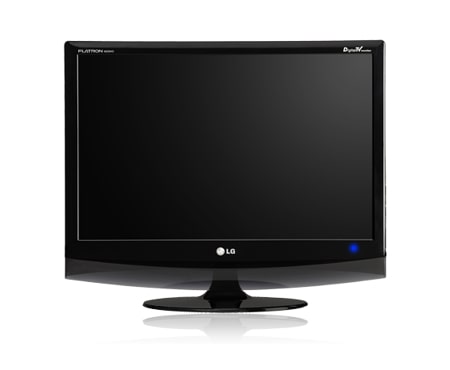
Mode d'emploi moniteur LG M1994D-PZ
Moniteur LG (réf. M1994D-PZ). Consultez et téléchargez la notice d'utilisation officielle LG en PDF (100 pages), directement depuis cette page.
Écran
- Taille de l'écran
- 48,3 cm (19")
- Résolution de l'écran
- 1440 x 900 pixels
- Format d'image
- 16:10
- Écran tactile
- Non
- Luminosité de l'écran (typique)
- 300 cd/m²
- Temps de réponse
- 5 ms
- Angle de vision horizontal
- 170°
- Angle de vision vertical
- 160°
- Pas de pixel
- 0,282 x 0,282 mm
- Domaine de numérisation horizontale
- 30 - 83 kHz
- Fréquence de balayage vertical
- 56 - 75 Hz
- Norme de gamme de couleurs
- sRGB
Multimédia
- Puissance évaluée de RMS
- 6 W
- Appareil photo intégré
- Non
Design
- Couleur du produit
- Noir
Connectivité
- Nombre de ports VGA (D-Sub)
- 1
- Quantité de ports DVI-D
- 1
- Quantité de ports HDMI
- 2
- Casque connection
- 3,5 mm
- Entrée audio PC
- Oui
- HDCP
- Oui
- Quantité de ports SCART
- 2
- Entrée composante du dispositif audiovisuel (YPbPr/YCbCr)
- 1
Ergonomie
- Norme VESA
- 100 x 100 mm
- Angle d'inclinaison
- -5 - 15°
- Plug and Play
- Oui
Puissance
- Consommation électrique typique
- 48 W
- Consommation d'énergie (mode veille)
- 1 W
Poids et dimensions
- Largeur appareil (support inclus)
- 456 mm
- Profondeur (support inclus)
- 87 mm
- Hauteur (support inclus)
- 394 mm
- Poids (avec support)
- 4,3 kg
Durabilité
- Certificats de durabilité
- ENERGY STAR
Autres caractéristiques
- Synthoniseur TV intégré
- Oui
- Type d’adaptateur secteur fourni
- LCD
- Conformité aux standards industriels
- DDC 2B
Guide de l’utilisateur
M1994D M2094D M2294D Avant de mettre en marche votre poste de télévision, lisez attentivement ce manuel. Vous pourrez aussi vous y référer pour tous les réglages futurs. Notez le numéro de série et le numéro du modèle, qui figurent sur la plaque signalétique fixée à l’arrière du poste. Votre revendeur vous les demandera pour le service après vente.
Commandes du panneau avant
Le schéma ci-dessous est une représentation simplifiée du panneau avant. Le matériel représenté peut être quelque peu différent de votre télévision.
Informations sur le panneau arrière
Le schéma ci-dessous est une représentation simplifiée du panneau arrière. Le matériel représenté peut être quelque peu différent de votre télévision.
(control & service)
Logement pour cartes PCMCIA (Personal Computer Memory Card International Association). (Cette fonction n'est pas disponible dans tous les pays.)
Prise du cordon d’alimentation Cette télévision fonctionne en alimentation en alternatif (CA). La tension est indiquée à la section Spécifications. Ne jamais faire fonctionner la télévision en courant continu (CC).
Antenna in
Entrée HDMI Connectez le signal HDMI à la borne HDMI IN. Vous pouvez également connecter le signal DVI (VIDEO) au port HDMI à l’aide du câble DVI à HDMI.
Entrée RVB (PC) Raccordez la sortie d'un ordinateur.
PORT DESTINÉ À LA MAINTENANCE UNIQUEMENT.
Entrée DVI-D Raccordez la sortie d'un ordinateur.
Port d'entrée RS-232C (CONTRÔLE & SERVICE) Raccordez l'écran au port RS-232C d'un PC.
Connectez votre télécommande câblée à ce port. 11 Péritelzeuroconnecteur (AV1/AV2)
Entrée audio RGB/DVI Raccordez le son d'un ordinateur.
Sortie audionumérique optique Raccordez le signal audionumérique de divers types d'appareils.
Raccordez l’entrée ou la sortie de la prise Péritel d’un périphérique externe à ces prises. 12 Entrée antenne
Connectez des signaux numériques en liaison radio à cette prise.
Installation du socle
Votre télévision peut présenter des différences avec les illustrations de ce manuel.
1 Placez le téléviseur écran face au sol sur une surface protégée afin de ne pas endommager l’écran.
Installez le socle sur le moniteur.
Fixez le moniteur sur le socle en tournant la vis vers la droite. * Tournez la vis à l'aide de l'outil.
Afin de permettre une aération suffisante, l’espace minimum requis est de 10 cm de chaque côté et derrière le mur.
Démontage du socle
Votre télévision peut présenter des différences avec les illustrations de ce manuel.
le téléviseur écran vers le bas sur un tissu 1 Placez ou un linge doux.
2 Détachez le moniteur du socle en tournant la vis
4 Tirez le socle vers vous.
Tournez la vis à l'aide de l'outil.
Positionnement de l’écran
Votre télévision peut présenter des différences avec les illustrations de ce manuel.
Essayez différentes positions de l’écran pour un confort maximal. • Amplitude de l’inclinaison
EMPLACEMENT Placer le téléviseur de sorte que l’écran ne soit exposé à aucune lumière vive directe. Veiller égale-ment à éliminer toute source de vibrations, d’humidité, de poussière ou de chaleur excessive et à dis-poser le téléviseur de façon à permettre une libre circulation de l’air. Ne jamais obstruer les orifices d’aération situés sur le couvercle arrière.
Avertissement : Lorsque vous réglez l'angle de l'écran, ne mettez pas les doigts entre l'écran et le socle. Vous pourriez vous faire mal.
Système de sécurité kensington
- La télévision est équipée, sur son panneau arrière, d'un connecteur pour système de sécurité Kensington. Connectez le câble du système de sécurité Kensington comme indique ci-dessous. - Pour de plus amples informations sur l'installation et l'utilisation du système de sécurité Kensington, reportez-vous au mode d'emploi de celui-ci. Pour de plus amples informations, visitez h t t p : / / w w w . k e n s i n g t o n . c o m, page d'accueil du site Web de la société Kensington. Kensington vend des systèmes de sécurité destinés aux équipements élec-troniques de valeur tels que ordinateurs bloc-notes et projecteurs LCD. Remarque : - Le système de sécurité Kensington est un accessoire en option. Remarque : a. Si le télévision est froid au toucher, un léger “papillotement” peut se produire à la mise sous tension. Cela est tout à fait normal et votre téléviseur n’est pas défectueux. b. Quelques minuscules défauts se présentant sous la forme de points rouges, verts ou bleus peu-vent apparaître à l'écran. Toutefois, cela n'altèrent en rien les performances du moniteur. c. Évitez de toucher l’écran LCD ou d’y laisser le doigt appuyé. Vous risqueriez de provoquer des effets de distorsion temporaires sur l'écran.
Préparation
Ne jamais brancher le cordon d'alimentation avant d'avoir terminé de raccorder tous les équipements pour ne pas endommager l'appareil.
Raccordement à une antenne
Afin d’obtenir la meilleure qualité d’image, réglez la direction de l’antenne. ■ Le câble et le convertisseur d’antenne ne sont pas fournis. ■
Card slot
Logements collectifs/Appartements (Raccordement à la prise d’antenne murale)
Antenne extérieure (VHF, UHF)
Connecteur coaxial pour fréquences radioélectriques (75 ohm) Logements individuels/Villas (Raccordement à la prise murale pour l’antenne extérieure)
- Pour activer les chaînes cryptées (chaînes payantes) en mode TV numérique. - Cette fonction n'est pas disponible dans tous les pays.
Hdmi in
Amplificateu r de signaux VHF
Dans les zones où la réception du signal est mauvaise, vous pouvez obtenir une meilleure qualité d'image en installant un amplificateur de signal sur l'antenne comme indiqué ci-dessus. ■ Pour acheminer le signal dans deux branchements de télévision, veuillez utiliser un diviseur. ■
Configuration de l'équipement externe
Ne jamais brancher le cordon d'alimentation avant d'avoir terminé de raccorder tous les équipements pour ne pas endommager l'appareil. Votre téléviseur peut présenter des différences avec les illustrations de ce manuel.
Configuration du récepteur hd
Raccordement avec un câble Composante 1
Raccordez les prises de sortie SET TOP aux prises C O M P ON E N T I N V I D E O (Y PB PR) du téléviseur.
Raccordez le câble audio du DÉCODEUR aux prises C O M P ON E N T I N A U D I O du téléviseur.
Configuration de l' équipement externe
Raccordement avec un câble HDMI 1
Raccordez la prise de sortie HDMI du boîtier décodeur numérique à la prise d’entrée H D M I / D V I I N du téléviseur.
Raccordement avec un câble HDMI à DVI 1
Raccordement avec un câble Péritel AV 1
Connecter la prise péritel euro du lecteur DVD à la prise péritel euro du téléviseur.
Appuyer sur la touche I N P U T et sélectionner AV1. Si l'appareil est raccordé à une prise péritel Euro AV2, sélectionnez la source d'entrée AV2.
Appuyer sur la touche P L A Y du lecteur DVD. L’image du DVD apparaît à l’écran.
! R E M A RQ U E Signal de type RGB; les signaaux rouge, bleu et vert sont seulement en Péritel 1 en AV1 . Ces signaux sont transmis par exemple, avec un décodeur, console ou CD de photo. G Veuillez utiliser le câble péritel blindé. G
Raccordement avec un câble HDMI
Raccordez la sortie HDMI du lecteur de DVD à la prise HDMI IN du téléviseur.
! R E M A RQ U E G L’appareil peut recevoir un signal audio et vidéo simultanément en utilisant le câble HDMI. G Si le lecteur DVD ne supporte pas la fonction HDMI Auto, vous devrez régler la résolution de sortie.
Raccordement avec un câble Péritel 1
Raccordez la prise Péritel du magnétoscope au connecteur Péritel du téléviseur.
Appuyez sur la touche de lecture (P L A Y) du magnétoscope. Si votre magnétoscope émet un signal de commande, le téléviseur passe automatiquement en mode AV 1 Si vous souhaitez quitter momentanément le mode de réception Magnetoscope au profit du mode reception antenne appuyer sur les touches D / E ou sur les numéros de chaînes. Si l'appareil est raccordé à une prise péritel Euro AV2, sélectionnez la source d'entrée AV2.
Sinon, appuyez sur la touche I N P U T de la télécommande pour sélectionner AV 1. L’image lue sur le magnétoscope apparaît sur l’écran.
Lors du raccordement avec un câble DVI 1
Raccordez la sortie DVI de l'ordinateur à la prise DVID IN du téléviseur.
Raccordez le câble audio de l'ordinateur à la prise d'entrée A U D I O I N ( R G B / D V I ) du téléviseur.
Audio in
Raccordez le décodeur numérique à la prise HDMI IN du téléviseur.
Raccordez les câbles audio du boîtier décodeur numérique à la prise A U D I O ( R G B / D V I ) du téléviseur.
Allumez le boîtier décodeur numérique (reportez-vous au Mode d’emploi du boîtier décodeur numérique).
Branchement d'un dvd
Raccordement avec un câble Composante 1 Raccordez les prises de sortie vidéo (Y PB PR) du lecteur DVD
aux prises C O M P O N E N T I N V I D E O (Y PB PR) du téléviseur.
2 Raccordez le câble audio du DVD aux prises C O M P O N E N T I N A U D I O du téléviseur.
3 Appuyer sur la touche I N P U T et sélectionner Component. 4 Appuyer sur la touche P L A Y du lecteur DVD. L’image du DVD apparaît à l’écran. Entrées vidéo composante Vous pouvez améliorer la qualité de l'image en branchant le lecteur DVD sur les entrées vidéo composante, comme illustré ci-dessous. Entrées vidéo composante du téléviseur
Sorties vidéo du lecteur DVD
Branchement d’un magnétoscope
Afin d’éviter de possibles interférences, veillez à laisser une distance suffisante entre le magnétoscope et le téléviseur. ■ Généralement, le magnétoscope affiche une image figée. Si un utilisateur laisse une image au format 4/3 affichée longtemps, une image fantôme peut rester sur les côtés de l'écran. ■
Raccordement avec un câble d’antenne
Audio/
Vous pouvez également enregistrer sur cassette vidéo les pro-grammes reçus par le téléviseur avec les prises de sortie audio et vidéo.
! R E M A RQ U E Signal de type RGB; les signaaux rouge, bleu et vert sont seulement en Péritel 1 en AV1 . Ces signaux sont transmis par exemple, avec un décodeur, console ou CD de photo. G Veuillez utiliser le câble péritel blindé. G
Insertion du module ci
Insérez le module CI dans le logement pour cartes PCMCIA (PCMCIA CARD SLOT) du téléviseur, comme indiqué sur le schéma. Pour plus d'informations, reportez-vous à la page 38.
Branchement d’un pc
Ce téléviseur comprend la fonction Plug and Play, ce qui signifie que l’ordinateur s’adapte automatiquement aux paramètres du téléviseur.
Raccordement avec un câble D-sub à 15 broches 1
Connecter la prise externe du moniteur à la prise entrée du PC situé au dos de l’appareil.
Connecter le câble audio depuis le magnétoscope PC jusqu’aux prises A U D I O I N ( R G B / D V I ) situées du téléviseur.
Rgb output
Appuyer sur le bouton I N P U T pour sélectionner la fonction RGB.
Allumer le PC et l’écran apparaît sur l’appareil. Ce dernier peut être utilisé comme le moniteur du PC.
! R E M A RQ U E G L’utilisateur doit utiliser des câbles interface blindés (câble D-sub 15 broches, câble DVI), avec cœur en fer-
rite pour assurer la conformité standard du produit.
Dvi output
! R E M A RQ U E G Lors de la mise en service, la température trop
G N’appuyez pas votre doigt sur l’écran à cristaux liq-
basse de l’appareil peut engendrer un phénomène de vacillement d’image. Ce phénomène est tout à fait normal.
uides pendant une période prolongée, car cela peut provoquer l’apparition d’images rémanentes.
G Pour obtenir une image de qualité supérieure avec
G Évitez de laisser une image figée à l'écran pendant une
votre moniteur LCD, utilisez si possible le mode vidéo 1680x1050@60Hz Si utilisé avec les autres résolutions, certaines anomalies peuvent apparaître à l’écran. Ce poste a été pré-réglé pour le mode 1680x1050@60Hz.
période prolongée ; l'image figée peut laisser une empreinte permanente à l'écran. Si vous en avez la possibilité, utilisez un économiseur d'écran.
G Certains défauts de points peuvent apparaître sur
l’écran, tels que des spots de couleur rouge, verte ou bleue. Cependant, cela n’aura aucun impact ni aucun effet sur les performances du moniteur.
COUVERTURE DU PANNEAU ARRI ÈRE POUR LA DISPOSITION DES CÂBLES Fixez les câbles ensemble à l’aide d’un serre-câbles comme indiqué dans l’illustration.
Configuration de l' écran pour le mode pc
Réinitialisation de l’écran Restaure les réglages de la position, la taille et la phase aux paramètres d'usine par défaut. Cette fonction peut être activée dans le mode suivant : RGB [PC].
• Contraste : 100 • Luminosité : 50 • Netteté : 50 • Couleur : 50 • Teinte :0 • Contrôle avancé • Réglage usine
Résolution Config. auto. Position R
Taille Phase Réglages usine G
Sélectionner R é g l a g e s u s i n e.
Activer R é g l a g e s u s i n e.
• Appuyer sur le bouton MENU ou EXIT (quitter) pour fermer la fenêtre de menu. • Appuyer sur le bouton BACK (retour) pour revenir sur l’écran de menu précédent.