ModesDemploi
moniteur · réf. IPS235V-BN
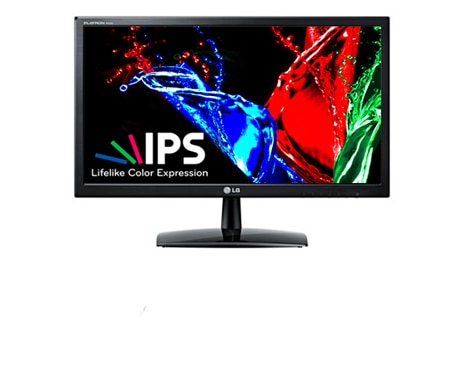
Mode d'emploi LG Moniteur LED IPS Full HD 23 pouces (58cm)
Moniteur LG (réf. IPS235V-BN). Consultez et téléchargez la notice d'utilisation officielle LG en PDF (26 pages), directement depuis cette page.
Écran
- Taille de l'écran
- 58,4 cm (23")
- Résolution de l'écran
- 1920 x 1080 pixels
- Type HD
- Full HD
- Format d'image
- 16:9
- Technologie d'affichage
- LED
- Type de panneau
- IPS
- Écran tactile
- Non
- Luminosité de l'écran (typique)
- 250 cd/m²
- Temps de réponse
- 5 ms
- Résolutions graphiques prises en charge
- 1920 x 1080 (HD 1080)
- Taux de contraste
- 1000:1
- Rapport de contraste (dynamique)
- 5000000:1
- Angle de vision horizontal
- 178°
- Angle de vision vertical
- 178°
- Nombre de couleurs affichées
- 16,78 millions de couleurs
- Pas de pixel
- 0,2652 x 0,2652 mm
- Domaine de numérisation horizontale
- 30 - 83 kHz
- Fréquence de balayage vertical
- 56 - 75 Hz
- Compatibilité 3D
- Non
Multimédia
- Haut-parleurs intégrés
- Non
- Appareil photo intégré
- Non
Design
- Couleur du produit
- Noir
Connectivité
- Nombre de ports VGA (D-Sub)
- 1
- Quantité de ports DVI-D
- 1
- Quantité de ports HDMI
- 1
- Sortie de casque
- 1
- HDCP
- Oui
- Secteur d'entrée d'alimentation
- Oui
Ergonomie
- Montage VESA
- Oui
- Norme VESA
- 100 x 100 mm
- Port de câble antivol
- Oui
- Type d'emplacement de verrouillage de câble
- Kensington
- Pivot
- Oui
- Angle de rotation
- 0 - 90°
- Angle d'inclinaison
- -5 - 15°
- Plug and Play
- Oui
Puissance
- Consommation électrique typique
- 35 W
- Consommation d'énergie (mode veille)
- 0,3 W
- Consommation électrique (arrêt)
- 0,3 W
- Tension d'entrée AC
- 110 - 220 V
Poids et dimensions
- Largeur appareil (support inclus)
- 547,2 mm
- Profondeur (support inclus)
- 182,4 mm
- Hauteur (support inclus)
- 417,5 mm
- Poids (avec support)
- 4 kg
- Largeur (sans support)
- 547,2 mm
- Profondeur (sans support)
- 59 mm
- Hauteur (sans support)
- 332,3 mm
- Poids (sans support)
- 3,7 kg
Durabilité
- Certificats de durabilité
- ENERGY STAR
Autres caractéristiques
- Synthoniseur TV intégré
- Non
- Écran région visualisable HxV
- 509,17 x 286,41 mm
- Type d’adaptateur secteur fourni
- LED
Client léger
- Thin client installé
- Non
Moniteur lcd
Veuillez lire attentivement ce manuel avant de mettre en service votre produit et conservez-le afin de pouvoir vous y référer ultérieurement.
Spécifications
- Fixation du support du moniteur
- Détachement de la Base du Support
- Installation sur une table
- Fixation du support mural
Paramètres
Accès aux menus principaux
Personnalisation des paramètres
- autres
Paramètres du DUAL PACKAGE
Mode prédéfinis (Résolution)
Input(entrée)
Vous pouvez choisir le signal d'entrée. yy Lorsqu'au moins deux signaux d'entrée sont connectés, vous avez la possibilité de sélectionner le signal d'entrée (D-SUB/DVI/HDMI) souhaité. yy Lorsqu'un seul signal d'entrée est connecté, il est automatiquement détecté. Le signal d'entrée par défaut est D-SUB.
Configure l'entrée externe.
REMARQUE Différents éléments du menu sont activés selon le type de signal d'entrée. Mode D-SUB/DVI : MENU, MODE, DUAL, AUTO, INPUT (ENTRÉE), EXIT (QUITTER) yy Mode HDMI : MENU, MODE, INPUT (ENTRÉE), EXIT (QUITTER) yy
Exit(quitter)
Sortir du mode OSD (affichage à l'écran).
Permet de mettre le moniteur sous/hors tension. Voyant d'alimentation
Le voyant d'alimentation s'allume en bleu lorsque l'écran fonctionne correctement (mode Actif). Si l'affichage est en mode Veille, le voyant d'alimentation clignote en bleu.
Quitte le menu d'affichage à l'écran.
MODE (Voir p.18) Choisit (ajuste) le mode.
AUTO(Voir p.11) Optimise la résolution.
Utilisation du moniteur
Ce moniteur prend en charge la fonction yy Plug and Play*. * Fonction Plug and Play : reconnaissance d'un périphérique connecté et sous tension par un PC sans que l'utilisateur n'ait à configurer l'appareil ni même intervenir.
Cette connexion transmet un signal vidéo numérique entre le PC et le moniteur. Connectez le PC et le moniteur avec un câble DVI comme indiqué ci-dessous.
Connexion D-SUB Cette connexion transmet des vidéos analogiques du PC au moniteur. Connectez le PC au moniteur à l'aide du câble D-Sub 15 broches comme indiqué ci-dessous.
Connexion HDMI Cette connexion transmet des signaux vidéo et audio numériques entre le PC ou le récepteur A/V et le moniteur. Branchez le PC ou le récepteur A/ V sur le moniteur à l'aide du câble HDMI comme indiqué ci-dessous.
REMARQUE Connexion avec un connecteur de câble yy d'entrée de signal D-SUB pour Macintosh
Adaptateur Mac yy Pour l'utilisation d'un ordinateur Macintosh (Apple), utilisez un adaptateur pour remplacer le connecteur D-SUB/VGA 15 broches haute densité (3 rangées) du câble par un connecteur 15 broches à 2 rangées.
REMARQUE L'utilisation d'un PC HDMI peut entraîner des yy problèmes de compatibilité.
REMARQUE Si vous souhaitez utiliser deux PC avec yy le même moniteur, veillez à brancher correctement les câbles de signal (D-SUB/ DVI-D/HDMI) au moniteur. Si vous allumez le moniteur à froid, yy un scintillement peut se produire. Ce phénomène est tout à fait normal. Des points rouges, verts ou bleus peuvent yy apparaître sur l'écran. Ce phénomène est tout à fait normal.
Fonction de paramétrage automatique de l'image Appuyez sur le bouton Marche-Arrêt sur la façade avant pour mettre le moniteur sous tension. Une fois le moniteur sous tension, la fonction de paramétrage automatique de l'image s'exécute automatiquement (uniquement en mode analogique).
REMARQUE Fonction de « paramétrage automatique yy de l'image ». Cette fonction vous permet de bénéficier de paramètres d'affichage optimaux. Lorsque vous connectez le moniteur pour la première fois, les paramètres d'affichage de l'image s'ajustent en fonction des signaux d'entrée individuels de l'image (uniquement en mode analogique). Fonction « AUTO ». yy Cette fonction vous permet d'optimiser automatiquement la résolution du moniteur s'il affiche des images ou des lettres floues, s'il scintille ou s'il incline l'image lors de l'utilisation ou après modification de la résolution (uniquement en mode analogique).
Branchez le câble de yy signal d'entrée et serrez les vis dans le sens des aiguilles d'une montre. N'appuyez pas de manière prolongée yy sur l'écran, cela pourrait provoquer une distorsion temporaire de l'image. Afin d'éviter les brûlures d'écran, ne yy laissez pas une image fixe s'afficher en permanence. Configurez si possible un écran de veille.
Niveau noir
Régler la lumunosité, le contraste et la netteté de l’écran
Fixer le niveau de compensation
Personnaliser la couleur de l’écran
Cette fonction vous permet de régler le niveau de décalage. Choisissez « HAUT » pour que l'écran soit lumineux, « BAS » pour que l'écran soit plus sombre.(Seulement pour l’entrée HDMI.) yy Décalage : critère du signal vidéo, affiche l'écran le plus sombre possible.
Réinitialisation
Analogique : entrée D-SUB (signal analogique). yy Numérique : entrée DVI-D (signal numérique). yy HDMI : entrée HDMI (signal numérique). yy
Améliorer la clarté et la stabilité de l’écran Ajuster le volume
Personnaliser le statut de l’écran pour l’environnement d’exploitation d’un utilisateur
Luminosité
Régler la luminosité de l’écran.
Régler le contraste de l’écran.
Personnalisation des paramètres
1 Appuyez sur n'importe quel bouton de la façade avant du moniteur pour afficher le menu MONITOR SETUP (PARAMÈTRES DU MONITEUR) à l'écran.
2 Appuyez sur le bouton MENU pour afficher les options du menu à l'écran.
3 Sélectionnez COULEUR en appuyant sur les boutons
de configuration du moniteur situés sur la façade avant et configurez les options.
4 Sélectionnez EXIT (QUITTER) pour fermer le menu. Pour revenir au menu supérieur ou configurer d'autres options, appuyez sur la flèche Haut ( ).
Les paramètres d'images disponibles sont décrits ci-dessous. Menu TEMPÉRAT.
Description PRÉDÉF. Permet de paramétrer les couleurs de l'écran. yy CHAUD : permet de définir la température de couleur de l'écran pour afficher des couleurs chaudes (privilégiant le rouge). yy MOYEN : permet de définir la température de couleur de l'écran pour afficher une température de couleur moyenne. yy FROID : permet de définir la température de couleur de l'écran pour afficher des couleurs froides (privilégiant le bleu). UTILIS. • SIX COULEURS:
Règle et mémorise la teinte et la saturation pour six couleurs (ROUGE/ VERT/BLEU/CYAN/MAGENTA/JAUNE) afin de satisfaire les exigencies de couleur d’un utilisateur. Ajuste la teinte de l’écran. TEINTE SATURATION Ajuste la finesse de la couleur sur l’écran. Les plus
faibles valeurs rendent la finesse de la couleur plus faible et les couleurs plus claires tandis que les plus grandes valeurs rendent la finesse de la couleur plus forte et les couleurs sombres.
permet de personnaliser les niveaux de rouge. permet de personnaliser les niveaux de vert. permet de personnaliser les niveaux de bleu.
Choississez votre propre valeur gamma: 1.8/2.0/2.2/2.4/2.6 sur le moniteur, les grandes valeurs de gamma affichent les images blanchâtres et valeurs basses de gamma affichent des images noirâtres.
Réinitialise les configurations de couleur aux configurations par défaut de l'usine pour le périphérique d’entrée (de données) courant.
1 Appuyez sur n'importe quel bouton de la façade avant du moniteur pour afficher le menu MONITOR SETUP (PARAMÈTRES DU MONITEUR) à l'écran.
2 Appuyez sur le bouton MENU pour afficher les options du menu à l'écran.
3 Sélectionnez AFFICHAGE en appuyant sur les
boutons de configuration du moniteur situés sur la façade avant et configurez les options.
4 Sélectionnez EXIT (QUITTER) pour fermer le menu. Pour revenir au menu supérieur ou configurer d'autres options, appuyez sur la flèche Haut ( ). Les paramètres d'images disponibles sont décrits ci-dessous. Menu
Déplacer l’image vers la gauche et vers la droite
Déplacer l’image vers le haut et vers le bas
Minimiser toutes les barres verticales ou raies visibles sur le fond de l’écran. La dimension horizontale de l’écran changera aussi.
Ajuster le foyer de l’affichage. Cet article vous permet de supprimer tout bruit horizontal et d’éclaircir ou aviver l’image des caractères.
Pour Sélectionner la gamme d’image de prodution pour le réglage DTV au périphérique d’entrée HDMI. (Seulement pour l’entrée HDMI.) Recommandez la fonction surbalayage pour déclencher (allumer ou mettre en marche) quand un matériel AV est relié.
VOLUME 1 Appuyez sur n'importe quel bouton de la façade avant du moniteur pour afficher le menu MONITOR SETUP (PARAMÈTRES DU MONITEUR) à l'écran.
2 Appuyez sur le bouton MENU pour afficher les options du menu à l'écran.
3 Sélectionnez VOLUME en appuyant sur les boutons
de configuration du moniteur situés sur la façade avant et configurez les options.
4 Sélectionnez EXIT (QUITTER) pour fermer le menu. Pour revenir au menu supérieur ou configurer d'autres options, appuyez sur la flèche Haut ( ). Les paramètres d'images disponibles sont décrits ci-dessous. Menu VOLUME
Description Pour ajuster le volume du casque d’écoute / Ecouteur. (Seulement pour l’entrée HDMI.)
AUTRES 1 Appuyez sur n'importe quel bouton de la façade avant
du moniteur pour afficher le menu MONITOR SETUP (PARAMÈTRES DU MONITEUR) à l'écran.
2 Appuyez sur le bouton MENU pour afficher les options du menu à l'écran.
3 Sélectionnez AUTRES en appuyant sur les boutons de configuration du moniteur situés sur la façade avant et configurez les options.
4 Sélectionnez EXIT (QUITTER) pour fermer le menu. Pour revenir au menu supérieur ou configurer d'autres options, appuyez sur la flèche Haut ( ). Les paramètres d'images disponibles sont décrits ci-dessous. Menu
Choisir la langue dans laquelle les noms de contrôle sont affichés.
Paramètres du MODE FRANÇAIS FRA
1 Appuyez sur n'importe quel bouton de la façade avant du moniteur pour afficher le menu MONITOR SETUP (PARAMÈTRES DU MONITEUR) à l'écran.
2 Appuyez sur le bouton MODE pour afficher les options du menu à l'écran. 3 Utilisez les boutons situés sur la façade avant du moniteur pour configurer les options. 4 Sélectionnez EXIT (QUITTER) pour fermer le menu. Pour revenir au menu supérieur ou configurer d'autres options, appuyez sur la flèche Haut (
Les paramètres disponibles sont décrits ci-dessous. Menu
C’est un mode que l’utilisateur peut ajuster chaque élément. Il peut ajuster le mode couleur du Menu Principal.
C’est un mode que l’écran est ajusté au meilleur pour visualiser les vidéos.
C’est un mode que l’écran est ajusté au meilleur pour les travaux de texte.
C’est un mode que l’écran est ajusté au meilleur pour regarder les images.
C’est un mode que l’écran est ajusté au sRGB standard.
Paramètres du DUAL PACKAGE
1 Appuyez sur n'importe quel bouton de la façade avant du moniteur pour afficher le menu MONITOR SETUP (PARAMÈTRES DU MONITEUR) à l'écran.
2 Appuyez sur le bouton DUAL pour afficher les options du menu à l'écran.
3 Utilisez les boutons situés sur la façade avant du moniteur pour configurer les options.
4 Sélectionnez EXIT (QUITTER) pour fermer le menu. Pour revenir au menu supérieur ou configurer d'autres options, appuyez sur la flèche Haut ( ).
Les paramètres disponibles sont décrits ci-dessous. Menu
D'alimentation
Utiliser cette function pour mettre l’indicateur de puissance sur la façade du moniteur sur On ou sur OFF. Si vous le mettez sur OFF, il va s’éteindre. Si vous vous le mettez sur ON à tout moment, l’indicateur de puissance sera automatiquement allumé.
Format original
LARGE Passe en mode plein écran en fonction du signal d'entrée de l'image. ORIGINAL Paramètre le format du signal d'entrée de l'image en fonction de l'original. * Cette fonction n'est active que si la résolution du signal d'entrée est inférieure à celle du format du moniteur (16:9).
Super energy
Paramètre la fonction SUPER ENERGY SAVING (SUPER ÉCONOMIE D'ÉNERGIE). ON
Active la fonction SUPER ENERGY SAVING (SUPER ÉCONOMIE D'ÉNERGIE) pour réduire votre consommation d'énergie.
Désactive la fonction SUPER ENERGY SAVING (SUPER ÉCONOMIE D'ÉNERGIE).
REINITIALISER Réinitialise les estimations de réduction de l'énergie totale et de l'émission totale de CO2.
Affich.2 pages
Si OFF est choisi, DUAL MONITOR est fermé.
En sélectionnant EXTENDED, l’utilisateur peut utilizer le moniteur secondaire comme mode étendue du moniteur fundamental.
En sélectionnant CLONE, l’utilisateur peut utilizer le moniteur secondaire comme mode faite du moniteur fundamental.
Aider l’utilisateur à naviguer efficacement le web en divisant en deux. Aider à arranger et déplacer des fenêtres sur l’écran. Aider l’utilisateur à contrôler la proportion des fenêtres divisées.
Si OFF est sélectionné, AFFICH.2 PAGES WEB est fermé.
REMARQUE Quand le moniteur va sur le Mode de Puissance Economique avec l’option de puissance économique yy du PC, en appuyant sur n’importe quel bouton et en sélectionnant l’option Dual (Double), l’utilisateur peut rapporter le moniteur au mode normal.
* Avant d’utiliser les fonctions ci-après, installez s’il vous plait le programme DUAL PACKAGE. * Seulement pour l’entrée D-SUB/DVI-D.
Dépannage
Effectuez les vérifications suivantes avant de contacter nos services. Aucune image ne s'affiche. Le cordon d'alimentation du moniteur est-il bien branché ? Le voyant d'alimentation est-il allumé ? L'appareil est-il sous tension ? Le voyant d'alimentation est-il bleu ou vert ?
yy Vérifiez que le cordon d'alimentation est bien branché sur la prise de courant. yy Appuyez sur le bouton Marche-Arrêt. yy Réglez la luminosité et le contraste.
Le voyant d'alimentation clignote-t-il ? yy Si l'écran est en mode Gestion Alim., bougez votre souris ou appuyez
Le message « COUPURE » s'affiche-t-il à l'écran ?
Le message « VERIF SIGNAL » s'affiche-t-il à l'écran ?
sur n'importe quelle touche du clavier pour allumer l'écran. yy Essayez d'allumer le PC. yy Ce message s'affiche lorsque le signal provenant du PC (carte vidéo) est en dehors de la plage de fréquence horizontale ou verticale du moniteur. Consultez la section « Spécifications » de ce manuel pour reconfigurer l'écran. yy Ce message s'affiche lorsque le câble de signal entre le PC et le moniteur n'est plus connecté. Vérifiez le branchement du câble de signal, puis essayez à nouveau.
Le message « OSD VERROUILLAGE » s'affiche-t-il à l'écran ? Le message « OSD yy Vous pouvez verrouiller les paramètres de contrôle actuels afin VERROUILLAGE » s'affiche-t-il qu'ils ne soient pas modifiés par erreur. Vous pouvez déverrouiller lorsque vous appuyez sur le bouton les paramètres d'affichage à l'écran à tout moment en appuyant
pendant plusieurs secondes sur le bouton MENU. Le message « OSD DEVERROUILLAGE » s'affiche.
L'image n'est pas correcte. La position d'affichage n'est pas correcte. Des barres ou des rayures verticales sont visibles sur le fond de l'écran. Du bruit horizontal est visible sur une image ou des caractère ne s’affichent pas clairement.
yy Appuyez sur le bouton AUTO pour ajuster automatiquement l'affichage de l'image de façon optimale. yy Appuyez sur le bouton AUTO pour ajuster automatiquement l'affichage de l'image de façon optimale. yy Appuyez sur le bouton AUTO pour ajuster automatiquement l'affichage de l'image de façon optimale. yy Allez dans Panneau de configuration ► Affichage ► Paramètres pour régler l'affichage sur la résolution recommandée ou paramétrer l'image de façon optimale. Définissez les paramètres de couleurs à un niveau supérieur à 24 bits (vraies couleurs).
L'image n'est pas correcte. Les couleurs à l'écran sont monochromes ou anormal.
yy Vérifiez que le câble de signal est bien connecté. Si besoin, utilisez un tournevis pour le resserrer. yy Assurez-vous que la carte vidéo est bien insérée dans son emplacement. yy Définissez les paramètres de couleurs à un niveau supérieur à 24 bits (vraies couleurs). Panneau de configuration ► Paramètres. yy Vérifiez si l'écran est paramétré sur le mode entrelacé. Si oui, sélectionnez la résolution recommandée.
yy Installez le pilote d'affichage présent sur le CD (ou la disquette) fourni avec votre moniteur. Vous pouvez également télécharger le pilote d'affichage depuis le site Web http://www.lg.com. yy Vérifiez que votre carte vidéo prend en charge la fonction Plug and Play.
Allez dans Panneau de configuration ► Affichage ► Paramètres et vérifiez si la fréquence ou la yy résolution ont été modifiées. Si c'est le cas, reconfigurez la carte vidéo en fonction de la résolution recommandée. Si la résolution recommandée (résolution optimale) n'est pas sélectionnée, les lettres peuvent yy apparaître floues et l'écran peut sembler plus sombre, tronqué ou déformé. Sélectionnez la résolution recommandée. La méthode de paramétrage peut différer d'un ordinateur ou d'un système d'exploitation à un autre. yy Il se peut que la carte vidéo ne prenne pas en charge la résolution mentionnée ci-dessus. Le cas échéant, contactez le fabricant de l'ordinateur ou de la carte vidéo.