ModesDemploi
moniteur · réf. F7000N-WN
Mode d'emploi moniteur Cadres Photos numériques LG F7000N-WN
Moniteur LG (réf. F7000N-WN). Consultez et téléchargez la notice d'utilisation officielle LG en PDF (10 pages), directement depuis cette page.
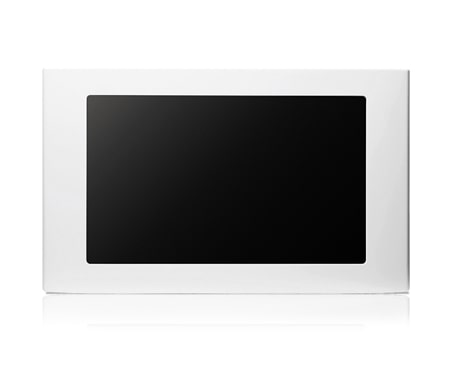
Écran
- Taille de l'écran
- 17,8 cm (7")
- Résolution de l'écran
- 800 x 480 pixels
- Luminosité de l'écran
- 200 cd/m²
- Taux de contraste
- 400:1
- Angle de vision horizontal
- 120°
- Angle de vision vertical
- 100°
Formats de fichier
- Formats d'image supportés
- BMP, GIF
- Format vidéo pris en charge
- MPEG1, MPEG4
- Formats audio pris en charge
- MP3
Support de stockage
- Mémoire interne
- 128 Mo
- Cartes mémoire compatibles
- CF, MMC, SD, XD
Connectivité
- Quantité de Ports USB 2.0
- 2
Audio
- Haut-parleurs intégrés
- Oui
- Puissance de haut-parleur
- 0,5 W
Caractéristiques
- Couleur du produit
- Blanc
- Montage mural
- Oui
- Voyants
- Énergie
Puissance
- Consommation électrique typique
- 5 W
Autres caractéristiques
- Exigences d'alimentation
- 100V-240V(50/60Hz)
Cadre Photo Numérique Importante Consigne De Sécurité Cet appareil a été conçu et fabriqué pour garantir votre sécurité personnelle. Cependant, un mauvais usage peut causer une éventuelle électrocution ou un incendie. De façon à garantir le bon fonctionnement de toutes les sécurités intégrées dans cet écran, veuillez respecter les règles de base concernant son installation, son utilisation et son entretien. N’utilisez que le cordon d’alimentation fourni avec l’appareil. Si vous utilisez un autre cordon d’alimentation, autre que celui du fournisseur, assurez-vous qu’il est certifié par les normes nationales applicables. Si le cordon d’alimentation est endommagé, veuillez contacter le fabricant ou le centre de réparation agréé le plus proche pour le remplacer. Le cordon d’alimentation est utilisé comme principal appareil de déconnexion. Assurez-vous de la bonne accessibilité de la prise de courant une fois l’appareil installé. Ne faites fonctionner l’écran qu’avec le type de source d’alimentation indiqué dans les spécifications de ce manuel ou listé sur l’écran. Si vous n’êtes pas sûr du type d’alimentation dont vous disposez, consultez votre fournisseur. Les prises secteur et les rallonges surchargées sont dangereuses. Il en est de même pour les cordons d’alimentation effilochés et les prises cassées. Ce type de dommage peut provoquer une électrocution ou un incendie. Appelez votre réparateur pour remplacer les éléments endommagés. Ne pas ouvrir l’écran. Cet appareil ne comporte aucune pièce interne réparable par l’utilisateur. Présence de hautes tensions dangereuses, même lorsque l’appareil est hors tension. Contactez votre fournisseur si l’écran ne fonctionne pas correctement. Pour éviter de vous blesser: Ne placez pas l’écran sur une étagère en pente, sauf s’il y est correctement sécurisé. N’utilisez que le support recommandé par le fabricant. Ne laissez pas tomber d’objet et évitez tout impact sur le produit. Ne lancez pas de jouets ou tout autre obje
À Propos De L’Installation
Rien ne doit reposer ou rouler contre le cordon d’alimentation. Ne placez pas l’écran à un endroit où le cordon risque de s’endommager. N’utilisez pas cet écran à proximité d’eau, comme près d’une baignoire, d’un bac de lavage, d’un évier, d’une cuve de lessivage, dans un environnement humide ou près d’une piscine. Les écrans sont dotés d’évents de ventilation au niveau du corps principal, permettant à la chaleur générée par le fonctionnement de l’appareil, de s’échapper. Si ces ouvertures sont obturées, la chaleur accumulée peut provoquer des défaillances pouvant mener jusqu’à un incendie. C’est pourquoi, il NE FAUT JAMAIS : Placer l’écran dans une niche sans garantir une bonne ventilation. Placer l’écran à proximité ou sur un radiateur ou une source de chaleur. Ne pas frotter l’écran LCD à matrice active, ni le cogner avec quelque chose de dure pouvant rayer, marquer ou endommager de façon irréversible l’écran. Ne pas laisser vos doigts appuyés sur l’écran LCD, cela peut provoquer une rémanence d’image. Certains défauts de point peuvent apparaître sous forme de taches rouge, verte ou bleu sur l’écran. Cela n’a cependant aucun impact ou effet sur les performances d’affichage. Laisser une image fixe à l’écran pendant une longue durée peut endommager l’écran et entraîner l’incrustation de l’image. Utilisez un économiseur d’écran. Les problèmes d’incrustation d’image et tout autre problème lié ne sont pas couverts pas la garantie du produit.
Débranchez l’appareil avant de nettoyer l’écran. Utilisez un chiffon légèrement humide (pas mouillé). Ne vaporisez pas le produit de nettoyage directement sur l’écran, car trop de liquide peut entraîner
Ne jetez pas le carton et les matériaux d’emballage. Ils serviront d’emballage idéal pour transporter l’appareil. Lorsque vous voulez transporter l’appareil,
remettez-le dans son carton d’origine.
À Propos De La Mise Au Rebut
La lampe fluorescente utilisée dans cet appareil contient une faible quantité de mercure. Ne jetez pas cet appareil avec les déchets domestiques. La mise au rebut de cet appareil doit être effectuée conformément aux réglementations locales.
Vue Arrière Bouton Marche/Arrêt
Bouton MENU Bouton SHOW / EDIT (Affich. / Éditer) Bouton BROWSER / OPTION (Navigateur / Option)
USB – Permet de raccorder un périphérique de stockage
Fente pour le verrou de sécurité Kensington (à acheter séparément) – Branché à un câble de verrouillage pouvant s’acheter séparément dans la plupart des magasins d’informatique.
Fente pour carte SD/MMC/xD/MS/MS-Pro
USB – Utilisé pour connecter un PC (incompatible avec le F7000S-PN)
9V IN au bas de l’appareil, et branchez le cordon d’alimentation. REMARQUE : Le Cadre photo numérique et les accessoires peuvent être différents de ceux indiqués ici.
à l’arrière de l’appareil pour le mettre sous tension. Pour éteindre, appuyez sur le bouton power (marche/arrêt) pendant 2 ou 3 secondes jusqu’à ce que l’écran s’éteigne.
* Pour plus d’informations sur l’installation du produit sur un mur, veuillez vous reporter à la section suivante.
Installer L’Appareil Au Mur
côté de la Fente USB, en utilisant une vis.
Branchement D’un Appareil Externe 1. La mémoire interne du produit est de 128 Mo. Branchez un périphérique externe pour augmenter la capacité de la mémoire, ou pour lire des photos, des vidéos ou des fichiers MP3 depuis la mémoire externe. Il est possible de brancher deux ou plusieurs appareils.
USB – Permet de raccorder un périphérique de stockage
USB – Utilisé pour connecter un PC
2. Appuyez sur le bouton SHOW (Affich.) pour lire les photos, les vidéos ou les fichiers MP3 (Mode
diaporama). Pour gérer les photos, les vidéos ou les fichiers MP3 (mode Navigateur), utilisez les boutons , sur l’écran principal pour sélectionner le type d’appareil, puis appuyez sur le bouton.
Mode diaporama Vous pouvez lire les photos, les vidéos ou les fichiers MP3 en Mode diaporama.
(Le F7000S-PN ne prend pas en charge les fichiers vidéo et MP3).
MENU Appuyez sur n’importe quel bouton à l’arrière du produit, à l’exception du bouton POWER (Marche/Arrêt), pour
Utilisez cette touche pour effectuer les réglages.
Utilisez les boutons , à l’arrière de l’appareil pour régler le volume.
Fonction Éditer En Mode diaporama, vous pouvez modifier les couleurs ou les cadres photo, et tourner une photo. Vous ne pouvez pas utiliser la fonction d'édition pendant la lecture d'une vidéo ou d'un fichier MP3.
1. Appuyez deux fois sur le bouton EDIT (Éditer) à l’arrière de l’appareil. Pour ajuster chaque fonction, activez-la en appuyant sur le bouton fonction.
. Appuyez à nouveau sur le bouton
Effet photogr. z Normal : affiche la photo telle qu’elle l’est. z Monochrome : affiche la photo en noir et blanc. z Sépia : affiche une photo en couleur sépia. z Gaussien : affiche la photo avec un effet de flou.
z Sélectionnez un cadre photo, du cadre photo 01 au cadre photo 08.
Rotation z 0 : affiche la photo telle qu’elle l’est. z 90 : tourne la photo dans le sens inverse des aiguilles d’une montre,
de 90°. z 180 : tourne la photo de 180°, pour la mettre à l’envers. z 270 : tourne la photo dans le sens inverse des aiguilles d’une montre,
de 270°. z Miroir : inverse la photo horizontalement, comme vue sur un miroir.
afficher la fenêtre Menu à droite de l’écran.
Mode Navigateur Vous pouvez gérer les photos, les vidéos ou les fichiers MP3 en mode Navigateur.
(Le F7000S-PN ne prend pas en charge les fichiers vidéo et MP3).
MENU Indique l’emplacement actuel.
Utilisez cette touche pour effectuer les réglages
Utilisez les boutons , à l’arrière de l’appareil pour sélectionner un type de périphérique externe.
Accéder à l’écran principal. Accéder au Mode diaporama. Vous pouvez gérer les photos, les vidéos ou les fichiers MP3.
Miniature – Prévisualisation des photos.
Sélection Multiple Vous pouvez choisir de lire les photos, les vidéos et les fichiers MP3 que vous voulez.
(Le F7000S-PN ne prend pas en charge les fichiers vidéo et MP3).
ou pour accéder au menu Photo. Appuyez à nouveau sur le bouton pour accéder au menu Film. Pour accéder au menu MP3, appuyez à nouveau sur le bouton dans le menu Film.
, , , pour sélectionner la miniature voulue, puis sur le bouton pour l’activer.
Pour la désactiver, appuyez à nouveau sur le bouton
pour lancer le Mode diaporama.
Fonction Option Vous pouvez gérer les photos, les vidéos ou les fichiers MP3.
(Le F7000S-PN ne prend pas en charge les fichiers vidéo et MP3). pour le sélectionner.
Mode diaporama : pour lire les photos, les vidéos et les fichiers MP3. Éditer : consultez la section concernant la fonction Éditer en Mode diaporama. Copier : pour copier les photos, les vidéos et les fichiers MP3. Les photos, vidéos ou
fichiers MP3 copiés sont enregistrés dans le dossier supérieur du périphérique cible. Copier tout : copie tous les fichiers dans le dossier actuel. Les sous-dossiers ne sont pas copiés. Les fichiers copiés sont enregistrés dans le dossier de niveau supérieur du périphérique cible. Supprimer : pour supprimer les photos, les vidéos et les fichiers MP3. Sélect. tout : pour sélectionner toutes les photos, vidéos et fichiers MP3 dans l’emplacement actuel. Désélect. tout : pour désélectionner toutes les photos, vidéos et fichiers MP3 sélectionnés. Fermer : pour fermer la fenêtre à l’écran.
SPECIAL 1. Sur l’écran principal, sélectionnez SPECIAL avec les boutons ,
puis appuyez sur le bouton
2. Sélectionnez le menu voulu.
: Passer d’un menu à l’autre : Sélectionner
Réglage de l'heure : pour régler l’heure actuelle. Alarme / Réveil : pour régler l’alarme et le réveil.
(Le F7000S-PN ne prend pas en charge cette fonction.) Horloge/Calendrier : pour régler l’horloge et le calendrier. L’heure peut s’afficher en format numérique ou
analogique. Message d'accueil : affiche une Image, un Film, fichier MP3 ou un message lorsque l’appareil est mis
sous tension. Econom. énerg. : pour régler la durée entre la mise sous tension et la mise hors tension. Infos. Fichier : pour afficher la date de création de la photo, en bas à droite.
1. Appuyez sur le bouton OPTION pour afficher la fenêtre des options. 2. Utilisez les boutons , pour atteindre l’objet voulu, puis sur le bouton
CONFIG 1. Sur l’écran principal, sélectionnez CONFIG avec les boutons , sur le bouton
à l’arrière de l’appareil, puis appuyez
FRANÇAIS 2. Sélectionnez le menu voulu.
: Passer d’un menu à l’autre
Voir config. : réglage de la durée d’affichage d’une photo. Luminosité : réglage de la luminosité de l’écran, entre 0 et 10. Langue (Language): pour choisir la langue utilisée dans l’écran des menus. Formatage Interne : pour supprimer toutes les données enregistrées dans la mémoire interne. Réinitialiser : pour réinitialiser tous les paramètres. Orientation : ajuste le sens d’affichage de l’appareil.
(*L’appareil lit les informations photo ainsi que la valeur de l’orientation, puis tourne la photo en fonction de ces informations.) Format de l’image : pour ajuster le format de l’image. z Largeur personnalisée : agrandit horizontalement la photo pour remplir l’écran. z Hauteur personnalisée : agrandit verticalement la photo pour remplir l’écran. z Format original : affiche la photo dans ses dimensions d’origine. z Plein écran : affiche la photo selon la taille de l’écran.
Solutions • Veuillez vérifier si la fiche à bien été insérée dans la prise murale. • Appuyez sur le bouton marche/arrêt.
z La photo ne s’affiche pas ?
• Certains formats de fichier image ne sont pas pris en charge. Veuillez consulter les spécifications du produit.
z Pas de lecture du fichier vidéo ?
• Certains formats de fichier vidéo ne sont pas pris en charge. Veuillez consulter les spécifications du produit.
z Pas de lecture du fichier audio ?
• Certains formats de fichier audio ne sont pas pris en charge. Veuillez consulter les spécifications du produit. • Veuillez monter le son.
z La carte mémoire / USB n’est pas reconnue ?
• Veuillez vérifier la bonne connexion du câble USB. Certains formats de carte mémoire ne sont pas pris en charge. Veuillez consulter les spécifications du produit.
z Est-ce que l’écran est noir ou qu’aucun bouton ne fonctionne ?
Cartes mémoire prises en charge
CF, SD, MMC, xD, MS, MS-Pro
CF, SD, MMC, xD, MS, MS-Pro
ADS-18C-12 0918GPG, CO.,LTD.
Dimensions (Largeur x Hauteur x Profondeur)
Consommation Puissance de sortie audio (haut-parleur)
* Les informations présentes dans ce document sont sujettes à modification sans préavis.
WEEE (pour l’Europe) Mise au rebut de votre ancien appareil 1.Lorsque ce symbole de poubelle barrée accompagne un produit, cela signifie que le produit répond à la Directive européenne 2002/96/CE. 2.Les produits électriques et électroniques ne doivent pas être mis au rebut avec les déchets domestiques, mais doivent être déposés dans des points de collecte prévus à cet effet et désignés par le gouvernement ou les autorités locales. 3.La mise au rebut adéquate de votre ancien appareil contribue à limiter les conséquences potentiellement dangereuses pour l’environnement et la santé de l’homme. 4.Pour plus de détails sur l’élimination de votre ancien appareil, veuillez contacter votre mairie, la déchetterie ou le magasin où vous avez acheté le produit.
Extrait textuel de la notice officielle pour consultation et recherche. Pour la mise en page complète (schémas, sommaire), consultez la visionneuse ou téléchargez le PDF officiel.