ModesDemploi
moniteur · réf. E2242C-BN
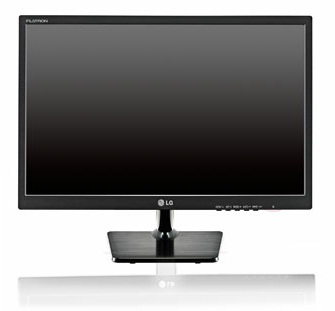
Mode d'emploi LG Moniteur économique LED Full HD 21,5 pouces (54cm)
Moniteur LG (réf. E2242C-BN). Consultez et téléchargez la notice d'utilisation officielle LG en PDF (28 pages), directement depuis cette page.
Écran
- Taille de l'écran
- 54,6 cm (21.5")
- Résolution de l'écran
- 1920 x 1080 pixels
- Type HD
- Full HD
- Format d'image
- 4:3, 16:9
- Technologie d'affichage
- LED
- Type de panneau
- TN+Film
- Écran tactile
- Non
- Luminosité de l'écran (typique)
- 250 cd/m²
- Temps de réponse
- 5 ms
- Résolutions graphiques prises en charge
- 1920 x 1080 (HD 1080)
- Taux de contraste
- 1000:1
- Rapport de contraste (dynamique)
- 5000000:1
- Angle de vision horizontal
- 170°
- Angle de vision vertical
- 160°
- Pas de pixel
- 0,08265 x 0,24795 mm
- Domaine de numérisation horizontale
- 30 - 83 kHz
- Fréquence de balayage vertical
- 56 - 75 Hz
- Compatibilité 3D
- Non
Multimédia
- Haut-parleurs intégrés
- Non
- Appareil photo intégré
- Non
Design
- Couleur du produit
- Noir
Connectivité
- Nombre de ports VGA (D-Sub)
- 1
- HDCP
- Oui
Ergonomie
- Montage VESA
- Oui
- Norme VESA
- 75 x 75 mm
- Port de câble antivol
- Non
- Pivot
- Non
- Affichage à l'écran (OSD)
- Oui
- Nombre de langues OSD
- 17
- Plug and Play
- Oui
- Voyants
- Énergie
Puissance
- Consommation électrique typique
- 23 W
- Consommation d'énergie (mode veille)
- 0,3 W
- Consommation électrique (arrêt)
- 0,3 W
- Tension d'entrée AC
- 100 - 240 V
- Fréquence d'entrée AC
- 50 - 60 Hz
Poids et dimensions
- Largeur appareil (support inclus)
- 509 mm
- Profondeur (support inclus)
- 181 mm
- Hauteur (support inclus)
- 387 mm
- Poids (avec support)
- 2,58 kg
- Largeur (sans support)
- 509 mm
- Profondeur (sans support)
- 57 mm
- Hauteur (sans support)
- 313 mm
- Poids (sans support)
- 2,34 kg
Contenu de l'emballage
- Câbles inclus
- Secteur, VGA
- Guide de démarrage rapide
- Oui
- Manuel d'utilisation
- Oui
Durabilité
- Certificats de durabilité
- EPEAT Gold, ENERGY STAR
Autres caractéristiques
- Synthoniseur TV intégré
- Non
- Type d’adaptateur secteur fourni
- LED
- Certification
- UL, cUL, SEMKO, FCC, EC, TCO
Client léger
- Thin client installé
- Non
Moniteur led lcd
Veuillez lire attentivement ce manuel avant de mettre en service votre produit et conservez-le afin de pouvoir vous y référer ultérieurement.
Spécifications
- Fixation du support du moniteur
- Détachement de la Corps du support
- Installation sur une table
- Utilisez le câble porteur
- Fixation du support mural
Écran plat LCD 54,6 cm (21,5 pouces) à matrice active TFT Revêtement anti-reflet Taille de la diagonale visible : 54,6 cm Distance entre pixels 0,248 mm x 0,248 mm (distance entre les pixels) Fréquence horizontale De 30 kHz à 83 kHz (Automatique) Fréquence verticale De 56 Hz à 75 Hz (D-SUB) Format d'entrée Sync. séparée Signal d'entrée Connecteur D-SUB 15 broches Format d'entrée Analogique RVB (0,7 Vp-p/75 ohm) Max D-SUB (Analogique) : 1920 x 1080 @ 60 Hz Recommander VESA 1920 x 1080 @ 60 Hz DDC 2B (Analogique) Mode sous tension : 23 W (Typ.) Mode veille : ≤ 0,3 W Mode hors tension : ≤ 0,3 W 19 V 1,2 A Type ADS-40SG-19-3 19025G, fabriqué par SHENZHEN HONOR ELECTRONIC ou Type ADS-40FSG-19 19025GPG-1, fabriqué par SHENZHEN HONOR ELECTRONIC ou Type ADS-40FSG-19 19025GPBR-1, fabriqué par SHENZHEN HONOR ELECTRONIC ou Type ADS-40FSG-19 19025GPI-1,fabriqué par SHENZHEN HONOR ELECTRONIC ou Type ADS-40FSG-19 19025GPCU-1, fabriqué par SHENZHEN HONOR ELECTRONIC ou Type ADS-40FSG-19 19025GPB-2, fabriqué par SHENZHEN HONOR ELECTRONIC ou Type LCAP21, fabriqué par LIEN CHANG ELECTRONIC ENTERPRISE ou Type LCAP26-A, fabriqué par LIEN CHANG ELECTRONIC ENTERPRISE ou Type LCAP26-E, fabriqué par LIEN CHANG ELECTRONIC ENTERPRISE ou Type LCAP26-I, fabriqué par LIEN CHANG ELECTRONIC ENTERPRISE ou Type LCAP26-B, fabriqué par LIEN CHANG ELECTRONIC ENTERPRISE ou Type PSAB-L203A, fabriqué par LG Innotek Co.,Ltd ou Type PSAB-L202B, fabriqué par LG Innotek Co.,Ltd ou Type PSAB-L202C, fabriqué par LG Innotek Co.,Ltd ou Type PSAB-L202D, fabriqué par LG Innotek Co.,Ltd
Rendement: 19 V Avec support Dimensions (Largeur x Hauteur x Pr Sans support ofondeur) Poids 2,4 kg Angle d'inclinaison
Conditions d'utilisation conditions
Température de fonctionnement Taux d'humidité de fonctionnement Température de stockage Taux d'humidité de stockage Fixé ( ), Non fixé (O) Fixation murale
Corps du support Cordon d'alimentation
1,3 A 50,9 cm x 38,7 cm x 18,1 cm 50,9 cm x 31,3 cm x 5,5 cm
De 10 °C à 35 °C De 10 % à 80 %
De -20 °C à 60 °C De 5 % à 90 % (non condensée)
Les spécifications produit affichées ci-dessus peuvent être modifiées sans avis préalable en cas de mise à jour des fonctions.
Mode prédéfinis (Résolution) FRANÇAIS FRA
E2242C Modes d'affichage (Résolution)
Fréquence horizontale (kHz)
Posture correcte à adopter pour utiliser le moniteur.
Positionnez le moniteur et maintenez une posture correcte pour visionner les images selon un angle de vue optimal.
Placez vos mains sur le clavier, vos coudes pliés perpendiculairement.
Installez le moniteur de façon à éviter les reflets.
Lisez les consignes de sécurité avant d'utiliser le produit. Conservez le manuel d'utilisation (sur CD) à portée afin de pouvoir vous y référer ultérieurement. Le nom du modèle et le numéro de série sont indiqués à l'arrière et sur le côté du produit. Inscrivez-les ci-dessous pour référence ultérieure.
- autres
Paramètres du SUPER ENERGY SAVING
Mode prédéfinis (Résolution)
Posture correcte à adopter pour utiliser le moniteur.
Assemblage et préparation
Déballage Vérifiez que la boîte de votre moniteur contient bien les éléments suivants. S'il manque des accessoires, contactez le revendeur local auprès duquel vous avez acheté votre produit. L'aspect réel des produits et des accessoires présentés dans ce manuel peut différer de leurs illustrations.
CD (Manuel d'utilisation)/ Carte
Adaptateur ca/cc (Selon le pays)
ATTENTION Afin d'optimiser la sécurité et la durée de vie des produits, n'utilisez aucun accessoire non agréé. yy La garantie ne couvre pas les dommages ni les blessures dus à l'utilisation d'accessoires non yy agréés.
REMARQUE Les accessoires fournis avec le produit diffèrent en fonction du modèle choisi. yy Les caractéristiques des produits ou le contenu de ce manuel peuvent être modifiés sans avis yy préalable en cas de mise à jour des fonctions.
Pièces et boutons FRANÇAIS FRA Voyant d'alimentation Voyant allumé : allumé yy Voyant éteint : éteint yy (Bouton Marche-Arrêt)
Panneau de connexion (Voir p.9)
Installation du moniteur Détachement de la Corps du support
1 Placez le moniteur, côté écran sur une surface
1 Placez le moniteur, côté écran sur une surface
ATTENTION Disposez un tapis en mousse ou un chiffon doux sur la table afin de protéger l'écran de tout dégât.
1 Retirez Corps du support et Base du support
de l’appareil de l’écran. 2 Tournez la vis vers la gauche avec une pièce de monnaie. 3 Retirez Base du support.
1 Attachez Corps du support à l’appareil de
l’écran. 2 Attachez Base du support. 3 Serrez la vis vers la droite avec une pièce de
Corps du support Base du support
ATTENTION Ces instructions décrivent une procédure yy générale de fixation. Votre moniteur peut différer de celui illustré dans les instructions. Ne transportez pas votre moniteur en yy maintenant l'écran vers le bas et en le tenant uniquement par son pied. En cas de chute, le moniteur serait endommagé et vous risqueriez de vous blesser au pied.
Fixation du support du moniteur
Installation sur une table FRANÇAIS FRA
1 Soulevez et positionnez le moniteur à la
sur le bouton (alimentation) sur le panneau interrupteur du bas pour mettre en marche l'appareil.
Laissez 10 cm d'espace minimum entre le mur et le moniteur pour assurer une bonne ventilation.
ATTENTION Veillez à toujours débrancher le cordon d'alimentation avant de déplacer le moniteur. Vous éviterez ainsi tout risque d'électrocution.
2 Branchez l'adaptateur ca/cc et le cordon d'alimentation sur une prise murale.
Utilisation du système de sécurité Kensington
Le connecteur du système de sécurité Kensington se situe à l'arrière du moniteur. Pour obtenir plus d'informations sur l'installation ou l'utilisation de ce système de sécurité, consultez le manuel fourni avec ce dernier ou rendez-vous sur http://www. kensington.com . Reliez le câble du système de sécurité entre le moniteur et la table.
Évitez de toucher l'écran et d'appuyer sur ce dernier pour ajuster l'angle du moniteur.
Ne tenez pas cet appareil comme l'image cidessous. L’écran peut se détacher de Base du support et blesser votre corps.
REMARQUE Le système de sécurité Kensington est livré en option. Ce système est disponible à la vente dans la plupart des magasins d'électronique.
REMARQUE Inclinez l'écran de +20 ° à -5 ° afin de trouver le meilleur angle de vue.
Utilisation du moniteur
Connexion à un PC Ce moniteur prend en charge la fonction yy Plug and Play*. * Fonction Plug and Play : reconnaissance d'un périphérique connecté et sous tension par un PC sans que l'utilisateur n'ait à configurer l'appareil ni même intervenir.
Connexion D-SUB Cette connexion transmet des vidéos analogiques du PC au moniteur. Connectez le PC au moniteur à l'aide du câble D-Sub 15 broches comme indiqué ci-dessous.
REMARQUE Connexion avec un connecteur de câble yy d'entrée de signal D-SUB pour Macintosh
Adaptateur Mac yy Pour l'utilisation d'un ordinateur Macintosh (Apple), utilisez un adaptateur pour remplacer le connecteur D-SUB/VGA 15 broches haute densité (3 rangées) du câble par un connecteur 15 broches à 2 rangées.
Branchez le câble de yy signal d'entrée et serrez les vis dans le sens des aiguilles d'une montre. N'appuyez pas de manière prolongée yy sur l'écran, cela pourrait provoquer une distorsion temporaire de l'image. Afin d'éviter les brûlures d'écran, ne yy laissez pas une image fixe s'afficher en permanence. Configurez si possible un écran de veille.
REMARQUE Si vous souhaitez utiliser deux PC avec yy le même moniteur, veillez à brancher correctement les câbles de signal (D-SUB) au moniteur. Si vous allumez le moniteur à froid, yy un scintillement peut se produire. Ce phénomène est tout à fait normal. Des points rouges, verts ou bleus peuvent yy apparaître sur l'écran. Ce phénomène est tout à fait normal.
Fonction de paramétrage automatique de l'image Appuyez sur le bouton d'alimentation sur le panneau du bas pour mettre sous tension. Lorsque le moniteur est mis sous tension, le fonction "paramétrage automatique de l'image" est exécutée automatiquement. (uniquement en mode analogique).
REMARQUE Fonction de « paramétrage automatique yy de l'image ». Cette fonction vous permet de bénéficier de paramètres d'affichage optimaux. Lorsque vous connectez le moniteur pour la première fois, les paramètres d'affichage de l'image s'ajustent en fonction des signaux d'entrée individuels de l'image (uniquement en mode analogique). Fonction « AUTO ». yy Cette fonction vous permet d'optimiser automatiquement la résolution du moniteur s'il affiche des images ou des lettres floues, s'il scintille ou s'il incline l'image lors de l'utilisation ou après modification de la résolution (uniquement en mode analogique).
Personnalisation des paramètres
1 Appuyez sur le bouton désiré au bas de l’appareil de l’écran. 2 Modifiez la valeur de l'élément de menu en appuyant sur les boutons au bas du moniteur. Pour revenir au menu supérieur ou configurer d'autres options, appuyez sur la flèche Haut (
3 Sélectionnez EXIT (QUITTER) pour fermer le menu.
Boutons de configuration du moniteur Bouton
Description Permet d'accéder aux menus principaux.(Voir p.12) OSD VERROUILLAGE/ Cette fonction vous permet de verrouiller les paramètres de DEVERROUILLAGE contrôles actuels afin qu'ils ne soient pas modifiés par erreur. Maintenez le bouton MENU enfoncé durant plusieurs secondes. Le message « OSD VERROUILLAGE » s'affiche. Vous pouvez déverrouiller les paramètres d'affichage à l'écran (OSD) à tout moment en appuyant pendant plusieurs secondes sur le bouton MENU. Le message « OSD DEVERROUILLAGE » s'affiche.
Appuyez sur ce bouton pour activer le menu SUPER ENERGY SAVING (SUPER (SUPER ENERGY SAVING) ÉCONOMIE D'ÉNERGIE). En savoir plus.(Voir p.17) Utiliser ce bouton (cette touche) pour entrer dans les menus PERSO., TEXTE, PHOTO, CINEMA, JEUX. (Voir p.18) Pour paramétrer les options d'affichage, maintenez le bouton AUTO enfoncé sur l'écran MONITOR SETUP (PARAMÈTRES DU MONITEUR) (uniquement en mode analogique). Mode d'affichage optimal Sortir du mode OSD (affichage à l'écran). Permet de mettre le moniteur sous/hors tension. Voyant d'alimentation
L’indicateur de puissance reste rouge lorsque l’affichage est en fonctionnement correct (MODE On). Si l’affichage est en MODE de sommeil, l’indicateur de puissance clignote en rouge.
1 Pressez sur le bouton MENU au bas de l’appareil pour afficher MENU OSD.
2 Sélectionnez le bouton « MENU SUIVANT » pour entrer dans la configuration des autres options.
3 Sélectionnez COULEUR par appuyer sur le bouton ►. 4 Entrez dans la configuration COULEUR par appuyer sur le bouton ▼.
5 Précisez les options par appuyer sur les boutons ◄ ou ► ou ▼.
6 Sélectionnez EXIT (QUITTER) pour fermer le menu. Pour revenir au menu supérieur ou configurer d'autres options, appuyez sur la flèche Haut ( ).
Chaque option est détaillée ci-dessous. GAMMA TEMPÉRAT.
Description Choississez votre propre valeur gamma: GAMMA 0, GAMMA 1, GAMMA 2 sur le moniteur, les grandes valeurs de gamma affichent les images blanchâtres et valeurs basses de gamma affichent des images noirâtres. UTILIS. y y ROUGE: permet de personnaliser les niveaux de rouge. y y VERT: permet de personnaliser les niveaux de vert. y y BLEU: permet de personnaliser les niveaux de bleu. Permet de paramétrer les couleurs de l'écran. CHAUD : permet de définir la température de couleur de l'écran pour afficher des couleurs chaudes (privilégiant le rouge). MOYEN : permet de définir la température de couleur de l'écran pour afficher une température de couleur moyenne. FROID : permet de définir la température de couleur de l'écran pour afficher des couleurs froides (privilégiant le bleu).
1 Pressez sur le bouton MENU au bas de l’appareil pour afficher MENU OSD.
2 Sélectionnez le bouton « MENU SUIVANT » pour entrer dans la configuration des autres options.
3 Sélectionnez AFFICHAGE par appuyer sur le bouton ►. 4 Entrez dans la configuration AFFICHAGE par appuyer sur le bouton ▼.
5 Précisez les options par appuyer sur les boutons ◄ ou ► ou ▼.
6 Sélectionnez EXIT (QUITTER) pour fermer le menu. Pour revenir au menu supérieur ou configurer d'autres options, appuyez sur la flèche Haut ( ). Chaque option est détaillée ci-dessous.
Déplacer l’image vers la gauche et vers la droite
Déplacer l’image vers le haut et vers le bas
Minimiser toutes les barres verticales ou raies visibles sur le fond de l’écran. La dimension horizontale de l’écran changera aussi.
Ajuster le foyer de l’affichage. Cet article vous permet de supprimer tout bruit horizontal et d’éclaircir ou aviver l’image des caractères.
Paramètres du SUPER ENERGY SAVING 1 Pressez sur le bouton
Paramètres du MODE IMAGE FRANÇAIS FRA
1 Pressez sur le bouton MODE au bas de l’appareil pour afficher MODE IMAGE OSD. 2 Précisez les options par appuyer sur les boutons ◄ ou ► ou ▼. 3 Sélectionnez EXIT (QUITTER) pour fermer le menu.
Chaque option est détaillée ci-dessous.
Luminosité
Description Régler la luminosité, le contraste de l'écran.
Large/original
LARGE Passe en mode plein écran en fonction du signal d'entrée de l'image. ORIGINAL Paramètre le format du signal d'entrée de l'image en fonction de l'original. * Cette fonction n'est active que si la résolution du signal d'entrée est inférieure à celle du format du moniteur (16:9).
Netteté
HORIZONTAL VERTICAL HORLOGE PHASE
Balance des blancs
Description Régler la clarté de l’écran Personnaliser la couleur de l’écran Ajuster la position de l’écran Améliorer la clarté et la stabilité de l’écran Personnaliser le statut de l’écran pour l’environnement d’exploitation d’un utilisateur
Analogique : entrée D-SUB (signal analogique). yy
Voy. de marche
Utilisez cette fonction pour mettez l'indicateur d'alimentation sur le côté bas de l'écran sur ON ou OFF. Si vous mettez sur OFF, il s'éteint. Si vous vous le mettez sur ON à tout moment, l’indicateur de puissance sera automatiquement allumé.
(super energy saving)
au bas de l’appareil pour afficher SUPER ENERGY SAVING OSD.
2 Précisez les options par appuyer sur les boutons ◄ ou ► ou ▼.
3 Sélectionnez EXIT (QUITTER) pour fermer le menu.
Chaque option est détaillée ci-dessous.
Super energy saving
Active la fonction SUPER ENERGY SAVING (SUPER ÉCONOMIE D'ÉNERGIE) pour réduire votre consommation d'énergie.
Désactive la fonction SUPER ENERGY SAVING (SUPER ÉCONOMIE D'ÉNERGIE).
Économie
Les données d'économie d'énergie dépendent de l'écran. Ces valeurs sont différentes pour chaque yy écran et chaque revendeur d'écran. Les valeurs indiquées par LG ont été calculées par rapport au « signal de diffusion vidéo ». yy (y compris la vidéo en émission : IEC 62087) SUPER ÉCONOMIE indique les économies d'énergies réalisées grâce à l'utilisation de la fonction yy SUPER ÉCONOMIE D'ÉNERGIE.
Dépannage
Effectuez les vérifications suivantes avant de contacter nos services. Aucune image ne s'affiche. Le cordon d'alimentation du moniteur est-il bien branché ?
y y Vérifiez que le cordon d'alimentation est bien branché sur la prise de courant.
Le voyant d'alimentation est-il allumé ?
y y Appuyez sur le bouton Marche-Arrêt.
L’alimentation est-elle allumée et l’indicateur de puissance est en Rouge ?
y y Réglez la luminosité et le contraste.
Le voyant d'alimentation clignote-t-il ? y y Si l'écran est en mode Gestion Alim., bougez votre souris ou appuyez
Le message « COUPURE » s'affiche-t-il à l'écran ?
sur n'importe quelle touche du clavier pour allumer l'écran. y y Essayez d'allumer le PC. y y Ce message s'affiche lorsque le signal provenant du PC (carte vidéo) est en dehors de la plage de fréquence horizontale ou verticale du moniteur. Consultez la section « Spécifications » de ce manuel pour reconfigurer l'écran.
Le message « PAS DE SIGNAL » s'affiche-t-il à l'écran ?
y y Lorsque l’écran affiche « PAS DE SIGNAL » pendant 5 minutes, l’écran passe en MODE de DPM.
Le message « OSD VERROUILLAGE » s'affiche-t-il à l'écran ? Le message « OSD y y Vous pouvez verrouiller les paramètres de contrôle actuels afin VERROUILLAGE » s'affiche-t-il qu'ils ne soient pas modifiés par erreur. Vous pouvez déverrouiller lorsque vous appuyez sur le bouton les paramètres d'affichage à l'écran à tout moment en appuyant
pendant plusieurs secondes sur le bouton MENU. Le message « OSD DEVERROUILLAGE » s'affiche.
L'image n'est pas correcte. La position d'affichage n'est pas correcte.
y y Appuyez sur le bouton AUTO pour ajuster automatiquement l'affichage de l'image de façon optimale.
Des barres ou des rayures verticales sont visibles sur le fond de l'écran.
y y Appuyez sur le bouton AUTO pour ajuster automatiquement l'affichage de l'image de façon optimale.
Du bruit horizontal est visible sur une image ou des caractère ne s’affichent pas clairement.
y y Appuyez sur le bouton AUTO pour ajuster automatiquement l'affichage de l'image de façon optimale. y y Allez dans Panneau de configuration ► Affichage ► Paramètres pour régler l'affichage sur la résolution recommandée ou paramétrer l'image de façon optimale. Définissez les paramètres de couleurs à un niveau supérieur à 24 bits (vraies couleurs).
Allez dans Panneau de configuration ► Affichage ► Paramètres et vérifiez si la fréquence ou la yy résolution ont été modifiées. Si c'est le cas, reconfigurez la carte vidéo en fonction de la résolution recommandée. Si la résolution recommandée (résolution optimale) n'est pas sélectionnée, les lettres peuvent yy apparaître floues et l'écran peut sembler plus sombre, tronqué ou déformé. Sélectionnez la résolution recommandée. La méthode de paramétrage peut différer d'un ordinateur ou d'un système d'exploitation à un autre. yy Il se peut que la carte vidéo ne prenne pas en charge la résolution mentionnée ci-dessus. Le cas échéant, contactez le fabricant de l'ordinateur ou de la carte vidéo.
L'image n'est pas correcte. Les couleurs à l'écran sont monochromes ou anormal.
y y Vérifiez que le câble de signal est bien connecté. Si besoin, utilisez un tournevis pour le resserrer. y y Assurez-vous que la carte vidéo est bien insérée dans son emplacement. y y Définissez les paramètres de couleurs à un niveau supérieur à 24 bits (vraies couleurs). Panneau de configuration ► Paramètres.
y y Vérifiez si l'écran est paramétré sur le mode entrelacé. Si oui, sélectionnez la résolution recommandée.
y y Installez le pilote d'affichage présent sur le CD (ou la disquette) fourni avec votre moniteur. Vous pouvez également télécharger le pilote d'affichage depuis le site Web http://www.lg.com. y y Vérifiez que votre carte vidéo prend en charge la fonction Plug and Play.