ModesDemploi
moniteur · réf. 27MD5KLP-B
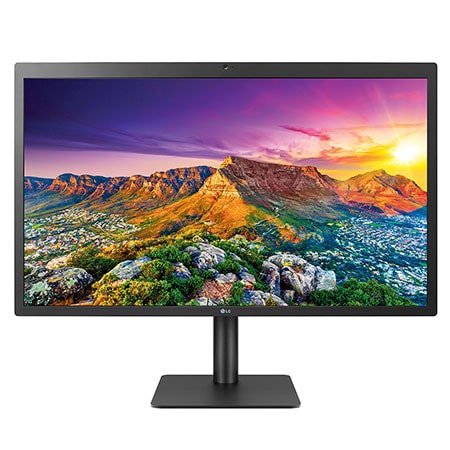
Mode d'emploi LG 27" (68 cm) Moniteur LED 5K 16/9ème
Moniteur LG (réf. 27MD5KLP-B). Consultez et téléchargez la notice d'utilisation officielle LG en PDF (31 pages), directement depuis cette page.
Écran
- Taille de l'écran
- 68,6 cm (27")
- Résolution de l'écran
- 5120 x 2880 pixels
- Type HD
- 5K Ultra HD
- Format d'image
- 16:9
- Type de panneau
- IPS
- Écran tactile
- Non
- Temps de réponse
- 14 ms
- Forme d'écran
- Plat
- Taux de contraste
- 1100:1
- Taux de d'actualisation maximal
- 60 Hz
- Angle de vision horizontal
- 178°
- Angle de vision vertical
- 178°
- Nombre de couleurs affichées
- 1.07 milliards de couleurs
- Pas de pixel
- 0,11685 x 0,11685 mm
- Diagonale d'écran (cm)
- 68 cm
- Norme de gamme de couleurs
- DCI-P3
- Palette de couleurs
- 99%
Multimédia
- Nombre de haut-parleurs
- 2
- Puissance évaluée de RMS
- 10 W
- Haut-parleurs intégrés
- Oui
- Microphone intégré
- Oui
- Appareil photo intégré
- Oui
Design
- position de marché
- Professionnel
- Couleur du produit
- Noir
Connectivité
- Concentrateur USB intégré
- Oui
- Nombre de ports amont
- 1
- Quantité de ports avals de type C USB
- 3
- Quantité de ports Thunderbolt 3
- 1
Ergonomie
- Montage VESA
- Oui
- Norme VESA
- 100 x 100 mm
- Réglage de la hauteur
- Oui
Puissance
- Classe d'efficacité énergétique (SDR)
- F
- Consommation d'énergie (SDR) pour 1000 heures
- 26 kWh
- Consommation électrique typique
- 140 W
- Consommation d'énergie (mode veille)
- 1 W
- Consommation (max)
- 200 W
- Consommation électrique (arrêt)
- 0,5 W
- Tension d'entrée AC
- 100 - 240 V
- Fréquence d'entrée AC
- 50 - 60 Hz
- Type d'alimentation d'énergie
- Interne
- Plage d’efficacité énergétique
- A à G
Poids et dimensions
- Largeur appareil (support inclus)
- 625,6 mm
- Profondeur (support inclus)
- 239,9 mm
- Hauteur (support inclus)
- 574,4 mm
- Poids (avec support)
- 8,5 kg
- Largeur (sans support)
- 625,6 mm
- Profondeur (sans support)
- 53,8 mm
- Hauteur (sans support)
- 375,1 mm
- Poids (sans support)
- 6,4 kg
Contenu de l'emballage
- Support inclus
- Oui
Informations sur les logiciels
Pour obtenir le code source sous la licence publique générale, la licence publique générale limitée, la licence publique Mozilla ou les autres licences libres de ce produit, rendez-vous sur http://opensource.lge.com. En plus du code source, tous les termes de la licence, ainsi que les exclusions de garantie et les droits d’auteur, sont disponibles au téléchargement. LG Electronics peut aussi vous fournir le code source sur CD-ROM moyennant le paiement des frais de distribution (support, envoi et manutention) sur simple demande adressée par e-mail à opensource@lge.com. Cette offre est valable pour une période de trois ans à compter de la date de la dernière distribution de ce produit. Cette offre est valable pour toute personne possédant cette information.
REMARQUE •• Les informations et spécifications contenues dans ce manuel peuvent être modifiées sans préavis, dans le but d'améliorer les performances du produit.
•• Pour l'achat d'accessoires en option, adressez-vous à un magasin de matériel électronique, rendez-vous sur un site d'achat en ligne ou contactez le revendeur auprès duquel vous avez acheté ce produit.
•• Le cordon d'alimentation fourni peut différer selon les régions.
Logiciels pris en charge Vérifiez les logiciels pris en charge par votre produit. Logiciels LG Screen Manager
Assemblage et préparation
AVERTISSEMENT •• Veillez à toujours utiliser des composants de la marque LG afin d'assurer la sécurité et les performances du produit.
•• La garantie du produit ne couvre pas les dommages ou les blessures causés par l'utilisation de composants non certifiés.
•• Nous vous recommandons d'utiliser les composants fournis.
Niveau de priorité de l'installation
•• LG Screen Manager est une application proposant une fonctionnalité de mise à jour logicielle du moniteur. •• Vous pouvez télécharger et installer la dernière version à partir de l'App Store d'Apple.
Description du produit Avant
Microphone et capteur de lumière ambiante
Voyant d'activité de la caméra
Retour Connecteur d'alimentation
FRANÇAIS Orifice du verrou Kensington Bouton de retrait du support
REMARQUE •• Le capteur d'éclairage ambiant est destiné à la gestion automatique de la luminosité de l'affichage et peut être contrôlé par Mac OS.
Connecteur d'entrée FRANÇAIS
Port de connexion ThunderboltTM 3( ) / hôte USB-C (Mac)
Étiquette d'identification / Sous-étiquette d'identification Vous pouvez afficher l'étiquette d'identification et la sous-étiquette d'identification de l'écran.
FRANÇAIS Sous-étiquette d'identification
Support * Reportez vous à la section Retrait du support.
Étiquette d'identification
REMARQUE •• Étiquette d'identification : l'étiquette d'identification standard de l'écran indiquant le nom du modèle, la date de production, le pays de production, les caractéristiques, etc. Sous-étiquette d'identification : une étiquette d'identification secondaire indiquant uniquement le nom du modèle et les caractéristiques de base.
AVERTISSEMENT •• Pour afficher l'étiquette d'identification, vous devez retirer le support.
Déplacer et soulever le moniteur FRANÇAIS 12
Si vous souhaitez déplacer ou soulever le moniteur, suivez ces instructions pour éviter de le rayer ou de l'endommager afin d'assurer un déplacement sans danger, quelle que soit sa forme ou sa taille. •• Il est recommandé d'installer le moniteur dans sa boîte ou son emballage d'origine avant d'essayer de le déplacer. •• Avant de déplacer ou de soulever le moniteur, débranchez le cordon d'alimentation et tous les autres câbles. •• Maintenez fermement le moniteur par le bas et le côté du cadre. Ne maintenez pas le panneau directement. •• Lorsque vous tenez le moniteur, orientez l'écran à l'opposé de vous pour éviter de le rayer. •• Lorsque vous transportez le moniteur, ne l'exposez pas à des secousses ou à des vibrations excessives. •• Lorsque vous déplacez le moniteur, maintenez-le à la verticale, ne le tournez jamais latéralement et ne l'inclinez pas sur le côté.
AVERTISSEMENT •• Évitez autant que possible de toucher l'écran du moniteur. -- Vous risqueriez d'endommager l'écran ou certains pixels qui permettent de composer l'image.
•• Si vous utilisez le panneau du moniteur sans la base du support, le bouton pourrait rendre le moniteur
instable ou le faire tomber, ce qui pourrait endommager le moniteur ou vous blesser. Cela pourrait également entraîner des dysfonctionnements du bouton.
Installation sur un bureau 1
Connectez le cordon d'alimentation à l'écran et puis branchez-le à la prise de courant.
Soulevez le moniteur et placez-le sur le bureau en position verticale. Laissez une distance d'au moins 100 mm entre le moniteur et le mur pour assurer une ventilation correcte.
AVERTISSEMENT •• Débranchez toujours le cordon d'alimentation avant de déplacer ou d'installer le moniteur. Le non-respect de cette consigne peut provoquer une électrocution.
Précautions à prendre lors du branchement du cordon d'alimentation
Réglage de la hauteur du support
Établir des connexions
•• Si vous utilisez des câbles génériques non certifiés par LG, l'écran risque de ne rien afficher ou de subir des bruits de l'image. •• N'appuyez pas sur l'écran de façon prolongée. Vous risqueriez de déformer l'image. •• Évitez d'afficher une image fixe à l'écran pendant une période prolongée. Cela risque de provoquer une image rémanente. Configurez si possible un écran de veille. •• Les fiches du câble peuvent chauffer pendant le fonctionnement. Ne touchez pas la fiche avant un long moment.
REMARQUE •• Branchez le cordon d'alimentation à une multiprise (3 fiches) reliée à la terre ou à une prise murale mise à la terre. •• Si vous allumez le moniteur dans une pièce à basse température, un scintillement peut se produire. Ce phénomène est tout à fait normal. •• Des points rouges, verts ou bleus peuvent apparaître sur l'écran. Ce phénomène est tout à fait normal.
Connexion à un hôte •• Ce moniteur est compatible avec la fonction *Plug and Play. * Plug and Play : Fonction permettant d'ajouter un périphérique à un ordinateur sans devoir procéder à une reconfiguration ou installer manuellement des pilotes.
Connexion ThunderboltTM 3 ( ) Branchez l'hôte ThunderboltTM 3 ( ) au câble Thunderbolt.
Connexion USB-C Branchez l'hôte USB-C au câble USB-C.
REMARQUE •• L'alimentation est fournie via le port ThunderboltTM 3 ( ) / hôte USB-C (Mac). •• Les fonctionnalités pourraient ne pas fonctionner correctement selon les spécifications du périphérique connecté et de l'environnement. •• Le port ThunderboltTM 3 ( ) / hôte USB-C (Mac) n'est pas destiné à alimenter l'écran mais l'ordinateur. Branchez le cordon d'alimentation pour alimenter l'écran. •• Assurez-vous d'utiliser le câble fourni. Le non-respect de cette consigne peut entraîner un dysfonctionnement de l'appareil. •• La vitesse de chargement peut varier selon le port et l'appareil. •• ThunderboltTM 3( ) / hôte USB-C (Mac) est pris en charge par Windows 10 et les produits Mac. •• Il est possible que les produits Mac ne prennent pas en charge la solution recommandée ou certaines fonctionnalités. •• Pour obtenir la liste des appareils Mac pris en charge, reportez-vous au site Web à l'adresse www.apple.com/fr.
Connexion à un périphérique USB L'alimentation 5 V/1,5 A est prise en charge via le port d'extension USB.
REMARQUE •• Les périphériques sont vendus séparément.
Résolution des problèmes
Rien n'est affiché à l'écran. L'écran est-il connecté à votre Mac ?
•• Connectez l'écran à votre Mac. L'écran s'allume automatiquement si l'ordinateur fonctionne normalement.
Le cordon d'alimentation du moniteur est-il branché ?
•• Vérifiez que le cordon d'alimentation est correctement branché sur la prise secteur.
Une image reste affichée sur l'écran. L'image reste-t-elle visible même lorsque le moniteur est éteint ?
•• L'affichage d'une image fixe pendant une durée prolongée peut endommager l'écran et provoquer cette image rémanente. •• Pour prolonger la durée de vie du moniteur, utilisez un économiseur d'écran.
L'affichage est instable et tremble. / Les images affichées sur le moniteur laissent des traces d'ombre. Avez-vous sélectionné la résolution appropriée ?
•• Configurez votre écran à la résolution recommandée (optimale). •• Mettez à jour Mac OS ou le pilote avec la dernière version.
REMARQUE •• Si la résolution de la carte graphique n'est pas celle recommandée (optimale), le texte risque d'être flou, les images indistinctes, la zone d'affichage incomplète ou mal centrée. •• Les méthodes de réglage peuvent varier selon l'ordinateur ou le système d'exploitation et certaines résolutions peuvent être indisponibles selon les performances de la carte graphique. Si tel est le cas, contactez le fabricant de l'ordinateur ou de la carte graphique pour obtenir de l'aide.
•• Il est possible que certaines cartes graphique ne prennent pas en charge la résolution 5120 x 2880. Si la résolution ne peut pas être affichée, contactez le fabricant de votre carte graphique ou de votre Mac, et mettez à jour Mac OS ou le pilote avec la dernière version.
Les couleurs ne s'affichent pas normalement.
•• Vérifiez que le câble de signal est correctement connecté. Reconnectez le câble ou réinsérez la carte graphique du PC.
L'écran affiche-t-il des points ?
•• Lorsque vous utilisez le moniteur, il est possible que des points pixellisés (rouges, verts, bleus, blancs ou noirs) apparaissent à l'écran. Ce phénomène est normal sur un écran LCD. Il ne s'agit pas d'une erreur et cela n'a aucune incidence sur les performances du moniteur.
Les couleurs semblent-elles instables ou monochromes ?
La luminosité ne peut pas être réglée. Le capteur d'éclairage ambiant (ALS) ne fonctionne pas. Avez-vous mis à jour Mac OS ou l'hôte pour cette opération ?
•• Le fonctionnement du capteur d'éclairage ambiant est intégré à Mac OS. Certaines versions de Mac OS ne prennent pas en charge l'affichage ALS (capteur d'éclairage ambiant).
•• Vous pouvez également régler la luminosité de l'écran en contrôlant manuellement le menu ou la touche de raccourci d'un hôte.
Caractéristiques du produit
Les spécifications produit ci-dessous peuvent être modifiées sans préavis en cas de mise à niveau des fonctions. Le symbole ~ signifie courant alternatif et le symbole courant continu. Écran LCD
TFT (Thin Film Transistor) Affichage LCD (Ecran à cristaux liquides)
Couleur prise en charge : 8 bits, 10 bits.
Résolution max. Résolution recommandée
Résolution max. Résolution recommandée
Port de connexion Thunderbolt 3( ) / hôte USB-C (Mac), Port d'extension USB x 3
100–240 V, 50 ou 60 Hz, 2,5 A
Vers l'avant/arrière : -5° à 25° (moniteur)
Conditions environnementales
Conditions de fonctionnement
Dimensions du moniteur (largeur x hauteur x profondeur)