ModesDemploi
moniteur · réf. 24QP750-B
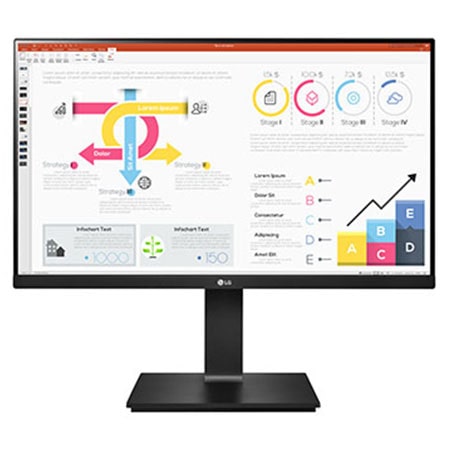
Mode d'emploi moniteur LG 23.8'' (60.5 cm)
Moniteur LG (réf. 24QP750-B). Consultez et téléchargez la notice d'utilisation officielle LG en PDF (31 pages), directement depuis cette page.
Écran
- Taille de l'écran
- 60,5 cm (23.8")
- Résolution de l'écran
- 2560 x 1440 pixels
- Type HD
- Quad HD
- Format d'image
- 16:9
- Technologie d'affichage
- LED
- Type de panneau
- IPS
- Écran tactile
- Non
- Luminosité de l'écran (typique)
- 300 cd/m²
- Temps de réponse
- 5 ms
- Écran antireflet
- Oui
- Forme d'écran
- Plat
- Résolutions graphiques prises en charge
- 2560 x 1440
- Taux de contraste
- 1000:1
- Taux de d'actualisation maximal
- 75 Hz
- Angle de vision horizontal
- 178°
- Angle de vision vertical
- 178°
- Nombre de couleurs affichées
- 16,7 millions de couleurs
- Pas de pixel
- 0,2058 x 0,2058 mm
- Diagonale d'écran (cm)
- 60,45 cm
- Prise en charge HDR
- Oui
- Technologie HDR (plage dynamique élevée)
- HDR Effect, High Dynamic Range 10 (HDR10)
- Norme de gamme de couleurs
- sRGB
- Couverture sRGB (max)
- 99%
Représentation / réalisation
- NVIDIA G-SYNC
- Non
- AMD FreeSync
- Oui
Multimédia
- Haut-parleurs intégrés
- Non
- Appareil photo intégré
- Non
Design
- Couleur du produit
- Noir
- Châssis avant
- Noir
- Couleurs pieds
- Noir
Connectivité
- Concentrateur USB intégré
- Oui
- Version du concentrateur USB
- 2.0 / 3.2 Gen 1 (3.1 Gen 1)
- Type de porte USB amont
- USB Type-C
- Nombre de ports amont
- 1
- Nombre de ports USB de type C en amont
- 1
- Quantité de ports avals USB de type A
- 2
- Quantité de ports avals de type C USB
- 1
- Mode alternatif de DisplayPort USB de type C
- Oui
- Délivrance de la puissance USB jusqu’à
- 65 W
- HDMI
- Oui
- Quantité de ports HDMI
- 1
- Quantité d'interface DisplayPorts
- 2
- Version de DisplayPort
- 1.4
- Sortie casque audio
- Oui
- Casque connection
- 3,5 mm
- HDCP
- Oui
- Secteur d'entrée d'alimentation
- Oui
Ergonomie
- Montage VESA
- Oui
- Norme VESA
- 100 x 100 mm
- Réglage de la hauteur
- Oui
- Hauteur ajustable (max)
- 13 cm
- Pivot
- Oui
- Pivotant
- Oui
- Ajustement de l'inclinaison
- Oui
- Affichage à l'écran (OSD)
- Oui
Puissance
- Classe d'efficacité énergétique (SDR)
- F
- Classe d'efficacité énergétique (HDR)
- G
- Consommation d'énergie (SDR) pour 1000 heures
- 22 kWh
- Consommation d'énergie (HDR) pour 1000 heures
- 23 kWh
- Consommation électrique typique
- 24 W
- Consommation d'énergie (mode veille)
- 0,5 W
- Consommation (max)
- 140 W
- Consommation électrique (arrêt)
- 0,3 W
- Tension d'entrée AC
- 100 - 240 V
- Fréquence d'entrée AC
- 50 - 60 Hz
- Plage d’efficacité énergétique
- A à G
Poids et dimensions
- Largeur appareil (support inclus)
- 540,1 mm
- Profondeur (support inclus)
- 240 mm
- Hauteur (support inclus)
- 506 mm
- Poids (avec support)
- 5,5 kg
- Largeur (sans support)
- 540,1 mm
- Profondeur (sans support)
- 41,9 mm
- Hauteur (sans support)
- 321,1 mm
- Poids (sans support)
- 3,4 kg
Contenu de l'emballage
- Câbles inclus
- DisplayPort, HDMI, USB Type-C
Assemblage et préparation..................
Les termes HDMI et High-Definition Multimedia Interface ainsi que le logo HDMI sont des marques commerciales ou des marques déposées de HDMI Licensing Administrator, Inc. aux États-Unis et dans d’autres pays.
Caractéristiques du produit.............
Informations sur les logiciels libres
Pour obtenir le code source sous la licence publique générale, la licence publique générale limitée, la licence publique Mozilla ou les autres licences libres de ce produit, rendez-vous sur http://opensource.lge.com. En plus du code source, tous les termes de la licence, ainsi que les exclusions de garantie et les droits d’auteur, sont disponibles au téléchargement. LG Electronics peut aussi vous fournir le code source sur CD-ROM moyennant le paiement des frais de distribution (support, envoi et manutention) sur simple demande adressée par e-mail à opensource@lge.com. Cette offre est valable pour une période de trois ans à compter de la date de la dernière distribution de ce produit. Cette offre est valable pour toute personne possédant cette information.
Remarque •• Les composants peuvent différer de l'illustration. •• Les informations et spécifications contenues dans ce manuel peuvent être modifiées sans préavis, dans le but d'améliorer les performances du produit. •• Pour l'achat d'accessoires en option, adressez-vous à un magasin de matériel électronique, rendez-vous sur un site d'achat en ligne ou contactez le revendeur auprès duquel vous avez acheté ce produit. •• Le cordon d'alimentation fourni peut différer selon les régions.
Pilotes et logiciels pris en charge Vous pouvez télécharger et installer la dernière version à partir du site de LGE (www.lg.com).
Assemblage et préparation
Niveau de priorité de l'installation
•• Veillez à toujours utiliser des composants de la marque LG afin d'assurer la sécurité et les performances du produit. •• La garantie du produit ne couvre pas les dommages ou les blessures causés par l'utilisation de composants non certifiés. •• Nous vous recommandons d'utiliser les composants fournis. •• Si vous utilisez des câbles génériques non certifiés par LG, l'écran risque de ne rien afficher ou de subir des bruits de l'image. •• Les illustrations de ce document représentent les procédures standard ; elles peuvent donc différer de votre produit. •• Lors de l’assemblage du produit, n’appliquez pas de substances étrangères (huiles, lubrifiants, etc.) sur les vis. (Cela pourrait endommager le produit.) •• Évitez de trop serrer les vis. Vous risqueriez d'endommager le moniteur. Les dommages provoqués de cette manière ne sont pas couverts par la garantie du produit. •• Ne portez jamais le moniteur à l'envers en le tenant uniquement par la base du support. Cela pourrait provoquer la chute du moniteur et entraîner des blessures. •• Lorsque vous soulevez ou déplacez le moniteur, ne touchez pas à l'écran. Toute pression exercée sur l'écran du moniteur pourrait l'endommager. 3
Description du produit et des boutons
Déplacer et soulever le moniteur
Si vous souhaitez déplacer ou soulever le moniteur, suivez ces instructions pour éviter de le rayer ou de l'endommager afin d'assurer un déplacement sans danger, quelle que soit sa forme ou sa taille. •• Il est recommandé d'installer le moniteur dans sa boîte ou son emballage d'origine avant d'essayer de le déplacer. •• Avant de déplacer ou de soulever le moniteur, débranchez le cordon d'alimentation et tous les autres câbles. •• Maintenez fermement le moniteur par le bas et le côté du cadre. Ne maintenez pas le panneau directement. •• Lorsque vous tenez le moniteur, orientez l'écran à l'opposé de vous pour éviter de le rayer. •• Lorsque vous transportez le moniteur, ne l'exposez pas à des secousses ou à des vibrations excessives. •• Lorsque vous déplacez le moniteur, maintenez-le à la verticale, ne le tournez jamais latéralement et ne l'inclinez pas sur le côté.
Comment utiliser le bouton du joystick Vous pouvez facilement contrôler les fonctions du moniteur en appuyant sur le bouton du joystick ou en le déplaçant vers la gauche/droite/haut/bas avec le doigt. Fonctions de base
Appuyez de façon prolongée sur le bouton du joystick (plus de 3 secondes) pour éteindre le moniteur.
Vous pouvez régler le volume en déplaçant le bouton du joystick vers la gauche/droite.
Remarque •• Le bouton du joystick se trouve en bas du moniteur.
Appuyez une fois sur le bouton du joystick pour allumer le moniteur.
AVERTISSEMENT •• Évitez autant que possible de toucher l'écran du moniteur. -- Vous risqueriez d'endommager l'écran ou certains pixels qui permettent de composer l'image. •• Si vous utilisez le panneau du moniteur sans la base du support, le bouton du joystick pourrait rendre le moniteur instable ou le faire tomber, ce qui pourrait endommager le moniteur ou vous blesser. Cela pourrait également entraîner des dysfonctionnements du bouton du joystick.
Installation sur un bureau
Réglage de la hauteur du support
•• Soulevez le moniteur et placez-le sur le bureau en position verticale. Laissez une distance d'au moins 100 mm entre le moniteur et le mur pour assurer une ventilation correcte.
1 Tenez fermement le moniteur à deux mains et réglez la hauteur. FRANÇAIS
2 La hauteur est réglable jusqu'à 130,0 mm. 130,0 mm
AVERTISSEMENT AVERTISSEMENT •• Débranchez toujours le cordon d'alimentation avant de déplacer ou d'installer le moniteur. Le non-respect de cette consigne peut provoquer une électrocution. •• Assurez-vous d'utiliser le cordon d'alimentation fourni avec le produit et de le connecter sur une prise murale mise à la terre. •• Si vous avez besoin d'un nouveau cordon d'alimentation, contactez votre revendeur local ou le distributeur le plus proche.
•• Ne placez pas vos doigts ou votre main entre l'écran et la base (châssis) lorsque vous réglez la hauteur de l'écran.
1 Placez le moniteur monté sur la base du support en position verticale. 2 Modifiez l'inclinaison de l'écran.
La fonction du pivot permet au moniteur de tourner 90 ° dans le sens des aiguilles d'une montre et -90 ° dans le sens inverse des aiguilles d'une montre.
L'inclinaison de l'écran peut être modifiée de -5 ° à 35° vers l'avant ou l'arrière pour bénéficier d'un confort visuel optimal. 35 ° -5°
AVERTISSEMENT •• Pour éviter de vous blesser les doigts lors du réglage de l'inclinaison de l'écran, ne posez pas votre main sur la partie inférieure du cadre du moniteur, comme le montre l'illustration ci-dessous. •• Veillez à ne pas poser les doigts ou appuyer sur la surface de l'écran lorsque vous modifiez l'inclinaison du moniteur.
1 Levez le moniteur à sa hauteur maximum.
2 Ajustez l'angle du moniteur dans la direction de la flèche telle qu'indiquée dans l'illustration ci-dessous.
3 Tournez le moniteur 90 ° dans le sens horaire et -90 ° dans le sens anti-horaire comme indiqué sur la figure.
•• La fonction de rotation automatique du moniteur n'est pas disponible. •• Un raccourci clavier Windows vous permet de faire pivoter facilement l'affichage de l'écran. Certaines versions de Windows et certains pilotes de carte graphique peuvent utiliser des paramètres différents pour la touche de pivot de l'écran ou ne pas prendre en charge la touche de pivot. •• Raccourcis clavier Windows de rotation de l'affichage de l'écran -- 0 ° : Ctrl + Alt + Flèche vers le haut (↑) -- 90 ° : Ctrl + Alt + Flèche vers la gauche (←) -- 180 ° : Ctrl + Alt + Flèche vers le bas (↓) -- 270 ° : Ctrl + Alt + Flèche vers la droite (→) Tête
4 Terminez l'installation en tournant le moniteur 90 ° dans le sens horaire et -90 ° dans le sens anti-horaire comme illustré ci-dessous.
AVERTISSEMENT •• Pour éviter d'abîmer la base du support, assurez-vous qu'il n'est pas en contact avec le moniteur lors de la rotation de ce dernier à l'aide de la fonction de rotation.
AVERTISSEMENT •• Redoublez d'attention lors de la rotation si le câble du moniteur est branché. •• Pour éviter de vous blesser lors de la rotation, ne placez pas vos doigts entre l'écran et la base du support.
Utilisation du verrou Kensington
Utilisation du moniteur
AVERTISSEMENT •• N'appuyez pas sur l'écran de façon prolongée. Vous risqueriez de déformer l'image. •• Évitez d'afficher une image fixe à l'écran pendant une période prolongée. Cela risque de provoquer une image rémanente. Configurez si possible un écran de veille sur le PC. •• Branchez le cordon d'alimentation à une multiprise (3 fiches) reliée à la terre ou à une prise murale mise à la terre. •• Si vous allumez le moniteur dans une pièce à basse température, un scintillement peut se produire. Ce phénomène est tout à fait normal. •• Des points rouges, verts ou bleus peuvent apparaître sur l'écran. Ce phénomène est tout à fait normal.
Connexion à un PC •• Ce moniteur est compatible avec la fonction *Plug and Play.
Permet de transmettre les signaux vidéo et audio numériques de votre ordinateur au moniteur. Remarque •• Il se peut qu'il n'y ait aucune sortie vidéo ou audio selon la version DP (DisplayPort) de votre PC. •• Si vous utilisez une carte graphique de sortie Mini DisplayPort, utilisez un câble Mini DP vers DP (Mini DisplayPort vers DisplayPort) ou un adaptateur prenant en charge DisplayPort 1.4. (Vendu séparément)
•• Les illustrations présentées dans ce manuel peuvent différer de votre produit. Appuyez sur le bouton du joystick, allez dans Paramètres Source d'entrée, puis sélectionnez l'option d'entrée.
Connexion USB-C Permet de transmettre les signaux vidéo et audio numériques ainsi que des données USB de votre ordinateur au moniteur. Appuyez sur le bouton du menu puis choisissez l'option de source d'entrée dans le menu Source d'entrée. Remarque •• Le mode alternatif PD (Livraison de puissance) et DP (DP sur USB-C) est soutenu via le port USB-C. •• Les fonctions ne peuvent pas fonctionner proprement en dépendant des spécification et de l’environnement d’appareil connecté. •• Le port d’USB-C n’est pas pour la source de puissance du moniteur mais pour une source d’alimentation d’ordinateur. Connectez l’adaptateur pour alimenter la puissance au moniteur.
Connexion HDMI Permet de transmettre les signaux vidéo et audio numériques de votre ordinateur au moniteur. AVERTISSEMENT •• L'utilisation d'un câble DVI à HDMI/ DP (DisplayPort) à HDMI peut présenter des problèmes de compatibilité. •• Utilisez un câble certifié sur lequel est apposé le logo HDMI. Si vous utilisez un câble non certifié HDMI, l'écran peut ne pas s'afficher ou une erreur de connexion peut survenir. •• Types de câbles HDMI recommandés -- Câble HDMI®/TM haute débit -- Câble HDMI®/TM haute débit avec Ethernet
Connexion aux périphériques AV Connexion HDMI FRANÇAIS
La connexion HDMI permet de transmettre des signaux numériques audio et vidéo de votre périphérique AV vers votre moniteur. Remarque •• L'utilisation d'un câble DVI à HDMI/ DP (DisplayPort) à HDMI peut présenter des problèmes de compatibilité. •• Utilisez un câble certifié sur lequel est apposé le logo HDMI. Si vous utilisez un câble non certifié HDMI, l'écran peut ne pas s'afficher ou une erreur de connexion peut survenir. •• Types de câbles HDMI recommandés -- Câble HDMI®/TM haute débit -- Câble HDMI®/TM haute débit avec Ethernet
Connexion d'appareils USB Le port USB du produit fonctionne comme un concentrateur USB. Remarque •• Il est recommandé d'installer toutes les mises à jour Windows pour un système Windows actualisé avant de vous connecter au produit et l'utiliser. •• Les périphériques sont vendus séparément. •• Un clavier, une souris ou un périphérique de stockage USB peuvent être connectés au port USB. •• La vitesse de chargement peut varier selon l'appareil. •• Pour utiliser l’USB en aval du port de moniteur, l'utilisateur doit connecter le port en amont du moniteur à l'ordinateur hôte en utilisant du USB C-C ou USB C-A câble. •• Lorsque le USB C-C câble est connecté entre le port en aval du moniteur et l'ordinateur hôte, le port en amont du moniteur va être compatible avec le périphérique de USB 2.0. •• Lorsque le USB C-A câble est connecté entre le port en aval du moniteur et l'ordinateur hôte, le port en amont du moniteur va être compatible avec le périphérique de USB 3.0. Cependant, l'ordinateur hôte doit être compatible avec la fonction de USB 3.0.
AVERTISSEMENT Consignes relatives à l'utilisation d'un périphérique USB •• Les périphériques de stockage USB dotés d'un programme de détection automatique ou de leur propre pilote peuvent ne pas être pris en charge. •• Certains périphériques USB peuvent ne pas être pris en charge ou ne pas fonctionner correctement. •• Nous vous conseillons d'utiliser un concentrateur ou un disque dur USB doté d'une alimentation externe. (Si l'alimentation électrique n'est pas adaptée, le périphérique de stockage USB risque de ne pas être détecté correctement.)
Connecter un périphérique Branchement du casque Connecter un périphérique au moniteur via le port pour casque. Remarque •• Les périphériques sont vendus séparément. •• Selon les paramètres audio de l'ordinateur et du périphérique externe, les fonctionnalités du casque et des haut-parleurs peuvent être limitées. •• L'utilisation de prises d'oreillette Angulaires peut provoquer des problèmes lors de la connexion d'un autre périphérique externe au moniteur. Il est donc conseillé d'utiliser des prises d'oreillette Droites.
Paramètres utilisateur
•• L'affichage à l'écran de votre moniteur peut être légèrement différent de ce qui est indiqué sur ce manuel.
Activation du menu principal 1 Appuyez sur le bouton du joystick en bas du moniteur. 2 Déplacez le joystick vers le haut/bas et vers la gauche/droite pour régler les options. 3 Appuyez une nouvelle fois sur le bouton du joystick pour sortir du menu principal.
Permet d'activer le menu principal.
Permet de sortir du menu principal. (Maintenez le bouton enfoncé pendant plus de 3 secondes pour éteindre le moniteur. Vous pouvez éteindre le moniteur de cette façon à n'importe quel moment, même lorsque l'affichage écran est activé.)
Règle le niveau du volume du moniteur.
Permet d'accéder à la fonction Source d'entrée.
Règle le niveau du volume du moniteur.
Permet d'accéder à la fonction Paramètres.
Affiche les informations sur la source d'entrée actuelle.
Permet d'éteindre le moniteur.
Affiche les informations sur la source d'entrée actuelle.
Permet d'accéder à la fonctionnalité Mode Image. 13
Fonctions du menu principal Menu principal FRANÇAIS
Permet de définir le mode d'entrée.
Permet d'éteindre le moniteur.
Permet de configurer les paramètres de l'écran.
Permet de définir le mode image.
Permet de sortir du menu principal.
Paramètres du menu 1 2 3 4
Pour consulter le menu OSD, appuyez sur le bouton du joystick en bas du moniteur, puis entrez dans le Paramètres. Déplacez le joystick vers le haut/bas et vers la gauche/droite pour régler les options. Pour retourner au menu supérieur ou régler d'autres éléments du menu, déplacez le joystick vers ou appuyez dessus ( ). Si vous souhaitez sortir du menu OSD, déplacez le joystick vers jusqu'à ce que vous soyez sorti.
Configuration Rapide Paramètres > Configuration Rapide Contraste
Description Permet de régler la luminosité et le contraste de l'écran. Permet de régler le volume.
Remarque •• Vous pouvez activer le mode Sourdine / Arrêt sourdine en déplaçant le bouton du joystick vers dans le menu du volume.
Utilis. Chaud Moyen Froid Manuel
L’utilisateur peut l’ajuster à rouge, vert ou bleu par clientélisme. Permet d'ajouter du rouge à la couleur de l'écran. Permet de définir la couleur de l'écran à mi-chemin entre le rouge et le bleu. Permet d'ajouter du bleu à la couleur de l'écran. L’utilisateur peut régler finement la température de couleur.
Source d'entrée Paramètres > Source d'entrée FRANÇAIS
Description Permet de sélectionner le mode d'entrée. Lorsque le commutateur d'entrée automatique est mis à On, l'affichage passe automatiquement à la nouvelle entrée lors de la connexion.
Activez Basculement d’entrée auto. Désactivez Basculement d’entrée auto.
Permet de régler le format d'affichage. Format d'image
Permet d'afficher la vidéo en grand écran, quelle que soit l'entrée du signal vidéo.
Super resolution+
Permet de régler la netteté de l'écran. Haut
Permet d'optimiser l'écran pour des images d'une grande netteté. Idéal pour les vidéos haute définition ou les jeux.
Permet d'optimiser l'écran pour un visionnage optimal, avec des images au niveau moyen, entre les modes bas et haut. Idéal pour les vidéos en définition standard et les contenus créés par l'utilisateur.
Permet d'optimiser l'écran pour des images fluides et naturelles. Idéal pour les images fixes ou les images avec peu de mouvements.
Permet d'afficher les paramètres standard. Permet de désactiver la fonction SUPER RESOLUTION+.
Permet de régler la luminosité et le contraste de l'écran.
Remarque •• Cette fonction permet d'augmenter la netteté des images à basse résolution. Il n'est donc pas recommandé de l'utiliser pour du texte normal ou des icônes du bureau. Le non-respect de cette indication peut résulter en une haute netteté superflue.
Permet de définir le niveau de décalage. (pour le mode HDMI uniquement). •• Décalage : cette valeur sert de référence pour un signal vidéo ; il s'agit de la couleur la plus sombre que le moniteur peut afficher. Haut
Maintient le taux de contraste de l'écran actuel.
Réduit les niveaux de noirs et augmente les niveaux des blancs dans le taux de contraste de l'écran actuel.
Ajuste automatiquement la luminosité en fonction de l'écran.
Permet de désactiver la fonction DFC.
Permet de définir un temps de réponse pour les images affichées en fonction du mouvement de l'image à l'écran. Pour un environnement normal, il est recommandé d'utiliser le mode Rapide. S'il y a beaucoup de mouvements, il est recommandé d'utiliser le mode Plus Rapide. Le mode Plus Rapide peut générer des images rémanentes. Plus Rapide Rapide Normal Off
Permet de définir un temps de réponse Plus Rapide. Permet de définir un temps de réponse Rapide. Permet de définir un temps de réponse Normal. Désactive la fonction d'amélioration du temps de réponse.
Fournissez des images silencieuses et naturelles par synchroniser la fréquence verticale de signal d’entrée et de sortie. AVERTISSEMENT
•• Interface supportée: DisplayPort,HDMI. •• Carte graphique supportée: une carte graphique qui supporte FreeSync d’AMD est nécessaire. •• Version supportée: assurez-vous de mettre à jour la carte graphique au dernier pilote. •• Pour plus d’information et d’exigence, reportez-vous sur le web site d’AMD au http://www.amd.com/FreeSync On Fonction FreeSync activée. Off Fonction FreeSync désactivée. Contrôlez le contraste des noirs pour une meilleure visibilité dans les scènes obscures. L'augmentation de la valeur de Contrôle des noirs éclaircit la zone de faible niveau de gris sur la surface de l'écran. (Vous pouvez facilement distinguer les objets sur les écrans de jeu sombres.) La réduction de la valeur du Contrôle des noirs assombrit la zone de faible niveau de gris et augmente le contraste dynamique à l'écran.
Description Plus la valeur gamma est élevée, plus l'image devient sombre. De même, plus la valeur gamma est basse, plus l'image s'éclaircit.
Si vous n'avez pas besoin de régler les paramètres gamma, sélectionnez Mode 4.
Définissez votre propre température de couleur.
L’utilisateur peut l’ajuster à rouge, vert ou bleu par clientélisme.
Permet d'ajouter du rouge à la couleur de l'écran.
Permet de définir la couleur de l'écran à mi-chemin entre le rouge et le bleu.
Permet d'ajouter du bleu à la couleur de l'écran.
L’utilisateur peut régler finement la température de couleur.
Vous pouvez personnaliser les couleurs de l'affichage à l'aide des options Rouge, Vert et Bleu. Répond aux exigences de l'utilisateur pour les couleurs grâce au réglage du ton et de la saturation des six couleurs et à l'enregistrement de ces paramètres.
Voulez-vous réinitialiser les paramètres Image ?
Règle la saturation des couleurs de l'écran. Plus la valeur est faible, moins les couleurs sont saturées et lumineuses. Plus la valeur est élevée, plus les couleurs sont saturées et foncées.
Permet de rétablir les paramètres par défaut.
Permet d'annuler la sélection.
Général Paramètres > Général FRANÇAIS
Smart energy saving
Permet d'économiser de l'énergie à l'aide de la fonction SMART ENERGY SAVING haute efficacité.
Permet d'économiser de l'énergie en utilisant la fonction basse efficacité SMART ENERGY SAVING.
Permet de désactiver la fonction. Remarque
•• La valeur des données d'économie d'énergie peut varier en fonction du panneau et des fournisseurs du panneau. •• Si vous définissez l'option SMART ENERGY SAVING sur Haut ou Bas, la luminance du moniteur diminue ou augmente d’après la source. Permet d'activer ou de désactiver le témoin de fonctionnement situé en bas du moniteur.
Le témoin de fonctionnement s'active automatiquement.
Le témoin de fonctionnement est éteint. Remarque
•• Lorsque la fonction Témoin de fonctionnement est activée, elle fonctionne comme suit : -- Mode activé : Blanc -- Mode veille (Mode attente) : Blanc clignotant -- Mode désactivé : Éteint
Cette fonction éteint automatiquement le moniteur si aucun mouvement n'est détecté sur l'écran sur une période de temps donnée. Vous pouvez définir le délai pour la fonction d'arrêt automatique. (Off, 4H, 6H et 8H)
Définissez la version DisplayPort sur la version de l'appareil externe connecté. (1.4 et 1.2) Pour utiliser la fonction HDR, définissez l'option sur 1.4.
Description Configurez SORTIE DP pour le Transmission multi-flux. Démarrez la fonction SORTIE DP (MST).
Arrêtez la fonction SORTIE DP (MST).
Sortie dp
•• Veuillez d’assurer que la carte graphique est compatible avec la fonction MST. •• A cause de la limite du débit de DisplayPort Ver. 1.2, les moniteurs jusqu'à 2560 x 1440 à 75 Hz peuvent être branchés et disponibles. •• Si SORTIE DP est démarré, HDR ne sera pas compatible. •• Si SORTIE DP est arrêté, FreeSync ne sera pas compatible pour tous les moniteurs branchés. La caractéristique du Mode Compatible avec HDMI peut reconnaître l'équipement existant qui ne soutient pas HDMI 2.0. On Mode Compatible avec HDMI
Activez Mode Compatible avec HDMI.
Désactivez Mode Compatible avec HDMI. Remarque
•• Au cas où les appareils connectés ne soutiennent pas Mode Compatible avec HDMI, il arrive que l'écran ou le son ne fonctionne pas correctement. •• Certaines cartes graphiques plus anciennes ne concilent pas la HDMI 2.0, mais vous pouvez toujours sélectionner la résolution HDMI 2.0 dans le panneau de commande de la fenêtre. •• Cela peut causer l'écran apparait anormalement. Cette particularité vous permet de configurer le son se produit par Buzzer lorsque votre moniteur à la position on. Buzzer
Active le Buzzer du moniteur.
Désactive le Buzzer du moniteur.
Cette fonction désactive les menus de configuration et ajustement OSD Verrouiller
Active la fonction OSD Verrouiller.
Désactive la fonction OSD Verrouiller. Remarque
•• Toutes les caractéristiques sont désactivées, sauf Luminosité, Contraste, Volume, Liste des entrées, Format d'image, OSD Verrouiller et Information. Information
Les informations suivantes s'afficheront : Temps d'utilisation total, Résolution. 23
Description Voulez-vous réinitialiser les paramètres?
Permet de rétablir les paramètres par défaut.
Annule la réinitialisation.
Résolution des problèmes
Le cordon d'alimentation du moniteur est-il branché ?
•• Vérifiez que le cordon d'alimentation est correctement branché sur la prise secteur.
Le voyant d'alimentation est-il allumé ?
•• Vérifiez la connexion du câble d'alimentation et appuyez sur le bouton d'alimentation.
L'appareil est-il sous tension ? Le voyant d'alimentation est-il blanc ?
•• Vérifiez que l'entrée connectée est activée (Paramètres > Source d'entrée).
Le message Pas de Signal s'affiche-t-il ?
•• Ce message apparaît lorsque le câble de signal est déconnecté ou manquant entre le PC et le moniteur. Vérifiez le câble et reconnectez-le.
Le message Coupure s'affiche-t-il ?
•• Cela se produit lorsque les signaux émis par le PC (carte graphique) ne sont pas inclus dans la plage de fréquence horizontale ou verticale du moniteur. Reportez-vous à la section « Spécifications du produit » de ce manuel pour définir la fréquence appropriée.
Rien n'est affiché à l'écran.
L'affichage est instable et tremble. / Les images affichées sur le moniteur laissent des traces d'ombre. Avez-vous sélectionné la résolution appropriée ?
•• Si vous avez sélectionné la résolution HDMI 1080i 60/50 Hz (interlacée), il est possible que l'écran scintille. Modifiez la résolution à 1080p ou réglez la résolution recommandée. •• Si la résolution de la carte graphique n'est pas celle recommandée (optimale), le texte risque d'être flou, les images indistinctes, la zone d'affichage incomplète ou mal centrée. •• Les méthodes de réglage peuvent varier selon l'ordinateur ou le système d'exploitation et certaines résolutions peuvent être indisponibles selon les performances de la carte graphique. Si tel est le cas, contactez le fabricant de l'ordinateur ou de la carte graphique pour obtenir de l'aide.
L'image reste-t-elle visible même lorsque le moniteur est éteint ?
•• L'affichage d'une image fixe pendant une durée prolongée peut endommager l'écran et provoquer cette image rémanente. •• Pour prolonger la durée de vie du moniteur, utilisez un économiseur d'écran.
L'écran affiche-t-il des points ?
•• Lorsque vous utilisez le moniteur, il est possible que des points pixellisés (rouges, verts, bleus, blancs ou noirs) apparaissent à l'écran. Ce phénomène est normal sur un écran LCD. Il ne s'agit pas d'une erreur et cela n'a aucune incidence sur les performances du moniteur.
Certaines fonctions sont désactivées. Certaines des fonctions sont-elles indisponibles lorsque vous appuyez •• L'affichage à l'écran est verrouillé. Désactivez la fonction OSD Verrouiller dans Général. sur le bouton Menu ?
Aucun son en provenance du port de casque. Les images affichées sont-elles sans son ?
Remarque •• LED peut être activé avec la configuration du menu OSD. Paramètres – Général – Témoin de fonctionnement - On
•• Assurez-vous d’installer le pilote d’affichage à partir de notre site: http://www.lg.com. •• Vérifiez que votre carte graphique prend en charge la fonction Plug and Play. •• Assurez-vous que les connexions du port casque sont effectuées correctement. •• Essayez d'augmenter le volume avec le joystick. •• Définissez la sortie audio du PC sur le moniteur que vous utilisez. (Les paramètres peuvent varier selon le système d'exploitation que vous utilisez.)
Caractéristiques du produit
Couleur prise en charge : 8 bits / 10 bits. Résolution max.
Mode On : 24 W Typ. (Condition de sortie d’usine) * Mode veille (Mode attente) : ≤0,5 W ** Mode Off : ≤ 0,3 W
Type A16-140P1A, CHICONY POWER TECHNOLOGY Co., Ltd. Ou type ADS-150KL-19N-3 190140E, SHENZHEN HONOR ELECTRONIC Sortie : 19 V 7,37 A Conditions de fonctionnement
Conditions environnementales
Dimensions du moniteur (largeur x hauteur x profondeur) Dimensions
Ces spécifications sont sujettes à modification sans préavis. Le niveau de consommation d'énergie peut être différent en état de fonctionnement et le réglage du moniteur. * La consommation d’énergie en mode commuté est mesurée selon l’essai du standard LGE (mode blanc à plein, résolution maximale). ** Le moniteur passe au Mode de Veille en quelques minutes (5 minutes au maximum). 27
Profondeur des couleurs Résolution
Conditions environnementales
Couleur prise en charge : 8 bits / 10 bits. Résolution max.
Type A16-140P1A, CHICONY POWER TECHNOLOGY Co., Ltd. Ou type ADS-150KL-19N-3 190140E, SHENZHEN HONOR ELECTRONIC Sortie : 19 V 7,37 A Conditions de fonctionnement
Dimensions du moniteur (largeur x hauteur x profondeur) Dimensions
Mode de réglage d'usine (Mode prédéfini, PC) DisplayPort/USB-C
Fréquence horizontale (kHz)
Fréquence horizontale (kHz)
Durée HDMI (vidéo) FRANÇAIS 30
mode de soutien de l'usine (mode préréglé)
Fréquence horizontale (kHz)
(pour le mode 24BP75Q uniquement)
Le modèle et le numéro de série du produit se trouvent au dos et sur un côté du produit. Enregistrez-les ci-dessous dans le cas où vous avez besoin du service.