ModesDemploi
moniteur · réf. 24MB35PH-B
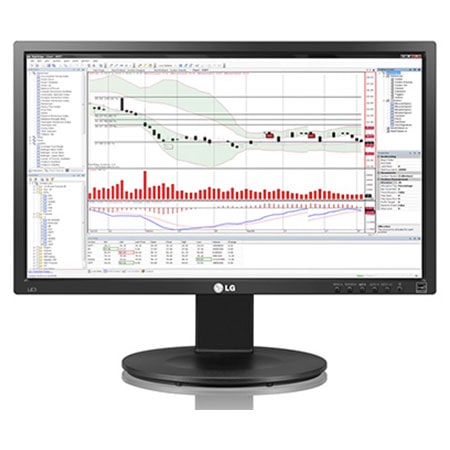
Mode d'emploi LG 24" (61 cm) Moniteur LED IPS 16/9ème
Moniteur LG (réf. 24MB35PH-B). Consultez et téléchargez la notice d'utilisation officielle LG en PDF (30 pages), directement depuis cette page.
Écran
- Taille de l'écran
- 60,5 cm (23.8")
- Résolution de l'écran
- 1920 x 1080 pixels
- Type HD
- Full HD
- Format d'image
- 16:9
- Technologie d'affichage
- LED
- Type de panneau
- IPS
- Type de rétro
- W-LED
- Écran tactile
- Non
- Luminosité de l'écran (typique)
- 250 cd/m²
- Temps de réponse
- 5 ms
- Résolutions graphiques prises en charge
- 1920 x 1080 (HD 1080)
- Modes vidéo pris en charge
- 1080p
- Taux de contraste
- 1000:1
- Rapport de contraste (dynamique)
- 50000000:1
- Taux de d'actualisation maximal
- 60 Hz
- Angle de vision horizontal
- 178°
- Angle de vision vertical
- 178°
- Nombre de couleurs affichées
- 16,78 millions de couleurs
- Pas de pixel
- 0,275 x 0,275 mm
- Fréquence numérique horizontale
- 30 - 83 kHz
- Fréquence de balayage vertical
- 56 - 61 Hz
- DDC/CI
- Oui
- Palette de couleurs
- 72%
- Compatibilité 3D
- Non
Design
- Couleur du produit
- Noir
Connectivité
- Concentrateur USB intégré
- Non
- Nombre de ports VGA (D-Sub)
- 1
- Port DVI
- Oui
- Quantité de ports DVI-D
- 1
- Quantité de ports HDMI
- 1
- Sortie casque audio
- Oui
- Sortie de casque
- 1
- HDCP
- Oui
Ergonomie
- Montage VESA
- Oui
- Norme VESA
- 100 x 100 mm
- Port de câble antivol
- Oui
- Type d'emplacement de verrouillage de câble
- Kensington
- Réglage de la hauteur
- Oui
- Hauteur ajustable (max)
- 12 cm
- Pivot
- Oui
- Angle de rotation
- 0 - 90°
- Pivotant
- Oui
- Plage de l'angle d'oscillation
- 0 - 180°
- Ajustement de l'inclinaison
- Oui
- Angle d'inclinaison
- -5 - 20°
- Affichage à l'écran (OSD)
- Oui
- Affichage multilingue à l'écran
- Chinois simplifié, Allemand, Anglais, Finlandais, Français, Grec, Hindi, Italien, Japonais, Coréen, Polonais, Portugais, Russe, Suédois, Thaïlande, Ukrainien
- Nombre de langues OSD
- 17
- Plug and Play
- Oui
- Voyants
- Oui
Puissance
- Classe d'efficacité énergétique (SDR)
- F
- Consommation d'énergie (SDR) pour 1000 heures
- 20 kWh
- Consommation électrique typique
- 17,1 W
- Consommation (max)
- 24,3 W
- Consommation électrique (arrêt)
- 0,3 W
- Consommation d'énergie (mode économie)
- 0,3 W
- Tension d'entrée AC
- 100 - 240 V
- Fréquence d'entrée AC
- 50 - 60 Hz
- Plage d’efficacité énergétique
- A à G
Poids et dimensions
- Largeur appareil (support inclus)
- 569 mm
- Profondeur (support inclus)
- 271 mm
- Hauteur (support inclus)
- 432 mm
- Poids (avec support)
- 5,5 kg
- Largeur (sans support)
- 569 mm
- Profondeur (sans support)
- 63 mm
- Hauteur (sans support)
- 342 mm
- Poids (sans support)
- 5,1 kg
Contenu de l'emballage
- Support inclus
- Oui
- Câbles inclus
- Secteur
Autres caractéristiques
- Bouton marche/arrêt intégré
- Oui
- Synthoniseur TV intégré
- Non
- Certification
- TCO 6.0, TUV-GS, TUV Ergo, CB, FCC-B, CE, EPA 7.0, ISO 9241-307, Windows 10, ROHS, REACH
Assemblage et préparation
Personnalisation des paramètres
Déplacer et soulever le moniteur
- Assemblage de la base du support
- Séparation de la base et du corps du support
- Retrait du corps du support
- Installation sur un bureau
- Réglage de l'inclinaison
- Réglage de la hauteur du support
- Utilisation du verrou à clé Kensington
- Utiliser la fonction Pivot
- Fixation du support mural
Déballage Vérifiez que la boîte de votre moniteur contient bien les éléments suivants. S'il manque des accessoires, contactez le revendeur local auprès duquel vous avez acheté votre produit. L'aspect réel des produits et des accessoires présentés dans ce manuel peut différer de leurs illustrations.
CD (Manuel d'utilisation)/ Carte
Câble D-SUB (Ce câble n'est pas fourni pour tous les pays.)
Câble DVI-D (Ce câble n'est pas fourni pour tous les pays.)
Câble HDMI (Ce câble n'est pas fourni pour tous les pays.)
ATTENTION Afin d'optimiser la sécurité et la durée de vie des produits, n'utilisez aucun accessoire non agréé. yy La garantie ne couvre pas les dommages ni les blessures dus à l'utilisation d'accessoires non yy agréés.
REMARQUE Les accessoires fournis avec le produit diffèrent en fonction du modèle choisi. yy Les caractéristiques des produits ou le contenu de ce manuel peuvent être modifiés sans avis yy préalable en cas de mise à jour des fonctions.
Pièces et boutons FRA FRANÇAIS Voyant d'alimentation y yVoyant allumé : le moniteur est allumé y yVoyant éteint : le moniteur est éteint (Bouton Marche-Arrêt)
Connecteurs d'entrée (Voir p.13 à 14)
Déplacer et soulever le moniteur
Lorsque vous tenez le moniteur, orientez yy l'écran à l'opposé de vous pour éviter de le rayer.
Si vous souhaitez déplacer ou soulever le moniteur, suivez ces instructions pour éviter de le rayer ou de l'endommager le moniteur et afin d'assurer un déplacement sans danger, quelle que soit sa forme ou sa taille. Il est recommandé de conserver le moniteur yy dans sa boîte ou son emballage d'origine avant d'essayer de le déplacer. Avant de déplacer ou de soulever yy le moniteur, déconnectez le cordon d'alimentation et tous les câbles. Maintenez fermement le moniteur par le haut yy et le bas du cadre. Ne tenez pas le panneau.
Lorsque vous déplacez le moniteur, évitez yy tout choc violent ou toute vibration sur le produit. Lorsque vous déplacez le moniteur, yy maintenez-le à la verticale, ne le tournez jamais latéralement et ne l'inclinez pas sur le côté.
ATTENTION Dans la mesure du possible, évitez de yy toucher l'écran du moniteur. Vous risqueriez d'endommager l'écran ou des pixels permettant de composer l'image.
Installation du moniteur FRA FRANÇAIS
Assemblage de la base du support 1 Placez le moniteur à plat, l'écran tourné vers le bas.
2 Vérifiez la position (devant et derrière) du
ATTENTION Pour protéger l'écran et éviter de le rayer, yy couvrez la surface avec un chiffon doux.
corps du support, puis montez la base sur le corps du support comme indiqué sur la figure.
2 Vérifiez la position (devant et derrière) du
corps du support, puis montez la base sur le corps du support comme indiqué sur la figure. Corps du support
3 Tournez la vis dans le sens des aiguilles d'une montre, à l'aide d'une pièce de monnaie, pour fixer la base du support.
Séparation de la base et du corps du support 1 Placez le moniteur à plat, l'écran tourné vers le bas.
Pour protéger l'écran et éviter de le rayer, couvrez la surface avec un chiffon doux. 23MB35PH
2 À l'aide d'une pièce de monnaie, tournez la
vis de la base du support dans le sens inverse des aiguilles d'une montre. Séparez la base du corps du support. Corps du support
ATTENTION Sur l'illustration, les composants peuvent avoir yy un aspect différent de celui du produit réel. Portez toujours le moniteur à la verticale, sans yy le retourner et sans le tenir par son support. Dans le cas contraire, il risquerait de se séparer du support et de tomber, ce qui peut l'endommager ou vous blesser. Pour éviter d'endommager l'écran lorsque yy vous soulevez ou déplacez le moniteur, posez vos mains uniquement sur le support ou sur le cadre en matière plastique. Cette précaution évite d'exercer une pression inutile sur l'écran. Retirez la bande adhésive et l'anneau de yy blocage seulement une fois que le moniteur est monté sur la base du support et placé en position verticale. Dans le cas contraire, le corps du support risque de pivoter brutalement et de vous blesser.
Retrait du corps du support 1 Placez le moniteur à plat, l'écran tourné vers le bas. Pour protéger l'écran et éviter de le rayer, couvrez la surface avec un chiffon doux.
2 À l'aide d'un tournevis, retirez les quatre vis et séparez le support du moniteur.
2 Séparez la base du corps du support.
Spécifications
Mode prédéfinis (Résolution)
Posture à adopter
Connexion aux périphériques AV
Connexion aux périphériques externes
- Connexion de périphériques
Posture correcte à adopter pour utiliser le moniteur.
Chaque modèle dispose de licences différentes. Visitez le site http://www.lg.com pour plus d'informations sur la licence. Les termes HDMI et High-Definition Multimedia Interface ainsi que le logo HDMI sont des marques commerciales ou des marques déposées de HDMI Licensing Administrator, Inc. aux États-Unis et dans d'autres pays.
Le contenu suivant est appliqué seulement aux écrans qui sont vendus sur le marché européen et qui doivent satisfaire à la Directive ErP: * Les écrants sont configurés à s’éteindre automatiquement dans 4 heures après que vous avez activé l'affichage s'il n'y a pas de réglage d’affichage. * Pour désactivter cette configuration, changez l’option au menu OSD de “Automatic Standby( Mise en Veille Automatique)”en ‘Off’.
Utilisation du moniteur
Connexion à un PC Ce moniteur prend en charge la fonction yy Plug and Play*. * Fonction Plug and Play : reconnaissance d'un périphérique connecté et sous tension par un PC sans que l'utilisateur n'ait à configurer l'appareil ni même intervenir.
Connexion DVI-D Transmet un signal vidéo numérique de votre PC à l'ensemble de moniteur. Reliez le PC et le moniteur réglés à un câble de DVI suivant les indications des illustrations suivantes.
Connexion D-SUB Cette connexion transmet des vidéos analogiques du PC au moniteur. Connectez le PC au moniteur à l'aide du câble D-Sub 15 broches comme indiqué ci-dessous.
Connexion HDMI Transmettez les signaux numériques vidéo et audio de votre PC à l'écran. Connectez le PC et l’écran avec le câble HDMI à la façon indiquée par les illustrations suivantes.
REMARQUE Connexion avec un connecteur de câble yy d'entrée de signal D-SUB pour Macintosh
Adaptateur Mac yy Pour l'utilisation d'un ordinateur Macintosh (Apple), utilisez un adaptateur pour remplacer le connecteur D-SUB/VGA 15 broches haute densité (3 rangées) du câble par un connecteur 15 broches à 2 rangées.
REMARQUE L'utilisation d'un PC HDMI peut entraîner des yy problèmes de compatibilité.
Branchez le câble de yy signal d'entrée et serrez les vis dans le sens des aiguilles d'une montre. N'appuyez pas de manière prolongée yy sur l'écran, cela pourrait provoquer une distorsion temporaire de l'image. Afin d'éviter les brûlures d'écran, ne yy laissez pas une image fixe s'afficher en permanence. Configurez si possible un écran de veille.
REMARQUE L'utilisation d'un câble DVI-HDMI peut yy provoquer des problèmes de comptabilité.
Connexion aux périphériques externes Connexion de périphériques Branchez les périphériques au moniteur à l'aide du ports casque.
REMARQUE Si vous souhaitez utiliser deux PC avec yy le même moniteur, veillez à brancher correctement les câbles de signal (D-SUB/ DVI-D/HDMI) au moniteur. Si vous allumez le moniteur à froid, yy un scintillement peut se produire. Ce phénomène est tout à fait normal. Des points rouges, verts ou bleus peuvent yy apparaître sur l'écran. Ce phénomène est tout à fait normal.
Connexion aux périphériques AV Connexion HDMI
Les périphériques sont vendus séparément. yy Les câbles avec des prises angulaires yy peuvent présenter des problèmes de tolérance. Il est donc préférable d'utiliser si possible des prises droites.
Transmettez les signaux numériques vidéo et audio de vos appareils AV à l'écran. Connectez votre appareil AV et l'écran avec le câble HDMI comme ce qui est illustré ci-dessous. Prise angulaire
REMARQUE Un casque ou des haut-parleurs ne foncyy tionnent pas normalement, en fonction des paramètres du PC serveur.
Fonction de paramétrage automatique de l'image
REMARQUE Fonction de « paramétrage automatique yy de l'image ». Cette fonction vous permet de bénéficier de paramètres d'affichage optimaux. Lorsque vous connectez le moniteur pour la première fois, les paramètres d'affichage de l'image s'ajustent en fonction des signaux d'entrée individuels de l'image (uniquement en mode analogique). Fonction « AUTO ». yy Cette fonction vous permet d'optimiser automatiquement la résolution du moniteur s'il affiche des images ou des lettres floues, s'il scintille ou s'il incline l'image lors de l'utilisation ou après modification de la résolution (uniquement en mode analogique).
Appuyez sur le bouton d'alimentation sur le panneau du bas pour mettre sous tension. Lorsque le moniteur est mis sous tension, le fonction "paramétrage automatique de l'image" est exécutée automatiquement. (uniquement en mode analogique).
Personnalisation des paramètres
1 Appuyez sur le bouton désiré au bas de l’appareil de l’écran. 2 Modifiez la valeur de l'élément de menu en appuyant sur les boutons au bas du moniteur. Pour revenir au menu supérieur ou configurer d'autres options, appuyez sur la flèche Haut (
3 Sélectionnez EXIT (QUITTER) pour fermer le menu.
Boutons de configuration du moniteur
Description Permet d'accéder aux menus principaux.(Voir p.17) OSD Verrouillage/ Deverrouillage
Cette fonction te permet de fermer à clef les arrangements actuels de contrôle, de sorte qu'ils ne puissent pas être par distraction changés. Appuyez sur et tenez le bouton de MENU pendant plusieurs secondes. Alors OSD de “OSD Lock” apparaitra. Après ce, l'utilisateur peut choisir la serrure ou ouvrir en pressant à gauche/ bouton droit . Si l'utilisateur choisit l'icône de “Lock”en appuyant sur le bouton “OK” le message“OSD Locked” apparaitra. autrement, “OSD Unlocked” apparaitra. Après la selection de “Lock”, si vous voulez changer pour ouvrir, vous pouvez pousser du bouton de “MENU”pendant plusieurs secondes. . Le message “OSD Unlocked” apparaitra.
Utilisez ce bouton pour entrer Mode Lecture menu. Sa fonction est d'afficher l'écran que sur papier comme sur la photo pour le confort des yeux. Si vous souhaitez plus d'informations. (Voir p.22) Utiliser ce bouton (cette touche) pour entrer dans les menu SMART ENERGY SAVING. (Voir p.23) Pour paramétrer les options d'affichage, maintenez le bouton AUTO enfoncé sur l'écran MONITOR SETUP (PARAMÈTRES DU MONITEUR) (uniquement en mode analogique). Mode d'affichage optimal
Personnalisation des paramètres FRA FRANÇAIS
Paramètres du menu 1 Pressez sur le bouton MENU au bas de l’appareil pour afficher Menu OSD.
2 Précisez les options par appuyer sur les boutons ◄ ou ► ou ▼.
3 Sélectionnez le bouton « Menu Suivant » pour entrer dans la configuration des autres options.
4 Sélectionnez EXIT (QUITTER) pour fermer le menu. Pour revenir au menu supérieur ou configurer d'autres options, appuyez sur la flèche Haut ( ).
Chaque option est détaillée ci-dessous. Analogique
Description pour régler la luminosité de l'écran Vous pouvez définir un temps de réponse pour les photos affichées sur la base de la vitesse de l'écran. Pour un environnement normal, il est recommandé que vous utilisez «Off». Pour une image qui évolue rapidement, il est recommandé que vous utilisez «Haut». Large Passe en mode plein écran en fonction du signal d'entrée de l'image.
Restaurez tous les paramètres d'usine par défaut. Pressez sur les boutons ◄ , ► pour réinitialiser immédiatement.
Paramètre le format du signal d'entrée de l'image en fonction de l'original. * Cette fonction n'est active que si la résolution du signal d'entrée est inférieure à celle du format du moniteur (16:9).
Régler la clarté de l’écran
Fixer le niveau de compensation
Améliorer la clarté et la stabilité de l’écran
Personnaliser la couleur de l’écran
Gamma Températ. Six Couleurs
Horizontal Vertical Horloge Phase
Langue Voy. de marche Veille Automatique
Ajuster la position de l’écran
Améliorer la clarté et la stabilité de l’écran ●
Ajuster le volume Personnaliser le statut de l’écran pour l’environnement d’exploitation d’un utilisateur
Analogique : entrée D-SUB (signal analogique). yy Digital : entrée DVI-D (signal numérique). yy HDMI : entrée HDMI (signal numérique). yy
1 Pressez sur le bouton MENU au bas de l’appareil pour afficher Menu OSD.
2 Sélectionnez le bouton « Menu Suivant » pour entrer dans la configuration des autres options.
3 Entrez dans la configuration Image par appuyer sur le bouton ▼.
4 Précisez les options par appuyer sur les boutons ◄ ou ► ou ▼.
5 Sélectionnez EXIT (QUITTER) pour fermer le menu. Pour revenir au menu supérieur ou configurer d'autres options, appuyez sur la flèche Haut ( ).
Chaque option est détaillée ci-dessous. Menu > Menu Suivant >Image
Régler la clarté de l’écran.
Cette fonction vous permet de régler le niveau de décalage. Choisissez « Haut » pour que l'écran soit lumineux, « Bas » pour que l'écran soit plus sombre. (Seulement pour l’entrée HDMI.) y y Décalage : critère du signal vidéo, affiche l'écran le plus sombre possible.
Pour Sélectionner la gamme d’image de prodution pour le réglage DTV au périphérique d’entrée HDMI. (Seulement pour l’entrée HDMI.) Recommandez la fonction surbalayage pour déclencher (allumer ou mettre en marche) quand un matériel AV est relié.
1 Pressez sur le bouton MENU au bas de l’appareil pour afficher Menu OSD.
1 Pressez sur le bouton MENU au bas de l’appareil pour afficher Menu OSD.
2 Sélectionnez le bouton « Menu Suivant » pour entrer dans la configuration des autres options.
3 Sélectionnez Autres par appuyer sur le bouton ►. 4 Entrez dans la configuration Autres par appuyer sur le bouton ▼.
5 Précisez les options par appuyer sur les boutons ◄ ou ► ou ▼.
6 Sélectionnez EXIT (QUITTER) pour fermer le menu. Pour revenir au menu supérieur ou configurer d'autres options, appuyez sur la flèche Haut ( ). Chaque option est détaillée ci-dessous. Menu > Menu Suivant > Autres
Choisir la langue dans laquelle les noms de contrôle sont affichés.
Utilisez cette fonction pour mettez l'indicateur d'alimentation sur le côté bas de l'écran sur On ou Off. Si vous mettez sur Off, il s'éteint. Si vous vous le mettez sur On à tout moment, l’indicateur de puissance sera automatiquement allumé.
Si vous n'appuyez sur aucun bouton sur l'ensemble du moniteur pendant une certaine période, l'ensemble moniteur se met automatiquement en mode veille.
Paramètres du Lecture FRANÇAIS FRA
1 Pressez sur le bouton Lecture au bas de l’appareil pour afficher Mode lecture OSD.
2 Précisez les options par appuyer sur les boutons ◄ .
Chaque option est détaillée ci-dessous. Mode lecture
Il s'agit d'un mode dans lequel l'écran est ajustée au mieux pour le journal. Si vous souhaitez écran plus lumineux, vous pouvez régler la luminosité dans le menu OSD.
Il s'agit d'un mode dans lequel l'écran est ajustée au mieux pour la bande. Si vous souhaitez écran plus lumineux, vous pouvez régler la luminosité dans le menu OSD.
C'est un mode que le mode lecteur est éteint.
REMARQUE Si l'option Mode lecture est Lecture 1 ou Lecture 2, SMART ENERGY SAVING sera automatiquement en Off.
(entrée /
Vous pouvez choisir le signal d'entrée. y y Lorsqu'au moins deux signaux d'entrée sont connectés, vous avez la possibilité de sélectionner le signal d'entrée (D-SUB/DVI/HDMI) souhaité. y y Lorsqu'un seul signal d'entrée est connecté, il est automatiquement détecté. Le signal d'entrée par défaut est D-SUB.
Exit (quitter)
Sortir du mode OSD (affichage à l'écran).
Permet de mettre le moniteur sous/hors tension. Voyant d'alimentation
Le voyant d'alimentation reste blanc si l'écran fonctionne correctement (le mode). Si l'affichage est en mode veille, le voyant d'alimentation clignote blanc.
Smart energy saving
au bas de l’appareil pour afficher SMART ENERGY SAVING OSD.
2 Précisez les options par appuyer sur les boutons ► .
Chaque option est détaillée ci-dessous.
SMART ENERGY SAVING permet d’ économiser de l'énergie avec cette fonction d'énergie à haut rendement.
SMART ENERGY SAVING permet d’ économiser de l'énergie avec cette fonction d'énergie à faible efficacité.
Désactive la fonction SMART ENERGY SAVING.
* SMART ENERGY SAVING : Économisez l’énergie en utilisant l’algorithme de compensation de la luminance.
REMARQUE Les données d'économie d'énergie dépendent de l'écran. Ces valeurs sont différentes pour chaque yy écran et chaque revendeur d'écran. Si vous définissez l'option SMART ENERGY SAVING sur Haut ou Bas, la luminance du moniteur yy diminue ou augmente d’après la source.
Dépannage
Effectuez les vérifications suivantes avant de contacter nos services. Aucune image ne s'affiche. Le cordon d'alimentation du moniteur est-il bien branché ? Le voyant d'alimentation est-il allumé ? Est sous tension et le voyant d'alimentation blanc?
y y Vérifiez que le cordon d'alimentation est bien branché sur la prise de courant. y y Appuyez sur le bouton Marche-Arrêt. y y Réglez la luminosité et le contraste.
Le voyant d'alimentation clignote-t-il ? y y Si l'écran est en mode Gestion Alim., bougez votre souris ou appuyez
Le message « COUPURE » s'affiche-t-il à l'écran ?
Le message « PAS DE SIGNAL » s'affiche-t-il à l'écran ?
sur n'importe quelle touche du clavier pour allumer l'écran. y y Essayez d'allumer le PC. y y Ce message s'affiche lorsque le signal provenant du PC (carte vidéo) est en dehors de la plage de fréquence horizontale ou verticale du moniteur. Consultez la section « Spécifications » de ce manuel pour reconfigurer l'écran. y y Lorsque l’écran affiche « PAS DE SIGNAL » pendant 5 minutes, l’écran passe en MODE de DPM.
Le message « OSD VERROUILLAGE » s'affiche-t-il à l'écran ? Le message « OSD y y Vous pouvez verrouiller les paramètres de contrôle actuels afin VERROUILLAGE » s'affiche-t-il qu'ils ne soient pas modifiés par erreur. Vous pouvez déverrouiller lorsque vous appuyez sur le bouton les paramètres d'affichage à l'écran à tout moment en appuyant
L'image n'est pas correcte. Les couleurs à l'écran sont monochromes ou anormal.
y y Vérifiez que le câble de signal est bien connecté. Si besoin, utilisez un tournevis pour le resserrer. y y Assurez-vous que la carte vidéo est bien insérée dans son emplacement. y y Définissez les paramètres de couleurs à un niveau supérieur à 24 bits (vraies couleurs). Panneau de configuration ► Paramètres.
y y Vérifiez si l'écran est paramétré sur le mode entrelacé. Si oui, sélectionnez la résolution recommandée.
y y Installez le pilote d'affichage présent sur le CD (ou la disquette) fourni avec votre moniteur. Vous pouvez également télécharger le pilote d'affichage depuis le site Web http://www.lg.com. y y Vérifiez que votre carte vidéo prend en charge la fonction Plug and Play.
Affichage allumée Si vous n’avez pas mis Le timing recommandé?
y y L’affichage sera allumée si vous utilisez le timing de HDMI 1080i 60/50 Hz, alors mettez le timing sur 1080P, laquelle est la mode recommandée
Allez dans Panneau de configuration ► Affichage ► Paramètres et vérifiez si la fréquence ou la yy résolution ont été modifiées. Si c'est le cas, reconfigurez la carte vidéo en fonction de la résolution recommandée. Si la résolution recommandée (résolution optimale) n'est pas sélectionnée, les lettres peuvent yy apparaître floues et l'écran peut sembler plus sombre, tronqué ou déformé. Sélectionnez la résolution recommandée. La méthode de paramétrage peut différer d'un ordinateur ou d'un système d'exploitation à un autre. yy Il se peut que la carte vidéo ne prenne pas en charge la résolution mentionnée ci-dessus. Le cas échéant, contactez le fabricant de l'ordinateur ou de la carte vidéo.