ModesDemploi
moniteur · réf. 24BK55YP-B
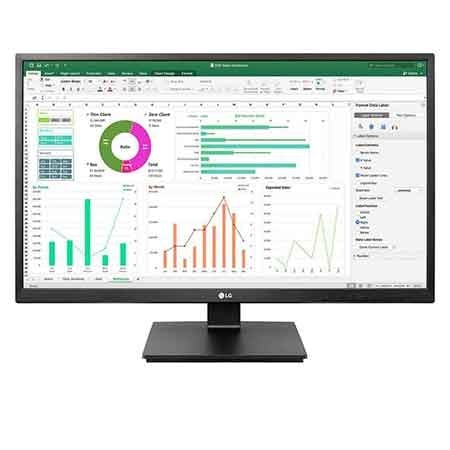
Mode d'emploi LG 24" (60cm) Moniteur LED IPS 16/9
Moniteur LG (réf. 24BK55YP-B). Consultez et téléchargez la notice d'utilisation officielle LG en PDF (25 pages), directement depuis cette page.
Écran
- Taille de l'écran
- 60,5 cm (23.8")
- Résolution de l'écran
- 1920 x 1080 pixels
- Type HD
- Full HD
- Format d'image
- 16:9
- Type de panneau
- IPS
- Écran tactile
- Non
- Luminosité de l'écran (typique)
- 250 cd/m²
- Temps de réponse
- 5 ms
- Écran antireflet
- Oui
- Forme d'écran
- Plat
- Taux de contraste
- 1000:1
- Rapport de contraste (dynamique)
- 5000000:1
- Taux de d'actualisation maximal
- 75 Hz
- Angle de vision horizontal
- 178°
- Angle de vision vertical
- 178°
- Nombre de couleurs affichées
- 16,7 millions de couleurs
- Diagonale d'écran (cm)
- 60,4 cm
- Dureté de la surface
- 3H
- Profondeur de couleurs
- 8 bit
- Norme de gamme de couleurs
- NTSC
- Palette de couleurs
- 72%
Représentation / réalisation
- AMD FreeSync
- Non
- Technologie sans scintillement
- Oui
- Modes Smart
- Économie d'énergie
Multimédia
- Nombre de haut-parleurs
- 2
- Puissance évaluée de RMS
- 2,4 W
- Haut-parleurs intégrés
- Oui
- Appareil photo intégré
- Non
Design
- position de marché
- Professionnel
- Couleur du produit
- Noir
Connectivité
- Concentrateur USB intégré
- Oui
- Version du concentrateur USB
- 2.0
- Nombre de ports amont
- 1
- Quantité de ports avals USB de type A
- 2
- Nombre de ports VGA (D-Sub)
- 1
- Port DVI
- Oui
- Nombre de ports DVI-D/DVI-I
- 1
- HDMI
- Oui
- Quantité de ports HDMI
- 1
- Version HDMI
- 1.4
- Quantité d'interface DisplayPorts
- 1
- Version de DisplayPort
- 1.2
- Entrée audio
- Oui
- Sortie casque audio
- Oui
Ergonomie
- Montage VESA
- Oui
- Norme VESA
- 100 x 100 mm
- Réglage de la hauteur
- Oui
- Hauteur ajustable (max)
- 13 cm
- Pivot
- Oui
- Angle de rotation
- 0 - 180°
- Pivotant
- Oui
- Plage de l'angle d'oscillation
- 0 - 90°
- Ajustement de l'inclinaison
- Oui
- Angle d'inclinaison
- -5 - 25°
- Affichage à l'écran (OSD)
- Oui
Puissance
- Classe d'efficacité énergétique (SDR)
- E
- Consommation d'énergie (SDR) pour 1000 heures
- 17 kWh
- Consommation électrique typique
- 17,1 W
- Consommation d'énergie (mode veille)
- 0,3 W
- Consommation électrique (arrêt)
- 0,3 W
- Tension d'entrée AC
- 100 - 240 V
- Type d'alimentation d'énergie
- Interne
- Plage d’efficacité énergétique
- A à G
Poids et dimensions
- Largeur appareil (support inclus)
- 553,8 mm
- Profondeur (support inclus)
- 240 mm
- Hauteur (support inclus)
- 382,9 mm
- Poids (avec support)
- 5,7 kg
- Largeur (sans support)
- 5700 mm
- Profondeur (sans support)
- 58,4 mm
- Hauteur (sans support)
- 333,1 mm
- Poids (sans support)
- 3,6 kg
Contenu de l'emballage
- Support inclus
- Oui
- Câbles inclus
- DVI, DisplayPort, USB
(moniteur led*)
*Les moniteurs LED de LG combinent un écran LCD et un rétroéclairage LED.
Veuillez lire attentivement ce manuel avant de mettre en service votre produit et conservez-le afin de pouvoir vous y référer ultérieurement.
Licence-----------------------------
--Pilotes et logiciels pris en charge- ------------- 4 --Fonction des composants et des boutons----- 5 --Déplacer et soulever le moniteur- ------------- 6 Installation sur une table Utilisez le câble porteur Réglage de la hauteur du support Réglage de l'inclinaison Support orientable Fonction de rotation Retrait du corps du support Installation du support mural Installation sur un mur
Utilisation du moniteur----
--Connexion à un PC- --------------------------- 13 --Connexion aux périphériques AV-------------- 15 --Connecter un périphérique-------------------- 15
Spécifications-----------------
--Mode prédéfinis (Résolution)- ---------------- 25 --Voyant- ---------------------------------------- 25
LICENCE Chaque modèle dispose de licences différentes. Visitez le site www.lg.com pour plus d'informations sur la licence. Les termes HDMI, interface multimédia haute définition HDMI et habillage commercial HDMI, et les logos HDMI sont des marques commerciales et des marques déposées de HDMI Licensing Administrator, Inc.
Le contenu suivant est appliqué seulement aux écrans qui sont vendus sur le marché européen et qui doivent satisfaire à la Directive ErP: * Les écrants sont configurés à s’éteindre automatiquement dans 4 heures après que vous avez activé l'affichage s'il n'y a pas de réglage d’affichage. * Pour désactivter cette configuration, changez l’option au menu OSD de “Automatic Standby (Mise en Veille Automatique)”en ‘Off’.
Pilotes et logiciels pris en charge FRANÇAIS FRA
Vous pouvez télécharger et installer la dernière version à partir du site de LGE (www.lg.com).
Niveau de priorité de l'installation
Fonction des composants et des boutons FRA FRANÇAIS
Voyant lumineux yy Éclairage On: activé yy Éclairage off : éteint (Touche Marche Arrêt)
Déplacer et soulever le moniteur Si vous souhaitez déplacer ou soulever le moniteur, suivez ces instructions pour éviter de le rayer ou de l'endommager le moniteur et afin d'assurer un déplacement sans danger, quelle que soit sa forme ou sa taille. yy Il est recommandé de conserver le moniteur dans sa boîte ou son emballage d'origine avant d'essayer de le déplacer. yy Avant de déplacer ou de soulever le moniteur, déconnectez le cordon d'alimentation et tous les câbles. yy Maintenez fermement le moniteur par le haut et le bas du cadre. Ne tenez pas le panneau.
yy Lorsque vous tenez le moniteur, orientez l'écran à l'opposé de vous pour éviter de le rayer.
yy Lorsque vous déplacez le moniteur, évitez tout choc violent ou toute vibration sur le produit. yy Lorsque vous déplacez le moniteur, maintenez-le à la verticale, ne le tournez jamais latéralement et ne l'inclinez pas sur le côté.
ATTENTION Dans la mesure du possible, évitez de yy toucher l'écran du moniteur. Vous risqueriez d'endommager l'écran ou des pixels permettant de composer l'image.
1 Soulevez et positionnez le moniteur à la
Arrangez les câbles à l'aide du support de câbles comme indiqué sur l'illustration.
Laissez 100 mm d'espace minimum entre le mur et le moniteur pour assurer une bonne ventilation.
100 mm 100 mm 100 mm 100 mm
Tournez le bouton Set (Pivot) et mettez les connecteurs. Il est facile d’installer les connecteurs et gérer les câbles en utilisant le support de câble.
2 Branchez le cordon d'alimentation au moniteur, puis branchez le cordon d'alimentation dans la prise murale.
Précautions à prendre lors du branchement du cordon d'alimentation
3 Appuyez sur le bouton (Marche-Arrêt) situé
sur la face avant du moniteur pour allumer ce dernier.
ATTENTION Débranchez toujours le cordon d'alimentation yy avant de déplacer ou d'installer le moniteur, afin d'éviter tout risque d'électrocution.
100-240 V ~ yyAssurez-vous d'utiliser le cordon d'alimentation fourni avec le produit et de le connecter sur une prise murale mise à la terre. Si vous avez besoin d'un nouveau cordon yy d'alimentation, contactez votre revendeur local ou le distributeur le plus proche.
Installation sur une table
Réglage de la hauteur du support
1 Tenez fermement le moniteur à deux mains et réglez la hauteur.
1 Placez le moniteur en position verticale, monté sur la base du support.
2 Ajustez l'angle de l'écran. L'angle de l'écran
peut être ajustée vers l'avant ou vers l'arrière pour une expérience de visionnage confortable. 35 ° -5°
La hauteur est réglable jusqu'à 130,0 mm. 130,0 mm Face arrière
Utilisation du moniteur
Transmettez les signaux numériques vidéo et audio de votre PC à l'écran. Connectez le PC et l’écran avec le câble HDMI à la façon indiquée par les illustrations suivantes.
Permet de transmettre les signaux vidéo et audio numériques de votre PC au moniteur. Connectez votre PC au moniteur à l'aide du câble DisplayPort, comme illustré ci-dessous.
REMARQUE yyL'utilisation d'un PC HDMI peut entraîner des problèmes de compatibilité. yyUtilisez un câble certifié sur lequel est apposé le logo HDMI.Si vous utilisez un câble non certifié HDMI, l'écran peut ne pas s'afficher ou une erreur de connexion peut survenir. yyTypes de câbles HDMI recommandés - Câble HDMI®/TM haute vitesse - Câble HDMI®/TM haute vitesse avec Ethernet
REMARQUE Il se peut qu'il n'y ait aucune sortie vidéo ou yy audio selon la version DP de votre PC. yy Si vous utilisez des câbles génériques non certifiés par LG, l'écran risque de ne rien afficher ou de subir des bruits de l'image. monitor
Connexion HDMI Transmettez les signaux numériques vidéo et audio de vos appareils AV à l'écran. Connectez votre appareil AV et l'écran avec le câble HDMI comme ce qui est illustré ci-dessous.
Connecter un périphérique Connexion au PC par câble USB Le port USB du produit fonctionne comme un concentrateur USB.
Un port USB en amont connecter ce port sur le port en aval d'un ordinateur portable, ou moniteur USB(votre ordinateur ou USB moniteur doit prendre en charge un port USB, et avoir des ports USB).
Deux ports USB en aval , connecter ces ports à une souris, un clavier USB, cle USB avec spécification actuelle sous 100 mA.
REMARQUE Le moniteur terminal USB prend en charge yy l'USB 2.0 haut débit et les câbles.
REMARQUE Utilisez un câble certifié sur lequel est yy apposé le logo HDMI.Si vous utilisez un câble non certifié HDMI, l'écran peut ne pas s'afficher ou une erreur de connexion peut survenir. Types de câbles HDMI recommandés yy - Câble HDMI®/TM haute vitesse - Câble HDMI®/TM haute vitesse avec Ethernet Lors de connecter à un périphérique externe, yy il peut s'agir d'une différence de volume de son. (Par exemple: lecteur DVD). Suggérez de connecter HDMI au PC pour yy jouer les films.
Connexion aux périphériques AV
Raccordement d'un casque FRANÇAIS FRA
Connectez un périphérique au moniteur via le port pour casque. Connectez le périphérique comme dans l'illustration.
REMARQUE Les périphériques sont vendus séparément. yy Si vous utilisez les écouteurs, il peut causer yy un problème avec la connexion d'un autre appareil externe à l'écran. Par conséquent, il est recommandé d'utiliser des écouteurs droits.
yy Selon les paramètres audio de l'ordinateur et du périphérique externe, les fonctionnalités du casque et des haut-parleurs peuvent être limitées.
Activation du menu principal
1 Appuyez sur le bouton Menu ( ). 2 Utilisez les boutons , , , pour régler les options. 3 Maintenez le bouton MENU enfoncé ( ) pour quitter le menu OSD.
Boutons du moniteur Boutons Menu ( )
Fonction Si le menu est inactif Permet d'activer le menu principal. Si le menu est actif
Quitter le menu OSD lorsque le bouton est pressé.
Si le menu est inactif Permet de régler le niveau du volume du moniteur. Si le menu est actif
Touche directionnelle gauche.
Si le menu est inactif Permet de régler le niveau du volume du moniteur. Si le menu est actif Source d'entrée
Touche directionnelle droite.
Réglez le mode d’entrée. Vous pourriez opérer le changement de signaux d'entrée. yy Lorsque deux signaux d'entrée sont connectés et que vous appuyez sur le bouton d'entrée, le signal d'entrée (D-SUB/DVI/HDMI/DP) est modifié séquentiellement. yy Lorsqu'un seul signal d'entrée est connecté, il est automatiquement détecté. Le signal d'entrée par défaut est D-SUB. Permet d'allumer ou d'éteindre le moniteur.
(Touche Marche- Voyant lumineux Arrêt)
Lorsque le moniteur est en mode de fonctionnement, le voyant d'alimentation devient blanc (mode On).
Configuration utilisateur
Personnalisation des paramètres FRANÇAIS FRA
Menu > Configuration Rapide Luminosité Contraste Ratio
Fonction Permet de régler la luminosité et le contraste de l'écran. Permet de régler le format d'affichage de l'écran.
Smart energy saving
Permet d'afficher la vidéo en grand écran, quelle que soit l'entrée du signal vidéo.
Permet d'afficher une vidéo en fonction du format d'affichage du signal vidéo d'entrée.
SMART ENERGY SAVING permet d’ économiser de l'énergie avec cette fonction d'énergie à haut rendement.
SMART ENERGY SAVING permet d’ économiser de l'énergie avec cette fonction d'énergie à faible efficacité.
Désactive la fonction SMART ENERGY SAVING.
* SMART ENERGY SAVING : Économisez l’énergie en utilisant l’algorithme de compensation de la luminance.
REMARQUE Le ratio est désactivé dans le signal interlacé. yy L’enregistrement des données dépend du Panneau. Ainsi, ces valeurs devraient être différentes de yy chaque panneau et les fourniseurs des panneaux. Si vous définissez l'option SMART ENERGY SAVING sur Haut ou Bas, la luminance du moniteur diminue ou augmente d’après la source.
Permet à l'utilisateur de régler chaque élément. Le mode Couleur du menu principal peut être réglé.
Il s'agit d'un mode dans lequel l'écran est ajustée au mieux pour le journal. Si vous souhaitez écran plus lumineux, vous pouvez régler la luminosité dans le menu OSD.
Il s'agit d'un mode dans lequel l'écran est ajustée au mieux pour la bande. Si vous souhaitez écran plus lumineux, vous pouvez régler la luminosité dans le menu OSD.
Optimise la qualité de l'écran pour visionner des photos.
Permet d'optimiser l'écran pour améliorer les effets visuels d'une vidéo.
Perception des Ce mode est pour les utilisateurs qui ne peuvent pas distinguent entre rouge et vert. Il fait des utilisateurs avec couleur faible distinguer facilement entre les deux couleurs couleurs. Jeux Ajuster Image SUPER
Resolution+
Permet d'optimiser l'écran pour les jeux. Haut
Optimiser la qualité d'image est affichée lorsque l'utilisateur veut des images cristallines. Il est efficace pour vidéo de haute qualité ou du gibier.
La qualité d'image optimisée est affiché lorsque l'utilisateur veut des images entre basse et haute modes de visionnage confortable. Il est efficace pour le CCU ou vidéo SD.
La qualité d'image optimisée est affiché lorsque l'utilisateur veut des images lisses et naturels. Il est efficace pour lents photos ou des images fixes.
Sélectionnez cette option pour l'affichage de tous les jours. SUPER RESOLUTION+ est désactivé dans ce mode.
Permet de régler la netteté de l'écran.
Permet de définir le niveau de décalage (pour le mode HDMI uniquement). yyDécalage : cette valeur sert de référence pour un signal vidéo ; il s'agit de la couleur la plus sombre que le moniteur peut afficher.
Maintient le taux de contraste de l'écran actuel.
Réduit les niveaux de noirs et augmente les niveaux des blancs dans le taux de contraste de l'écran actuel.
Permet de définir un temps de réponse pour les images affichées en fonction de la vitesse de l'écran. Pour un environnement normal, nous vous recommandons d'utiliser le mode Normal. Pour une image en mouvement rapide, nous vous recommandons d'utiliser le mode Haut. Définir le temps de réponse sur Long peut générer des images rémanentes. Haut
Définit le temps de réponse sur Haut.
Définit le temps de réponse sur Moyen.
Définit le temps de réponse sur Bas.
Définit le temps de réponse sur Off.
Ajuste automatiquement la luminosité en fonction de l'écran.
Permet de désactiver la fonction DFC.
Black Stabilizer (Contrôle des noirs) : Contrôlez le contraste des noirs pour une meilleure visibilité dans les scènes obscures. L'augmentation de la valeur de Black Stabilizer (Contrôle des noirs) éclaircit la zone de faible niveau de gris sur la surface de l'écran. (Vous pouvez facilement distinguer les objets sur les écrans de jeu sombres.) La réduction de la valeur du contrôle des noirs assombrit la zone de faible niveau de gris et augmente le contraste dynamique à l'écran.
Personnalisation des paramètres
Si la valeur gamma est plus haute, l’image devient plus noire. De même, si la valeur gamma est plus basse, l’image devient plus légère. Si vous n’avez pas besoin d’ajuster l’installation gamma, sélectionnez off(fermé).
Permet de sélectionner la couleur de l'image par défaut. Chaud : permet d'ajouter du rouge à la couleur de l'écran. Moyen : permet de définir la couleur de l'écran à mi-chemin entre le rouge et le bleu. Froid : permet d'ajouter du bleu à la couleur de l'écran. Utilis.: Ajustement par l'utilisateur du niveau de rouge, vert ou bleu.
Vous pouvez personnaliser les couleurs de l'affichage à l'aide des options Rouge, Vert et Bleu.
Répond aux exigences de l'utilisateur pour les couleurs grâce au réglage de la couleur et de la saturation des six couleurs (Rouge_Teinte, Rouge_ Saturation, Vert_Teinte, Vert_Saturation, Bleu_Teinte, Bleu_Saturation, Cyan_Teinte, Cyan_Saturation, Magenta_Teinte, Magenta_ Saturation, Jaune_Teinte, Jaune_Saturation) et l'enregistrement de ces paramètres. *Teinte: Ajuste le ton de l'écran. *Saturation: Règle la saturation des couleurs de l'écran. Plus la valeur est faible, moins les couleurs sont saturées et lumineuses. Plus la valeur est élevée, plus les couleurs sont sombres et saturées.
Réinitialise les paramètres de couleurs par défaut.
Déplacer l’image vers la gauche et vers la droite.
Déplacer l’image vers le haut et vers le bas.
Minimiser toutes les barres verticales ou raies visibles sur le fond de l’écran. La dimension horizontale de l’écran changera aussi.
Ajuster le foyer de l’affichage. Cet article vous permet de supprimer tout bruit horizontal et d’éclaircir ou aviver l’image des caractères.
REMARQUE Il est complémentaire pour les utilisateurs faibles en couleurs. Ainsi, si vous trouvez l’écran inconfortable, yy vous pourriez éteindre cette fonction. Cette fonction ne peut pas distinguer certaines couleurs pour certaines images. yy
Personnalisation des paramètres Fonction
Pour régler le volume du casque ou du haut-parleur.
Dépannage
Effectuez les vérifications suivantes avant de contacter nos services. Aucune image ne s'affiche. Le cordon d'alimentation du moniteur est-il bien branché ?
yy Vérifiez que le cordon d'alimentation est bien branché sur la prise de courant.
Le voyant d'alimentation est-il allumé ?
yy Appuyez sur le bouton Marche-Arrêt.
Le message « COUPURE » s'affiche-t-il à l'écran ?
yy Ce message s'affiche lorsque le signal provenant du PC (carte vidéo) est en dehors de la plage de fréquence horizontale ou verticale du moniteur. Consultez la section « Spécifications » de ce manuel pour reconfigurer l'écran.
Le message « PAS DE SIGNAL » s'affiche-t-il à l'écran ?
yy Lorsque l’écran reste « PAS DE SIGNAL », il passe au mode DPM. yy Ce message apparaît lorsque le câble de signal est déconnecté ou manquant entre le PC et le moniteur. Vérifiez le câble et reconnectez-le. yy Si le moniteur est DPM avec la condition de LED de puissance Off, l'utilisateur devrait appuyer deux fois sur le bouton DC pour réveiller l'écran du moniteur.
Vous ne pouvez pas contrôler certaines fonctions dans l'OSD? Vous ne pouvez pas contrôler certains menus dans l’OSD?
yy Vous pouvez déverrouiller les contrôles OSD à tout moment en entrant dans le menu de verrouillage de l'OSD et de changer les éléments vers désactiver.
ATTENTION Allez dans Panneau de configuration ► Affichage ► Paramètres et vérifiez si la fréquence ou la yy résolution ont été modifiées. Si c'est le cas, reconfigurez la carte vidéo en fonction de la résolution recommandée. Si la résolution recommandée (résolution optimale) n'est pas sélectionnée, les lettres peuvent yy apparaître floues et l'écran peut sembler plus sombre, tronqué ou déformé. Sélectionnez la résolution recommandée. La méthode de paramétrage peut différer d'un ordinateur ou d'un système d'exploitation à un autre. yy Il se peut que la carte vidéo ne prenne pas en charge la résolution mentionnée ci-dessus. Le cas échéant, contactez le fabricant de l'ordinateur ou de la carte vidéo. L'image n'est pas correcte. Les couleurs à l'écran sont monochromes ou anormal.
yy Vérifiez que le câble de signal est bien connecté. Si besoin, utilisez un tournevis pour le resserrer. yy Assurez-vous que la carte vidéo est bien insérée dans son emplacement. yy Définissez les paramètres de couleurs à un niveau supérieur à 24 bits (vraies couleurs). Panneau de configuration ► Paramètres.
yy Vérifiez si l'écran est paramétré sur le mode entrelacé. Si oui, sélectionnez la résolution recommandée.
yy Assurez-vous d’installer le pilote d’affichage à partir de notre site: http://www. lg.com. yy Vérifiez que votre carte vidéo prend en charge la fonction Plug and Play.
Affichage allumée Si vous n’avez pas mis Le timing recommandé?
yy L’affichage sera allumée si vous utilisez le timing de HDMI 1080i 60/50 Hz, alors mettez le timing sur 1080P, laquelle est la mode recommandée
Distance entre pixels Résolution maximale
Connecteur d'entrée Consommation électrique Alimentation Conditions d'utilisation conditions
24BK55YT TFT (Thin Film Transistor) Écran LCD (Liquid Crystal Display) 0,2745 mm x 0,2745 mm 1920 x 1080 à 60 Hz
de -20 °C à 60 °C moins de 85 %
Spécifications
Distance entre pixels Résolution maximale
Connecteur d'entrée Consommation électrique Alimentation Conditions d'utilisation conditions
TFT (Thin Film Transistor) Écran LCD (Liquid Crystal Display) 0,3114 mm x 0,3114 mm 1920 x 1080 à 60 Hz
Température de stockage Taux d'humidité de stockage
de -20 °C à 60 °C moins de 85 %
Mode prédéfinis (Résolution) FRA FRANÇAIS
Timing D-SUB / DVI-D / HDMI / DP PC Modes d'affichage (Résolution)
Fréquence horizontale Fréquence verticale (kHz) (Hz)
DP not support DP not support DP not support
DP not support Mode recommandé
Timing HDMI AV mode de soutien de l'usine Fréquence horizontale (mode préréglé) (kHz)
Mode veille (Mode attente)
Lisez les consignes de sécurité avant d'utiliser le produit. Le modèle et le numéro de série du produit se trouvent au dos et sur un côté du produit. Enregistrez-les ci-dessous dans le cas où vous avez besoin du service.