ModesDemploi
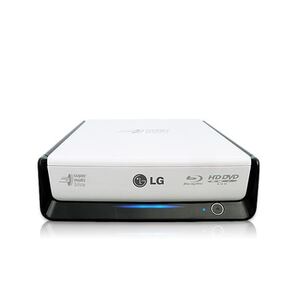
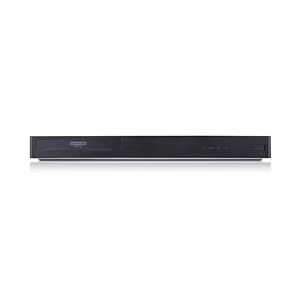
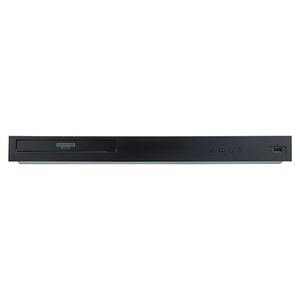
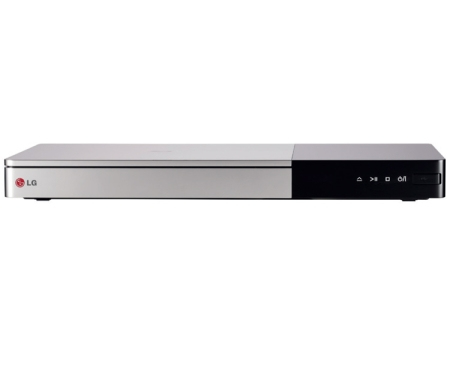
lecteur Blu-ray · réf. BP740
Mode d'emploi LG Lecteur Blu-Ray 3D
Lecteur Blu-ray LG (réf. BP740). Consultez et téléchargez la notice d'utilisation officielle LG en PDF (74 pages), directement depuis cette page.
Vidéo
- Modes vidéo pris en charge
- 1080p
- Vidéo upscalling
- Oui
- Smart TV
- Oui
Audio
- Décodeurs audio intégrés
- Dolby Digital, Dolby Digital Plus, Dolby TrueHD, DTS, DTS-HD Master Audio
Formats de fichier
- Format vidéo pris en charge
- AVC, AVCHD, DIVX, DIVX HD, H.264, MKV, MPEG2, MPEG4, MPO
- Formats audio pris en charge
- MP3, WMA
- Formats d'image supportés
- JPG
Connectivité
- Quantité de ports HDMI
- 1
- Quantité de Ports USB 2.0
- 1
- Sortie Audio numérique (Optique)
- 1
- Nombre de port ethernet LAN (RJ-45)
- 1
Support de stockage
- Types de disque supportés
- BD-R, BD-RE, BD-ROM, CD, CD-R, CD-RW, DVD, DVD+R, DVD+RW, DVD-R, DVD-RW
- Format des disques de lecture
- Blu-Ray audio, Blu-Ray vidéo, CD audio, CD vidéo
- La lecture des types de disques
- BD-R, BD-RE, BD-ROM, CD, CD-R, CD-RW, DVD, DVD+R, DVD+RW, DVD-R, DVD-RW
Détails techniques
- Type d'appareil
- Lecteur Blu-Ray
- Compatibilité 3D
- Oui
- Couleur du produit
- Noir, Argent
- Contrôle d'électronique grand publique (CEC)
- SimpLink
- HDMI
- Oui
- BD-Live
- Oui
- Certifié DLNA (Digital Living New-York Alliance)
- Oui
Réseau
- Ethernet/LAN
- Oui
- Wifi
- Oui
- Standards wifi
- 802.11b, 802.11g, Wi-Fi 4 (802.11n)
- Miracast
- Oui
Écran
- Écran integré
- Oui
- Écran
- LED
Contenu de l'emballage
- Télécommande fournie
- Oui
Lecteur Blu-ray™ / DVD Veuillez lire attentivement ce manuel avant d’utiliser votre appareil et conservez-le pour vous y référer ultérieurement. BP740 / BP740N
CET APPAREIL À LA PLUIE OU À L’HUMIDITÉ. AVERTISSEMENT : n’installez pas cet appareil dans un espace confiné tel qu’une bibliothèque ou tout autre meuble similaire. ATTENTION : n’obstruez pas les ouvertures d’aération. Installez l’appareil conformément aux instructions du fabricant. Les fentes et les ouvertures du boîtier servent à assurer la ventilation et le bon fonctionnement de l’appareil, ainsi qu’à le protéger contre la surchauffe. Les ouvertures ne doivent jamais être bloquées en installant l’appareil sur un lit, un canapé, un tapis ou toute autre surface similaire. Cet appareil ne doit pas être placé dans un emplacement fermé tel qu’une bibliothèque ou une étagère, à moins d’assurer une ventilation adéquate ou que les instructions du fabricant l’autorisent.
Le non-respect des procédures d’utilisation ou de réglage présente un risque d’exposition à des rayonnements dangereux. PRÉCAUTION concernant le cordon d’alimentation Il est recommandé de brancher la plupart des appareils sur un circuit dédié. Autrement dit, un circuit comportant une prise de courant qui alimente uniquement cet appareil et qui n’a ni autres prises ni circuit dérivé. Reportezvous à la page des spécifications de ce manuel d’utilisation pour plus de détails. Ne surchargez pas les prises murales. Les prises murales surchargées, desserrées ou endommagées, les câbles de rallonge, les cordons d’alimentation effilochés, ou les gaines isolantes craquelées ou endommagées constituent un danger. Chacune de ces conditions peut entraîner un risque de choc électrique ou d’incendie. Examinez régulièrement le cordon de votre appareil. S’il paraît endommagé ou détérioré, débranchez-le, cessez d’utiliser l’appareil et faites remplacer le cordon par un cordon strictement identique auprès d’un point de service aprèsvente agréé. Protégez le cordon d’alimentation de sorte qu’il ne puisse pas être tordu, entortillé, pincé, coincé dans une porte ou piétiné. Faites particulièrement attention aux fiches, aux prises murales et au point d’où sort le cordon de l’appareil. Pour déconnecter l’appareil du réseau électrique, retirez le cordon d’alimentation de la prise électrique. Lors de l’installation de l’appareil, assurez-vous que la prise soit facilement accessible.
Démarrage Cet appareil est équipé d’une batterie transportable ou de piles rechargeables.
ATTENTION : l’appareil ne doit pas être exposé à des projections d’eau ou à des éclaboussures, et aucun objet rempli de liquide tel qu’un vase ne doit être posé sur l’appareil. Recyclage de votre ancien appareil 1 Ce symbole de poubelle barrée d’une croix indique que votre équipement électrique et électronique (EEE) ne doit pas être jeté avec les ordures ménagères. Il doit faire l’objet d’un tri et d’une collecte sélective séparée. 2 Les équipements électriques que vous jetez peuvent contenir des substances dangereuses. Il est donc important de les jeter de façon appropriée afin d’éviter des impacts négatifs sur l’environnement et la santé humaine. L’équipement que vous jetez peut également contenir des pièces réutilisables pour la réparation d’autres produits ainsi que des matériaux précieux pouvant être recyclés pour préserver les ressources de la planète. 3 Vous pouvez rapporter votre appareil au commerçant qui vous l’a vendu ou contacter votre collectivité locale pour connaitre les points de collecte de votre EEE. Vous trouverez également des informations à jour concernant votre pays en allant sur http://www. quefairedemesdechets.fr
Recyclage des batteries/accumulateurs usagés 1 Ce symbole peut être associé aux symboles chimiques du mercure (Hg), du cadmium (Cd) ou du plomb (Pb) si la batterie contient plus de 0,0005 % de mercure, 0,002 % de cadmium ou 0,004 % de plomb.
2 Les batteries/accumulateurs doivent être jetés séparément, dans les déchetteries prévues à cet effet par votre municipalité ou être rapportés dans un magasin de téléphonie mobile. 3 La mise au rebut de vos batteries/ accumulateurs dans une poubelle appropriée ou dans un magasin de téléphonie mobile aidera à réduire les risques pour l’environnement et votre santé. 4 Pour plus d’informations concernant le recyclage de vos batteries/ accumulateurs, veuillez contacter votre mairie, le service des ordures ménagères ou encore le magasin où vous avez acheté ce produit. (http:// www.lg.com/global/sustainability/ environment/take-back-recycling/ global-network-europe)
Retrait sans danger de la batterie ou des piles de l’appareil : pour retirer la batterie ou les piles usagées, procédez dans l’ordre inverse de leur insertion. Pour empêcher toute contamination de l’environnement et tout danger pour la santé des êtres humains et des animaux, la batterie ou les piles usagées doivent être mises au rebut dans le conteneur approprié à un point de collecte prévu pour leur recyclage. Ne jetez pas la batterie ou les piles usagées avec les autres déchets. Recyclez toujours les batteries et piles rechargeables usagées. La batterie ne doit pas être exposée à une chaleur excessive, telle que la lumière directe du soleil, les flammes, etc.
Avis de l’Union européenne concernant les produits sans fil
LG Electronics déclare par la présente que ce ou ces produits sont conformes aux exigences essentielles et aux dispositions applicables des directives 1999/5/CE. Vous pouvez obtenir une copie de la déclaration de conformité à l’adresse suivante. Contactez le bureau pour la conformité de ce produit: LG Electronics Inc. EU Representative, Krijgsman1, 1186 DM Amstelveen, The Netherlands yy Veuillez noter que ce Centre n’est PAS un Service Client. Pour les Informations Service Client, veuillez consulter la Carte de Garantie ou contacter le revendeur chez qui vous avez acheté le produit. Pour une utilisation en intérieur uniquement. Déclaration d’exposition aux rayonnements de radiofréquences Cet appareil doit être installé et utilisé à une distance minimale de 20 cm.
Remarques sur les droits d’auteur yy Comme AACS (Advanced Access Content System) est approuvé en tant que système de protection de contenus pour le format de disque Blu-ray, à l’instar de CSS (Content Scramble System) qui est utilisé pour le format DVD, certaines restrictions s’imposent pour la relecture, la sortie de signaux analogiques, etc., des contenus protégés par AACS. Le fonctionnement de cet appareil et les restrictions concernant son utilisation peuvent varier selon la date de votre achat, car ces restrictions peuvent être adoptées et/ou modifiées par la technologie AACS après la production de cet appareil. yy Par ailleurs, BD-ROM Mark et BD+ sont également utilisés en tant que systèmes de protection de contenus pour le format de disque Blu-ray, qui impose certaines restrictions, notamment les restrictions de lecture pour les contenus protégés par BD-ROM Mark et/ou BD+. Pour obtenir des informations complémentaires sur les technologies AACS, BD-ROM Mark et BD+ ou sur ce produit, contactez un service après-vente agréé. yy De nombreux DVD et BD-ROM sont encodés avec une protection contre la copie. En conséquence, vous devez raccorder votre lecteur directement à votre téléviseur, et non à un magnétoscope. Le raccordement à un magnétoscope génère en effet une image déformée pour les disques protégés contre la copie. yy Cet appareil est doté d’une technologie de protection des droits d’auteur protégée par des brevets américains et d’autres droits sur la propriété intellectuelle. L’utilisation de cette technologie de protection des droits d’auteur doit faire l’objet d’une autorisation par Rovi et est exclusivement réservée à un usage domestique et à d’autres types de visionnage limités, sauf autorisation expresse de Rovi. Les opérations d’ingénierie inverse et de démontage sont interdites. yy Conformément aux lois sur les droits d’auteur en vigueur aux États-Unis et dans d’autres pays, l’enregistrement, l’utilisation, la diffusion, la distrib-ution ou la révisio
Avertissement important pour votre système de télévision en couleur Le système de couleur de ce reproducteur diffère en fonction du disque en cours de reproduction.
Seulement la TV couleur multi-système peut capter tous les signaux restitués par le reproducteur. yy Si vous avez un téléviseur PAL et que vous utilisez des disques ou des contenus vidéo enregistrés en NTSC, vous verrez des images déformées. yy Le téléviseur multisystème change le système couleur automatiquement en fonction des signaux d’entrée. Si le système couleur n’est pas modifié automatiquement, éteignez le téléviseur et rallumez-le pour voir des images normales à l’écran. yy Même si les disques enregistrés dans le système couleur NTSC s’affichent correctement sur votre téléviseur, il est possible que leur enregistrement pose problème dans votre enregistreur.
yy Regarder un contenu 3D pendant une période prolongée peut provoquer des vertiges et de la fatigue. yy Nous déconseillons à une personne infirme, à un enfant ou à une femme enceinte de regarder un film en mode 3D. yy Si vous ressentez des maux de tête, de la fatigue ou des vertiges en regardant des contenus 3D, il est fortement recommandé que vous arrêtiez la lecture et que vous vous reposiez jusqu’à ce que vous vous sentiez bien.
Par exemple, lorsque le reproducteur lit le disque enregistré sur un système de couleur NTSC, l’image est restituée comme un signal NTSC.
Consignes de sécurité Introduction – Disques lisibles et pictogrammes utilisés dans ce manuel – À propos du symbole “7” – Code de région – Sélectionnez un système Télécommande – Fonctions de la télécommande Magic Panneau avant Panneau arrière
Raccordement à votre téléviseur – Présentation de la technologie SIMPLINK – Réglage de la résolution Raccordement à un amplificateur – Raccordement à un amplificateur via la sortie HDMI – Raccordement à un amplificateur via la sortie audionumérique Raccordement à votre réseau domestique – Raccordement au réseau câblé – Paramétrage de réseau câblé – Raccordement au réseau sans fil – Paramétrage du réseau sans fil
22 23 23 23 25 27 27 29 30
Configuration initiale Lecture générale – Réglage des paramètres – Menu [RÉSEAU] – Menu [AFFICHAGE] – Menu [LANGUE] – Menu [AUDIO] – Menu [VERROU] – Menu [AUTRES]
Affichage du menu d’accueil – Utiliser le menu [HOME] – Utilisation du Partage Intelligent Lecture des périphérique connectés – Lecture d’un disque – Lecture d’un disque Blu-ray 3D – Lecture d’un fichier sur un périphérique disque/USB – Lire un fichier sur un appareil Android – Lecture d’un fichier sur un serveur de réseau Connexion au serveur de réseau domestique pour PC – À propos de SmartShare PC Software
– Télécharger SmartShare PC Software – Installer SmartShare PC Software – Partage de fichiers et de dossiers – Spécifications du système Lecture générale – Opérations de base pour contenu vidéo et audio – Opérations de base avec les photos – Reprise de la lecture – Mémoire de la dernière scène Affichage sur écran – Pour le contrôle de la lecture vidéo – Pour contrôler la vue photo Lecture avancée – Lecture répétée – Répétition d’une section spécifique – Lecture à partir du temps sélectionné – Choisissez une langue de sous-titres – Ecoute d’une audio différente – Regarder d’un angle différent – Modification du format d’image – Modification de la page de code des sous-titres – Modification du mode d’image – Affichage des informations sur le contenu – Modification de l’affichage de la liste des contenus
35 36 37 37 37 37 38 38 39 39 39 40 40 41 41 42 43 43 43 43 44 44 44 44 45 45 46 46
– Sélection d’un fichier de sous-titres – Pour écouter de la musique pendant un diaporama – Lire du contenu vers de la 3D Fonctionnalités avancées – Connexion Wi-Fi Direct™ – Utilisation de Miracast™ – Utilisation des fonctions BD-LIVE™ – Naviguer sur le Web – LG AV Remote – Mode de son privé – L’utilisation d’un clavier USB ou d’une souris Utilisation de Premium Utilisation de LG Smart World – Se connecter – Recherche des contenus en ligne Utilisation du menu Mes Applications
Dépannage – Généralités – Réseau – Image – Support client – Avis concernant les logiciels open source
48 49 49 50 50 51 52 52 52
Utilisation de la télécommande Magic Mise à jour logicielle du réseau – Notification des mises à jour réseau – Mise à jour du logiciel Informations supplémentaires – Fichiers requis – AVCHD (codec vidéo avancé en haute définition) – À propos des fonctions DLNA – Configurations système spécifiques – Remarques sur la compatibilité Spécifications de la sortie audio Liste des codes de région Liste des codes de langue Marques de commerce et licences Spécifications Entretien – Manipulation de l’appareil – Remarques sur les disques
64 64 64 65 67 68 69 71 72 72 72 73
Certaines informations de ce manuel sont susceptibles de différer de votre lecteur, selon votre logiciel serveur ou votre fournisseur de services.
Disques lisibles et pictogrammes utilisés dans ce manuel
Description yy Disques tels que des films disponibles à l’achat ou à la location. yy Disques “Blu-ray 3D” et disques “Blu-ray 3D ONLY” yy BD-R/RE enregistrés au format BDAV.
yy Disques BD-R/RE contenant des fichiers vidéo, musicaux ou photo. yy ISO 9660+JOLIET, UDF et UDF Bridge. yy Disques tels des films à acheter ou à louer.
yy Mode film et finalisé uniquement
yy Disques DVD±R/RW contenant des fichiers vidéo, musicaux ou photo.
Mode VR et finalisé uniquement
yy Disques CD-R/RW contenant des fichiers vidéo, musicaux ou photo.
DVD-ROM DVD-R DVD-RW DVD+R DVD+RW
yy Les disques double couche sont également acceptés.
yy ISO 9660+JOLIET, UDF et UDF Bridge.
yy ISO 9660+JOLIET, UDF et UDF Bridge.
Signale des remarques spécifiques et des fonctions caractéristiques.
Avertit sur des dommages possibles qui peuvent être évités par un usage approprié de l’appareil.
yy Selon le logiciel de gravure et de finalisation, certains disques (CD-R/RW, DVD±R/RW, BD-R/RE) ne seront pas lus par cet appareil. yy Il est possible que les BD-R/RE, DVD±R/RW et CD-R/RW enregistrés à l’aide d’un ordinateur ou d’un enregistreur de CD/ DVD puissent ne pas être lus si le disque est endommagé ou sale, ou si la lentille du lecteur présente de la poussière ou de la condensation. yy Si vous enregistrez un disque à l’aide d’un ordinateur, même s’il est enregistré dans un format compatible, il existe une possibilité qu’il ne puisse pas être lu à cause des paramètres du logiciel d’application utilisé pour créer le disque. (Adressez-vous à l’éditeur du logiciel pour des informations plus détaillées.) yy Pour obtenir une qualité de lecture optimale, ce lecteur nécessite que les disques et les enregistrements répondent à certaines normes techniques. yy Les DVD préenregistrés sont automatiquement conformes à ces normes. Il existe de nombreux types de formats de disques enregistrables (dont des disques CD-R contenant des fichiers MP3 ou WMA), et ces formats requièrent certaines conditions préexistantes pour que la lecture soit possible. yy Veuillez noter qu’il est nécessaire d’avoir une autorisation pour télécharger des fichiers MP3 ou WMA et de la musique depuis internet. Notre société n’ayant pas le droit d’accorder une telle autorisation. cette dernière doit toujours être recherchée auprès du détenteur des droits d’auteur. yy Lorsque vous reformatez un disque réenregistrable, vous devez régler l’option du format du disque sur [Masterisé] pour que celui-ci soit compatible avec les lecteurs LG. Lorsque vous réglez l’option sur Life File System, vous ne pouvez pas l’utiliser sur les lecteurs LG. (Masterisé / Live File System : système de format de disque pour Windows Vista).
À propos du symbole “7” Le symbole “7” peut apparaître sur votre écran de téléviseur durant le fonctionnement. Il signifie que la fonction décrite dans ce manuel n’est pas disponible avec ce support spécifique.
Code de région Un code de région est indiqué à l’arrière de l’appareil. Ce dernier ne peut lire que les disques DVD ou BD-ROM de la même zone ou portant la mention “ALL” (Toutes zones).
Sélectionnez un système Ouvrez le plateau au moyen du bouton R (OPEN/ CLOSE) puis pendant plus de cinq secondes sur le bouton rouge pour changer de système colorimétrique (PAL/NTSC/AUTO).
yy Selon les caractéristiques des appareils de gravure ou des disques CD-R/RW (ou DVD±R/RW) en soi, certains disques CD-R/ RW (ou DVD±R/RW) ne seront pas lus par cet appareil.
Télécommande a Indicateur de la télécommande: (Emetteur RF & Bluetooth) La lumière clignote lors du fonctionnement.
b 1 (POWER): Permet d’allumer ON ou d’éteindre OFF l’appareil. c BACK (1): Permet de quitter le menu ou de revenir au menu précédent. d HOME (b): Pour afficher ou sortir du Menu d’accueil.
e Touches fléchées (w/ s/a/d): Permettent de sélectionner une option dans le menu. Si vous appuyez sur le bouton de navigation tout en déplaçant le pointeur, celui-ci disparaît et la télécommande Magic fonctionne comme une télécommande normale. Pour afficher de nouveau le pointeur, secouez la télécommande Magic de gauche à droite.
f Molette (a): Permet de sélectionner des menus ou des options et de confirmer votre saisie ; permet de faire défiler l’écran pour rechercher un menu dans le navigateur Web. g N (Lecture/Pause): Permet de démarrer la lecture et de la suspendre. Z (Stop): Permet d’arrêter la lecture. c/v: Permettent d’effectuer une recherche vers l’arrière ou l’avant. (Maintenez enfoncée C/V) C/V: Permettent d’aller à la piste ou au fichier précédent/suivant. m (INFO/MENU): Permet d’activer ou de désactiver l’affichage à l’écran. l: Au besoin, vous pouvez utiliser un clavier virtuel. (Maintenez enfoncée m (INFO/MENU)) h Touches de couleurs (R, G, Y, B): Utilisez pour la navigation des menus BD-ROM. Ils sont aussi utilisés comme des boutons de raccourci pour des menus spécifiques.
Fonctions de la télécommande Magic
Utilisation de la télécommande Magic
La télécommande Magic fonctionne par couplage avec votre appareil. Dès l’acquisition de l’appareil, veuillez enregistrer la télécommande Magic de la façon suivante;
Enregistrement de la télécommande Magic
Molette yy Secouez légèrement la télécommande pour faire apparaître le pointeur sur l’écran. Pour pouvoir utiliser la télécommande Magic, vous devez d’abord l’enregistrer avec votre appareil.
automatiquement et un message indiquant la fin de l’enregistrement s’affiche à l’écran.
Si l’enregistrement est un échec, éteignez l’appareil et essayez ensuite à nouveau.
yy Secouez légèrement la télécommande de gauche à droite pour faire apparaître le pointeur au centre de l’écran. yy Le pointeur disparaît si la télécommande Magic n’est pas déplacée pendant cinq secondes.
Utilisation de Magic Remote yy Lorsque vous appuyez sur la molette, celle-ci fonctionne aussi comme bouton de sélection. yy Vous pouvez faire défiler les menus à l’aide de la molette. yy Utilisez votre poignet pour déplacer le pointeur plus facilement.
yy Si la connexion de la télécommande Magic est instable ou cause des problèmes, annulez l’enregistrement et réessayez. (page 59)
Ouvrez le couvercle de la batterie au bas de la télécommande et insérez deux (1,5 V AA) piles alcalines avec 4 et 5 qui correspondent parfaitement.
N’utilisez pas de piles usagées avec de nouvelles piles car cela risquerait d’endommager la télécommande.
yy Selon le contenu, pointant la télécommande Magic ne fonctionne pas. Utilisez les touches de direction de la télécommande pour les contrôler.
Panneau avant 1 Démarrage a Plateau du disque
c Capteur de la télécommande
a Cordon d’alimentation CA
b DIGITAL AUDIO OUT (OPTICAL)
Raccordement à votre téléviseur Si vous possédez un moniteur ou un téléviseur HDMI, vous pouvez le raccorder à ce lecteur à l’aide d’un câble HDMI (type A, Câble HDMI™ haute vitesse). Raccordez la prise HDMI du lecteur à la prise HDMI d’un moniteur ou téléviseur compatible HDMI.
Informations supplémentaires concernant la technologie HDMI yy Lorsque vous raccordez un appareil compatible HDMI ou DVI, effectuez les vérifications suivantes: -- Essayez d’éteindre l’appareil HDMI/DVI ainsi que ce lecteur. Ensuite, allumez l’appareil HDMI/DVI, attendez environ 30 secondes, puis allumez ce lecteur. -- L’entrée vidéo de l’appareil raccordé est correctement réglée pour cet appareil. -- L’appareil raccordé est compatible avec les résolutions d’entrée vidéo 720x576p, 1280x720p, 1920x1080i et 1920x1080p video. yy Certains appareils DVI ou HDMI compatibles HDCP ne fonctionneront pas avec ce lecteur. -- L’image ne s’affichera pas correctement avec un appareil non HDCP.
yy Si un périphérique HDMI raccordé n’accepte pas la sortie audio du lecteur, le son du périphérique HDMI peut être déformé ou muet.
yy Lorsque vous utilisez la connexion HDMI, vous pouvez modifier la résolution pour la sortie HDMI. (Reportez-vous à la section “Réglage de la résolution”, page 14.) yy Sélectionnez le type de sortie vidéo pour la prise de sortie HDMI OUT à l’aide de l’option [Rég. couleur HDMI] dans le menu [Paramètres] (voir page 26).
Réglez la source du téléviseur sur HDMI. (Reportezvous au manuel d’utilisation de votre téléviseur.)
Reportez-vous au manuel d’utilisation de votre téléviseur, de votre chaîne stéréo ou de vos autres appareils, le cas échéant, pour choisir les meilleurs raccordements.
yy Une modification de la résolution alors que la connexion est déjà établie peut entraîner des dysfonctionnements. Pour résoudre le problème, éteignez le lecteur puis rallumezle. yy Lorsque la connexion HDMI avec HDCP n’est pas vérifiée, le téléviseur affiche un écran noir. Dans ce cas, vérifiez la connexion HDMI ou débranchez le câble HDMI. yy Si des interférences apparaissent à l’écran, vérifiez le câble HDMI (sa longueur est généralement limitée à 4,5 m).
Présentation de la technologie SIMPLINK
Si cet appareil est raccordé via HDMI à un téléviseur LG doté de la technologie SIMPLINK, vous pouvez commander certaines fonctions de cet appareil à l’aide de la télécommande du téléviseur.
Les fonctions pouvant être commandées par la télécommande du téléviseur LG sont la lecture, la mise en pause, la recherche, l’avance, le retour, l’arrêt de la lecture, l’extinction de l’appareil, etc. Reportez-vous au manuel d’utilisation du téléviseur pour plus de détails sur la fonction SIMPLINK. Un téléviseur LG doté de la technologie SIMPLINK présente le logo illustré ci-dessus.
Selon le type de disque ou l’état de lecture, certaines opérations SIMPLINK peuvent ne pas fonctionner ou produire un résultat différent de celui que vous escomptez.
Réglage de la résolution Le lecteur offre plusieurs résolutions de sortie pour les prises de sortie HDMI OUT. Vous pouvez modifier la résolution à l’aide du menu [Paramètres]. 1. Appuyez sur la touche HOME (b).
l’option [AFFICHAGE], puis appuyez sur d pour accéder au deuxième niveau. l’option [Résolution], puis appuyez sur Molette (a) pour accéder au troisième niveau.
l’identifiant du réseau sans fil de votre choix, puis appuyez sur Molette (a).
Si le point d’accès est protégé, vous devez saisir le code de sécurité correspondant.
SI vous utilisez d’autres caractères, non pas l’alphabet français ou des chiffres pour le nom de SSID pour votre point d’accès ou le routeur sans fil, vous pouvez avoir un affichage différent.
Réglages avancés Si vous voulez configurer manuellement le réseau, utilisez les touches w/s pour sélectionner l’option [Réglages avancés] du menu [Paramètre réseau], puis appuyez sur la touche Molette (a).
[Sans fil], puis appuyez sur Molette (a).
yy Un point d’accès ou un routeur sans fil sécurisé par le mode WEP comporte généralement 4 clés. Si votre point d’accès ou votre routeur sans fil utilise la sécurité WEP, saisissez le code de la clé n° 1 pour vous connecter à votre réseau domestique. yy Un point d’accès est un dispositif qui vous permet de vous connecter sans fil à votre réseau domestique.
résolution souhaitée, puis appuyez sur la touche Molette (a) pour confirmer votre choix.
yy Si votre téléviseur n’accepte pas la résolution que vous avez définie sur le lecteur, vous pouvez régler la résolution sur 576p comme suit.
pendant au moins 5 secondes. yy Si vous sélectionnez une résolution manuellement, puis raccordez la prise HDMI au téléviseur, mais que votre téléviseur ne la prend pas en charge, le réglage de résolution est défini sur [Auto]. yy Si vous sélectionnez une résolution non prise en charge par votre téléviseur, un message d’avertissement apparaîtra. Après modification de la résolution, si rien n’apparaît à l’écran, attendez 20 secondes pour que la résolution revienne automatiquement au réglage précédent. yy La fréquence d’image de sortie vidéo 1080p peut être définie automatiquement sur 24 Hz ou 50 Hz en fonction de la capacité et de la préférence du téléviseur raccordé, ainsi que de la fréquence d’image vidéo native du contenu du BD-ROM.
Raccordement à un amplificateur
Raccordement à un amplificateur via la sortie HDMI
Effectuez l’un des raccordements suivants, en fonction des capacités de votre appareil existant.
Raccordez la prise de sortie HDMI OUT du lecteur à la prise d’entrée correspondante sur votre amplificateur à l’aide d’un câble HDMI.
yy Connexion audio HDMI (page 15) yy Connexion audionumerique (page 16) Comme de nombreux facteurs affectent le type de sortie audio, reportez-vous à la section “Spécifications de la sortie audio”, pages 65.
À propos du son multicanal numérique Une connexion multicanal numérique offre la meilleure qualité sonore. Pour cela, il vous faut un récepteur audio/vidéo multicanal compatible avec au moins un des formats audio pris en charge par votre lecteur. Consultez les logos sur la façade du récepteur audio/vidéo et dans le manuel. (PCM Stereo, PCM Multi-Ch, Dolby Digital, Dolby Digital Plus, Dolby TrueHD, DTS et/ou DTS-HD)
Récepteur/amplificateur Câble HDMI TV
Raccordez la prise de sortie HDMI de l’amplificateur à la prise d’entrée HDMI de votre téléviseur à l’aide d’un câble HDMI si votre amplificateur possède une prise de sortie HDMI. (Reportez-vous au manuel utilisateur de l’amplificateur.) Vous devrez activer la sortie numérique du lecteur. (Reportez-vous à la section “Menu [AUDIO]”, pages 27.)
Raccordement à un amplificateur via la sortie audionumérique Branchez la prise jack OPTICAL AUDIO OUT du lecteur dans la prise femelle correspondante de votre amplificateur au moyen d’un câble audio numérique optionnel.
Récepteur/amplificateur Vous devrez activer la sortie numérique du lecteur. (Reportez-vous à la section “Menu [AUDIO]”, page 27.)
Raccordement à votre réseau domestique Ce lecteur peut être raccordé à un réseau local (LAN) via le port LAN à l’arrière. Si vous raccordez l’appareil à un réseau domestique à large bande, vous avez accès à des services tels que les mises à jour des logiciels, l’interactivité BDLive et des services en ligne.
L’utilisation d’un réseau câblé offre les meilleures performances, car les périphériques raccordés se connectent directement au réseau et ne subissent pas d’interférences de radiofréquences. Serveurs DLNA certifiés
Raccordez le port LAN du lecteur au port correspondant de votre modem ou routeur à l’aide d’un câble LAN ou Ethernet en vente dans le commerce.
yy Maintenez fermement la fiche lorsque vous branchez ou débranchez le câble LAN. Au moment de débrancher, ne tirez pas sur le câble LAN mais débranchez-le tout en appuyant sur la languette. yy Ne raccordez pas un câble de téléphone modulaire au port LAN. yy Comme il existe différentes configurations de raccordement, suivez les spécifications de votre opérateur de télécommunications ou de votre prestataire de services internet. yy Si vous voulez accéder au contenu à partir de serveurs DLNA, ce lecteur doit être connecté au même réseau local qu’eux via un routeur. yy Pour pouvoir définir votre PC comme serveur DLNA, installez SmartShare PC sur votre ordinateur. (page 37)
Raccordement au réseau câblé
Reportez-vous à la documentation relative à votre périphérique réseau pour plus d’informations.
Paramétrage de réseau câblé
S’il existe un serveur DHCP sur le réseau local via une connexion câblée, ce lecteur se verra attribuer automatiquement une adresse IP. Une fois le raccordement physique effectué, certains réseaux domestiques nécessitent de régler les paramètres réseau du lecteur. Paramétrez l’option [RÉSEAU] comme suit.
Si vous voulez configurer manuellement le réseau, utilisez les touches w/s pour sélectionner l’option [Réglages avancés] du menu [Paramètre réseau], puis appuyez sur la touche Molette (a).
Avant de paramétrer le réseau câblé, vous devez relier votre réseau domestique à internet en haut débit.
sélectionner le mode IP [Dynamique] ou [Statique]. Généralement, sélectionnez [Dynamique] pour attribuer automatiquement une adresse IP.
sélectionner le mode IP [Dynamique] ou [Statique]. Généralement, sélectionnez [Dynamique] pour attribuer automatiquement une adresse IP.
Si aucun serveur DHCP n’existe sur le réseau et que vous souhaitez configurer l’adresse IP manuellement, sélectionnez [Statique], puis assignez [Adresse IP], [Masque sous-réseau], [Passerelle] et [Serveur DNS].
sélectionner le mode IP [Dynamique] ou [Statique]. Généralement, sélectionnez [Dynamique] pour attribuer automatiquement une adresse IP.
1. Appuyez sur la touche 1 (POWER). L’assistant de configuration initiale apparaît à l’écran. sélectionner la langue d’affichage, puis appuyez sur Molette (a).
réseau, puis appuyez sur la touche Molette (a) lorsque l’option [Démarrer] est en surbrillance.
Si aucun serveur DHCP n’existe sur le réseau et que vous souhaitez configurer l’adresse IP manuellement, sélectionnez [Statique], puis assignez [Adresse IP], [Masque sous-réseau], [Passerelle] et [Serveur DNS].
Le lecteur sera automatiquement connecté au réseau.
réseau, puis appuyez sur la touche Molette (a) lorsque l’option [Démarrer] est en surbrillance.
Point d’accès ou routeur sans fil
Pour plus de détails sur les étapes de connexion et les paramètres réseau, reportez-vous aux instructions de configuration fournies avec votre point d’accès ou votre routeur sans fil. Pour des performances optimales, privilégiez toujours une connexion câblée directe entre ce lecteur et le routeur ou modem câblé/DSL de votre réseau domestique. Si vous choisissez malgré tout d’établir une connexion sans fil, notez que les performances peuvent parfois être affectées par les autres appareils électroniques de votre domicile.
Paramétrage du réseau sans fil Pour la connexion réseau sans fil, le lecteur doit être configuré pour pouvoir communiquer avec le réseau. Ce réglage s’effectue dans le menu [Config.]. Paramétrez l’option [RÉSEAU] comme suit. Il est nécessaire de configurer le point d’accès ou
Si le lecteur n’est connecté à aucun réseau câblé, tous les réseaux disponibles s’affichent à l’écran.
réseau, puis appuyez sur la touche Molette (a) lorsque l’option [Démarrer] est en surbrillance.
Si le réseau câblé est connecté, la configuration du réseau sera automatiquement terminée.
[OK] est en surbrillance afin de terminer la configuration du réseau câblé.
Raccordement au réseau sans fil La connexion peut également être établie en utilisant un point d’accès ou un routeur sans fil. La méthode de configuration et de connexion du réseau peut varier en fonction de l’équipement utilisé et de l’environnement du réseau.
le routeur sans fil avant de raccorder le lecteur au réseau. Préparation Avant de paramétrer le réseau sans fil, vous devez: -- relier votre réseau domestique sans fil à l’internet haut débit. -- paramétrer le point d’accès ou le routeur sans fil.
-- noter le SSID (identifiant de réseau sans fil) et le code de sécurité du réseau.
Molette (a) pour terminer la connexion réseau.
[Liste des points d’accès] – le lecteur recherche tous les points d’accès ou routeurs sans fil disponibles à portée et les affiche sous forme de liste. [Nom réseau (SSID)] – il se peut que votre point d’accès ne diffuse pas son nom de réseau (SSID). Vérifiez les paramètres de votre point d’accès sur votre ordinateur et réglez-le de sorte qu’il diffuse son SSID ou saisissez manuellement le nom du réseau dans le champ [Nom réseau (SSID)]. [PBC] – si votre point d’accès ou votre routeur sans fil prend en charge la méthode de configuration par le bouton de commande (PBC), sélectionnez cette option et appuyez sur le bouton de commande de votre point d’accès dans les 2 minutes. Vous n’avez pas besoin de connaître le nom du réseau (SSID) et le code de sécurité de votre point d’accès. [PIN] – si votre point d’accès prend en charge la méthode de configuration par code PIN selon le protocole WPS (Wi-Fi Protected Setup), sélectionnez cette option et notez le code qui s’affiche à l’écran. Saisissez ensuite le code PIN dans le menu de configuration de votre point d’accès pour vous connecter. Reportez-vous à la documentation de votre appareil réseau.
Pour utiliser la connexion réseau PBC et PIN, le mode sécurité de votre point d’accès doit être réglé sur OPEN ou AES.
Remarques sur la connexion réseau yy Bon nombre de problèmes de connexion réseau qui surviennent pendant la configuration peuvent souvent être résolus en réinitialisant le routeur ou le modem. Pour ce faire, après avoir raccordé le lecteur au réseau domestique, éteignez et/ou débranchez rapidement le câble d’alimentation du routeur ou du modem câblé du réseau domestique. Ensuite, rallumez l’appareil et/ou rebranchez le cordon d’alimentation.
yy Notre entreprise décline toute responsabilité en cas de dysfonctionnement du lecteur et/ou de la fonctionnalité de connexion à internet suite à des erreurs ou problèmes de communication associés à votre connexion internet haut débit ou à tout autre équipement raccordé. yy Les caractéristiques des disques BD-ROM accessibles via la fonctionnalité de connexion à internet ne sont ni créées ni fournies par notre entreprise, aussi ne sommes-nous pas responsables de leur bon fonctionnement ou de leur disponibilité continue. Certains contenus de disque disponibles via la connexion à internet peuvent ne pas être compatibles avec ce lecteur. Si vous avez des questions concernant ces contenus, contactez le producteur du disque. yy Certains contenus internet peuvent nécessiter une connexion très haut débit. yy Même si le lecteur est correctement raccordé et configuré, il se peut que certains contenus internet ne puissent pas être lus à cause d’un encombrement du réseau, de la qualité ou de la largeur de bande de votre service internet, ou de problèmes avec le fournisseur du contenu. yy Certaines opérations liées à la connexion à internet peuvent ne pas être possibles en raison de certaines restrictions fixées par le prestataire de services internet (ISP) fournissant votre connexion internet haut débit. yy Tous les frais facturés par un ISP, notamment, mais sans s’y limiter, les frais de connexion, sont à votre charge.
yy Un port LAN 10 Base-T ou 100 Base-TX est nécessaire pour un raccordement câblé à ce lecteur. Si votre service internet ne permet pas un tel raccordement, vous ne pourrez pas brancher le lecteur. yy Vous devez vous servir d’un routeur pour pouvoir utiliser le service xDSL. yy Un modem DSL est nécessaire pour utiliser le service DSL et un modem par câble est nécessaire pour pouvoir utiliser le service de modem par câble. Suivant la méthode d’accès de votre ISP et le contrat d’abonnement souscrit, il est possible que vous ne puissiez pas utiliser la fonctionnalité de connexion à internet offerte par ce lecteur ou que vous soyez limité quant au nombre d’appareils que vous pouvez raccorder simultanément. (Si votre ISP limite l’abonnement à un seul appareil, il est possible que ce lecteur ne puisse pas être raccordé lorsqu’un PC est déjà connecté.) yy L’utilisation d’un “routeur” peut ne pas être autorisée ou être limitée en fonction des règles et restrictions mises en place par votre ISP. Pour plus de détails, contactez directement votre ISP. yy Le réseau sans fil fonctionne à des radiofréquences de 2,4 GHz qui sont aussi utilisées par d’autres appareils ménagers, tels que les téléphones sans fil, les appareils Bluetooth® et les fours à micro-ondes. Le réseau peut donc être affecté par des interférences provoquées par ces appareils. yy Éteignez tous les appareils réseau non utilisés dans votre réseau domestique local. Certains appareils peuvent générer du trafic sur le réseau. yy Pour une meilleure transmission, placez le lecteur le plus près possible du point d’accès. yy Dans certains cas, l’installation du point d’accès ou du routeur sans fil à au moins 45 cm du sol peut améliorer la réception. yy Si possible, rapprochez le lecteur du point d’accès ou réorientez-le pour qu’il n’y ait aucun obstacle entre lui et le point d’accès. yy La qualité de la réception sans fil dépend de plusieurs facteurs tels que le type de point d’accès, la distance entre le lecteur et le p
yy Selon le prestataire de services internet (ISP), le nombre d’appareils pouvant recevoir le service internet peut être limité par les modalités de service applicables. Pour plus de détails, contactez votre ISP.
22 Configuration du système
Configuration initiale Lorsque vous allumez le lecteur pour la première fois, l’assistant de configuration initiale apparaît à l’écran. Il vous permet de régler la langue d’affichage et les paramètres réseau.
(a) pour appliquer les paramètres réseau.
3 Configuration du système
contrôle à distance magique en suivant le guide sur l’écran.
L’état de la connexion réseau s’affiche à l’écran.
à l’écran. Utilisez les touches w/s pour sélectionner [Réseau câblé] ou l’identifiant du réseau sans fil de votre choix, puis appuyez sur Molette (a).
Pour obtenir les détails sur les paramètres réseau, rapportez-vous à «Raccordement à votre réseau domestique» à la page 17.
définis aux étapes précédentes.
Appuyez sur Molette (a) lorsque l’option [Finish] est en surbrillance afin de terminer la configuration initiale. Si vous devez modifier un paramètre, utilisez les touches w/s/a/d pour sélectionner 1, puis appuyez sur Molette (a).
Si le point d’accès est protégé, vous devez saisir le code de sécurité correspondant.
Configuration du système 23
Lecture générale Réglage des paramètres Vous pouvez modifier les réglages de votre lecteur dans le menu [Paramètres]. 1. Appuyez sur la touche HOME (b).
Menu [RÉSEAU] Les paramètres [RÉSEAU] donnent accès aux services de mise à jour des logiciels, BD-Live et de contenu en ligne.
Config. connexion Même si votre environnement de réseau domestique est prêt à être raccordé au lecteur, vous devez d’abord configurer ce dernier pour la connexion réseau afin qu’il puisse communiquer avec le réseau. (Reportez-vous à la section “Raccordement à votre réseau domestique”, pages 17.)
Statut connexion Si vous voulez connaître l’état du réseau sur le lecteur, sélectionnez l’option [Statut connexion] et appuyez sur la touche Molette (a) pour vérifier si une connexion réseau ou internet a été établie.
Connexion BD-LIVE Vous pouvez limiter l’accès à internet lorsque les fonctions BD-Live sont utilisées. [Autorisée]
réglage souhaité, puis appuyez sur Molette (a) pour confirmer votre choix.
l’accès à internet est interdit pour l’ensemble des contenus BD-Live.
3 Configuration du système
[Paramètres], puis appuyez sur Molette (a). Le menu [Paramètres] apparaît.
24 Configuration du système
Configuration de Smart Service [Sélectionnez votre pays] Sélectionnez votre région pour l’affichage du service des contenus en ligne approprié. [Initialiser] Selon la région, la fonction [Initialiser] peut ne pas être disponible.
Vous pouvez attribuer un nom de réseau au moyen un clavier virtuel. Ce lecteur sera reconnu par le nom que vous aurez attribué à votre réseau domestique.
Wi-Fi Direct Le lecteur est un appareil certifié Wi-Fi Direct™. Wi-Fi Direc est la technologie permettant à des appareils de se connecter entre eux sans être connecté sur un point d’accès ou d’un routeur. Appuyez sur Molette (a) pour afficher le menu Wi-Fi Direct™. Reportezvous à la page 49 pour la connexion de l’appareil.
Lecture réseau Cette fonction vous permet de contrôler la lecture de contenus multimédia récupérés à partir d’un serveur DLNA par un Smartphone certifié DLNA. La plupart des Smartphones certifiés DLNA disposent d’une fonction pour contrôler la lecture de contenus multimédia sur votre réseau domestique. [Marche] cette option pour permettre à votre Smartphone de contrôler cet appareil. Pour plus d’informations, reportez-vous aux instructions de votre Smartphone certifié DLNA ou de l’application.
yy Cet appareil et le Smartphone certifié DLNA doivent être connectés au même réseau. yy Pour utiliser la fonction [Lecture réseau] à l’aide d’un Smartphone certifié DLNA, appuyez sur HOME (b) pour afficher le menu d’accueil avant de le brancher sur cet appareil. yy Lors du contrôle de l’appareil à l’aide de la fonction [Lecture réseau], la télécommande risque de ne pas fonctionner. yy Les formats de fichiers décrits à la page 62 ne sont pas toujours pris en charge avec la fonction [Lecture réseau].
Configuration du système 25
Règle la résolution de sortie du signal vidéo HDMI. Reportez-vous aux pages 14 pour plus de détails sur le réglage de la résolution.
Sélectionnez une option de format d’image en fonction du type de votre téléviseur.
Sélectionnez cette option lorsque l’appareil est connecté à un téléviseur 4:3 standard. Les images 16:9 s’affichent avec une bande noire en haut et en bas de l’écran.
Si la prise de sortie HDMI OUT est raccordée à un téléviseur fournissant des informations sur l’affichage (EDID), cette option sélectionne automatiquement la résolution la mieux adaptée au téléviseur raccordé.
Sortie vidéo progressive en 576 lignes.
Sortie vidéo entrelacée en 1080 lignes.
Sélectionnez cette option lorsque l’appareil est connecté à un téléviseur 16:9. L’image de format 4:3 s’affiche avec son rapport largeur/ hauteur d’origine, avec des bandes noires sur les côtés gauche et droit.
[16:9 Total] Sélectionnez cette option lorsque l’appareil est connecté à un téléviseur 16:9. L’image de format 4:3 est ajustée horizontalement (dans des proportions linéaires) de sorte à remplir tout l’écran.
Vous ne pouvez pas sélectionner les options [4:3 Format respecté] et [4:3 Recadrage auto] lorsque la résolution choisie est supérieure à 720p.
[720p] Sortie vidéo progressive en 720 lignes. [1080i]
Sortie vidéo progressive en 1080 lignes.
Extrapolation Ultra HD Cette fonction permet à l’appareil une conversion ascendante de la résolution vidéo en Ultra HD et une sortie sur un branchement HDMI. [Auto] Si vous connectez par un affichage capable d’une résolution de Ultra HD, cet appareil émettra automatiquement des signaux vidéo d’une résolution de Ultra HD. [Arrêt] L’unité éteindra la fonction de conversion ascendante.
yy Cet appareil émettra des signaux vidéo d’une résolution de Ultra HD quand il joue un disque BD-ROM formaté en 24 Hz. yy Les images de lecture sont susceptibles d’être momentanément interrompues quand il y a changement de résolutions.
3 Configuration du système
Sélectionnez cette option lorsque l’appareil est connecté à un téléviseur 4:3 standard. Les images sont recadrées pour tenir dans votre écran de téléviseur. L’image est réduite sur les côtés.
26 Configuration du système
Lorsque la résolution est réglée sur 1080p, sélectionnez [24 Hz] pour une présentation adaptée des films (1080p/24 Hz) avec un téléviseur HDMI compatible avec une entrée 1080p/24 Hz.
Sélectionnez le type de sortie de la prise HDMI OUT. Pour ce réglage, reportez-vous au manuel de votre téléviseur.
yy Lorsque vous sélectionnez [24 Hz], vous pouvez constater une perturbation de l’image lors du passage du mode vidéo au mode film. Dans ce cas, sélectionnez [50 Hz].
3 Configuration du système
yy Même si votre téléviseur est incompatible avec le format 1080p/24 Hz lorsque l’option [Mode 1080p] est sur [24 Hz], la fréquence réelle des images vidéo en sortie sera de 50 Hz pour concorder avec le format de la source vidéo.
[YCbCr] Sélectionnez cette option lorsque vous raccordez le lecteur à un téléviseur HDMI. [RGB] Sélectionnez cette option lorsque vous raccordez le lecteur à un téléviseur DVI.
“Rouge -> Vert -> Jaune -> Vert -> Jaune -> Bleu”. Le mot de passe est effacé.
Le niveau 1 est le plus restrictif, et le niveau 8 est le moins restrictif. [Déverrouillage] Si vous sélectionnez cette option, le contrôle parental est désactivé et le disque peut être lu en entier.
Contrôle parental Disque Blu-ray Définissez une limite d’âge pour la lecture de BDROM. Utilisez les touches numériques pour indiquer une limite de visionnage pour les BD-ROM. [255] Tous les BD-ROM peuvent être lus. [0-254] Empêche la lecture des BD-ROM avec des niveaux de contrôle correspondants enregistrés dessus.
La fonction [Contrôle parental Disque Blu-ray] n’est appliquée que sur les disques Blu-ray intégrant la fonction de contrôle parental avancé.
Indicatif régional Indiquez le code de la région dont les normes ont servi à déterminer le niveau de contrôle du DVD, en vous reportant à la liste page 67.
3 Configuration du système
Saisissez deux fois un mot de passe à quatre chiffres, puis appuyez sur Molette (a) pour valider le nouveau mot de passe.
30 Configuration du système
Ce lecteur peut rester en mode de veille avec une consommation faible d’électricité pour qu’il puisse démarrer sans retard lorsque vous activez cette unité. Configurer cette option sur [Marche] pour activer la fonction [Démarrage rapide].
Fixe la vitesse et la taille du pointeur de contrôle à distance magique. [Vitesse] Fixe la vitesse de déplacement du pointeur magique. [Taille] Choisit la taille du pointeur magique.
3 Configuration du système
À PROPOS DES VIDÉOS DIVX : DivX® est un format vidéo numérique créé par DivX, LLC, filiale de Rovi Corporation. Cet appareil est un appareil DivX Certified®, qui a réussi des tests rigoureux visant à vérifier qu’il pouvait lire des vidéos DivX. Sur www.divx.com, vous trouverez des informations complémentaires et des logiciels permettant de convertir vos fichiers en vidéos DivX. A PROPOS DE DIVX VIDEO-ON-DEMAND : cet appareil DivX Certified® doit être enregistré pour lire des films DivX Video-on-Demand (VOD). Pour obtenir votre code d’enregistrement, rendez-vous dans la section DivX VOD du menu de configuration de votre appareil. Pour savoir comment vous inscrire, rendez-vous sur vod.divx.com. [Enregistrer] Permet d’afficher le code d’enregistrement de votre lecteur. [Annuler l’enregistrement] Permet de désactiver votre lecteur et d’afficher le code de désactivation.
Toutes les vidéos téléchargées de DivX(R) VOD avec ce code d’enregistrement du lecteur ne peuvent être jouées que sur cette unité.
yy Si l’option [Démarrage rapide] est configurée sur [Marche] et qu’une puissance AC est reconnectée accidentellement au lecteur suite à un échec de courant etc., le lecteur démarrera automatiquement et sera en statut de veille. Avant d’activer le lecteur, attendez quelques moments jusqu’à ce que le lecteur soit en mode de veille. yy Quand [Démarrage rapide] est mis sur [Marche], la consommation électrique sera plus élevée que si [Démarrage rapide] est mis sur [Arrêt].
Extinction auto L’économiseur d’écran s’active dès que le lecteur reste inactif pendant cinq minutes environ. Si vous réglez cette option sur [Marche], l’appareil s’éteint automatiquement après que l’économiseur d’écran reste affiché pendant 15 minutes. Réglez cette option sur [Arrêt] pour que l’économiseur d’écran reste affiché jusqu’à ce que l’appareil soit de nouveau utilisé.
Initialiser [Réglages d’usine] Vous pouvez rétablir les réglages d’usine par défaut du lecteur. [Effacer stockage Blu-ray] Initialise le contenu BD-Live à partir de la mémoire de stockage USB.
Si vous restaurez la configuration usine du lecteur au moyen de l’option [Réglages d’usine], vous devez également réactiver les services en ligne et la configuration réseau.
[Information] Affiche la version actuelle du logiciel. [Mise à jour] Vous pouvez mettre à jour le logiciel en raccordant l’appareil directement au serveur de mise à jour des logiciels (voir pages 60).
Heure d’été Lorsque vous utilisez l’application BBC, cette fonction avance l’heure d’une heure pour la mettre à l’heure d’été (GMT+1). [Marche] Avance l’heure d’une heure. [Arrêt] Désactive cette fonction.
Affichage du menu d’accueil Utiliser le menu [HOME] Le menu accueil apparait quand vous appuyez sur HOME (b). Utilisez w/s/a/d pour la sélection de la catégorie et appuyez sur Molette (a).
Utilisation du Partage Intelligent Vous pouvez lire des contenus vidéo, photo et audio sur l’appareil en insérant un disque, en connectant un périphérique USB Android (MTP) ou en utilisant un réseau domestique (DLNA).
Selon la région du globe, [LG SmartWorld], [Mes Applications], [d] et [c] peuvent ne pas être disponibles. a Affiche tous les périphériques connectés. a
[SmartShare] - Affciche le menu Partage Intelligent.
[Premium] - Affiche l'écran d'accueil b Premium. (page 53) [LG Smart World] - Affiche les titres des c applications LG présentes sur l'appareil. (page 53) d
[Mes Applications] - Affiche l'écran [Mes Applications]. (page 55)
[Paramètres] - Règle les paramètres du système.
[d] - Recherche les applications LG et autre contenu désiré.
g [c] - Affiche le menu de connexion.
b Affiche un contenu vidéo, photo ou audio. c
Affiche le fichier ou dossier sur l'appareil connecté.
Lecture des périphérique connectés Lecture d’un disque erot
[SmartShare]. 4. Sélectionnez une icône du disque. yy Les fonctions de lecture décrites dans ce manuel ne sont pas toujours disponibles pour tous les fichiers et supports. Certaines fonctions peuvent être limitées pour de multiples raisons. yy En fonction des titres du BD-ROM, une connexion à un périphérique USB peut être nécessaire pour une lecture appropriée. yy Les disques de format DVD-VR non finalisés sont susceptibles de ne pas être lus. yy Certains DVD-VR sont créés avec des données CPRM par un enregistreur de DVD. Cet appareil ne prend pas en charge ce genre de disques.
Ce lecteur peut faire la lecture de disques Blu-ray 3D contenant des vues séparées pour les yeux de gauche et de droite. Préparation Pour regarder un titre Blu-ray 3D en mode 3D stéréoscopique, vous devez: yy Assurez-vous que votre téléviseur est compatible 3D et comporte une entrée HDMI. yy Portez des lunettes 3D pour profiter de l'expérience 3D, si nécessaire. yy Vérifiez si le titre BD-ROM est bien le disque Blu-ray 3D en question. yy Connectez un câble HDMI (Type A, HDMI grande vitesse.Câble™ ) entre la sortie HDMI du lecteur et l'entrée HDMI de la télé.
mode d’emploi de votre téléviseur 3D-ready. Il sera peut-être nécessaire d’adapter les paramètres d’affichage et notamment le réglage du téléviseur pour améliorer l’effet 3D.
yy Regarder un contenu 3D pendant une période prolongée peut provoquer des vertiges et de la fatigue. yy Nous déconseillons à une personne infirme, à un enfant ou à une femme enceinte de regarder un film en mode 3D. yy Si vous ressentez des maux de tête, de la fatigue ou des vertiges en regardant des contenus 3D, il est fortement recommandé que vous arrêtiez la lecture et que vous vous reposiez jusqu'à ce que vous vous sentiez bien.
Lecture d’un disque Blu-ray 3D e
Lecture d’un fichier sur un périphérique disque/USB yui Ce lecteur peut lire des vidéos, des fichiers audio et photo contenus sur le disque ou sur un périphérique USB.
Extrait textuel de la notice officielle pour consultation et recherche. Pour la mise en page complète (schémas, sommaire), consultez la visionneuse ou téléchargez le PDF officiel.