ModesDemploi
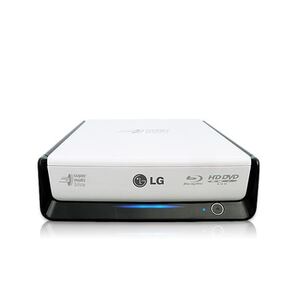
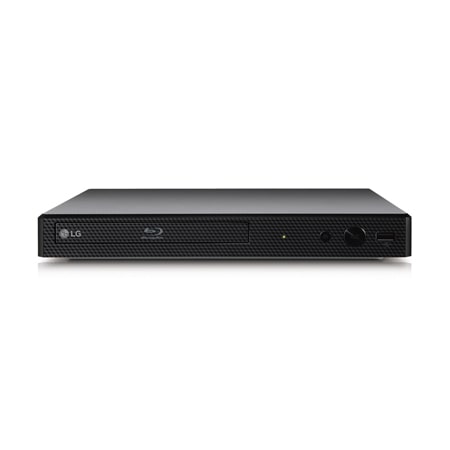
lecteur Blu-ray · réf. BP350
Mode d'emploi LG Lecteur Blu-ray DVD/CD audio
Lecteur Blu-ray LG (réf. BP350). Consultez et téléchargez la notice d'utilisation officielle LG en PDF (63 pages), directement depuis cette page.
Vidéo
- Système de format du signal analogique
- NTSC, PAL
- Résolutions graphiques prises en charge
- 1920 x 1080 (HD 1080)
- Vidéo upscalling
- Oui
- Support de la couleur profonde
- Oui
- Réduction du bruit
- Oui
Audio
- Décodeurs audio intégrés
- DTS
Connectivité
- Quantité de ports HDMI
- 1
- Quantité de Ports USB 2.0
- 1
Support de stockage
- Format des disques de lecture
- Blu-Ray vidéo, DVD
- La lecture des types de disques
- BD-R, BD-RE, BD-ROM, CD, CD-R, CD-ROM, CD-RW, DVD, DVD+R, DVD+RW, DVD-R
Détails techniques
- Type d'appareil
- Lecteur Blu-Ray
- Compatibilité 3D
- Non
- Couleur du produit
- Noir
- Pays d'origine
- Pologne
- support smartphone à distance
- Oui
Réseau
- Ethernet/LAN
- Non
- Wifi
- Oui
- Standards wifi
- 802.11b, 802.11g, Wi-Fi 4 (802.11n)
Puissance
- Consommation électrique typique
- 12 W
- Consommation d'énergie (mode veille)
- 0,5 W
Poids et dimensions
- Largeur
- 270 mm
- Profondeur
- 43 mm
- Hauteur
- 195 mm
- Poids
- 1,07 kg
Conditions environnementales
- Température d'opération
- 5 - 35 °C
- Humidité relative de fonctionnement (H-H)
- 5 - 90%
Contenu de l'emballage
- Télécommande fournie
- Oui
Veuillez lire attentivement ce manuel avant d’utiliser votre appareil et conservez-le pour vous y référer ultérieurement. BP350
www.lg.com Copyright © 2015-2021 LG Electronics Inc. Tous droits réservés.
Consignes de sécurité ATTENTION ATTENTION : AFIN DE RÉDUIRE LE RISQUE DE
CET APPAREIL À LA PLUIE OU À L’HUMIDITÉ. AVERTISSEMENT : n’installez pas cet appareil dans un espace confiné tel qu’une bibliothèque ou tout autre meuble similaire. AVIS : Pour obtenir des informations sur le marquage de sécurité, l’identification du produit et les valeurs nominales d’alimentation, reportez-vous à l’étiquette principale au-dessous de l’appareil ou sur un autre côté. ATTENTION : l’appareil ne doit pas être exposé à des projections d’eau ou à des éclaboussures, et aucun objet rempli de liquide tel qu’un vase ne doit être posé sur l’appareil. ATTENTION : Ne pas utiliser de produits électroniques à haute tension près du téléviseur (par ex. : tapette à mouche électrisée). Cela pourrait endommager le produit. ATTENTION: Aucune source de flamme nue, telles qu’une bougie allumée, ne doit être placée sur l’appareil.
ATTENTION : n’obstruez pas les ouvertures d’aération. Installez l’appareil conformément aux instructions du fabricant. Les fentes et les ouvertures du boîtier servent à assurer la ventilation et le bon fonctionnement de l’appareil, ainsi qu’à le protéger contre la surchauffe. Les ouvertures ne doivent jamais être bloquées en installant l’appareil sur un lit, un canapé, un tapis ou toute autre surface similaire. Cet appareil ne doit pas être placé dans un emplacement fermé tel qu’une bibliothèque ou une étagère, à moins d’assurer une ventilation adéquate ou que les instructions du fabricant l’autorisent.
ATTENTION : cet appareil utilise un système laser. Afin de garantir l’utilisation correcte de cet appareil, veuillez lire attentivement ce manuel d’utilisation et conservez-le pour vous y référer ultérieurement. Si l’appareil nécessite une intervention de maintenance, contactez un point de service aprèsvente agréé. L’utilisation de commandes, de réglages ou de procédures autres que ceux décrits dans ce document peut entraîner une exposition à des radiations dangereuses. Pour éviter l’exposition directe au faisceau laser, n’essayez pas d’ouvrir le boîtier. PRÉCAUTION concernant le cordon d’alimentation Le débranchement du la prise d’alimentation permet de couper l’alimentation. En cas d’urgence, la prise d’alimentation doit rester facilement accessible. Consultez la page des spécifications de ce mode d’emploi pour vérifier les besoins en alimentation électrique. Ne surchargez pas les prises de courant murales. Les prises murales surchargées, desserrées ou endommagées, les rallonges, les cordons d’alimentation abîmés, ou des gaines de fil électrique abîmées ou craquelées présentent des dangers. Ces différentes anomalies peuvent être à l’origine d’un choc électrique ou d’un incendie. Examinez régulièrement le cordon de votre appareil, et si son aspect présente une anomalie ou une détérioration, cessez d’utiliser l’appareil, débranchez-le et faites remplacer le cordon par un cordon de rechange identique par un service de réparation autorisé. Veillez à utiliser le cordon dans des conditions normales, en évitant de le tordre, de l’entortiller, de le pincer, de le coincer dans une
porte ou de marcher dessus. Faites particulièrement attention aux fiches, aux prises murales et au point où le cordon sort de l’appareil.
Cet appareil est équipé d’une batterie transportable ou de piles rechargeables. Comment retirer en toute sécurité les batteries ou le bloc-batterie de l’équipement : Pour retirer les batteries usées ou le bloc-batterie, suivez les étapes de l’assemblage dans l’ordre inverse. Pour prévenir toute contamination de l’environnement et causer une menace possible à la santé humaine et/ou animale, les anciennes batteries ou le bloc-batterie doit être déposé dans un récipient approprié aux points de collecte désignés. Ne jetez pas les batteries ou le bloc-batterie avec d’autres déchets. Il est recommandé d’utiliser des batteries ou des blocs-batteries des systèmes de remboursement locaux, gratuits (peut-être indisponible dans votre région). Les batteries ou le bloc-batterie ne doit pas être exposé à une chaleur excessive telle que le soleil, le feu ou autre chose similaire.
Remarques sur les droits d’auteur yy Comme AACS (Advanced Access Content System) est approuvé en tant que système de protection de contenus pour le format de disque Blu-ray, à l’instar de CSS (Content Scramble System) qui est utilisé pour le format DVD, certaines restrictions s’imposent pour la relecture, la sortie de signaux analogiques, etc., des contenus protégés par AACS. Le fonctionnement de cet appareil et les restrictions concernant son utilisation peuvent varier selon la date de votre achat, car ces restrictions peuvent être adoptées et/ou modifiées par la technologie AACS après la production de cet appareil. yy Par ailleurs, BD-ROM Mark et BD+ sont également utilisés en tant que systèmes de protection de contenus pour le format de disque Blu-ray, qui impose certaines restrictions, notamment les restrictions de lecture pour les contenus protégés par BD-ROM Mark et/ou BD+. Pour obtenir des informations complémentaires sur les technologies AACS, BD-ROM Mark et BD+ ou sur ce produit, contactez un service après-vente agréé. yy De nombreux DVD et BD-ROM sont encodés avec une protection contre la copie. En conséquence, vous devez raccorder votre lecteur directement à votre téléviseur, et non à un magnétoscope. Le raccordement à un magnétoscope génère en effet une image déformée pour les disques protégés contre la copie. yy Cet appareil est doté d’une technologie de protection des droits d’auteur protégée par des brevets américains et d’autres droits sur la propriété intellectuelle. L’utilisation de cette technologie de protection des droits d’auteur doit faire l’objet d’une autorisation par Rovi et est exclusivement réservée à un usage domestique et à d’autres types de visionnage limités, sauf autorisation expresse de Rovi. Les opérations d’ingénierie inverse et de démontage sont interdites. yy Conformément aux lois sur les droits d’auteur en vigueur aux États-Unis et dans d’autres pays, l’enregistrement, l’utilisation, la diffusion, la distrib-ution ou la révisio
Avertissement important pour votre système de télévision en couleur Le système de couleur de ce reproducteur diffère en fonction du disque en cours de reproduction.
Seulement la TV couleur multi-système peut capter tous les signaux restitués par le reproducteur. yy Si vous avez un téléviseur PAL et que vous utilisez des disques ou des contenus vidéo enregistrés en NTSC, vous verrez des images déformées. yy Le téléviseur multisystème change le système couleur automatiquement en fonction des signaux d’entrée. Si le système couleur n’est pas modifié automatiquement, éteignez le téléviseur et rallumez-le pour voir des images normales à l’écran. yy Même si les disques enregistrés dans le système couleur NTSC s’affichent correctement sur votre téléviseur, il est possible que leur enregistrement pose problème dans votre enregistreur.
Par exemple, lorsque le reproducteur lit le disque enregistré sur un système de couleur NTSC, l’image est restituée comme un signal NTSC.
Consignes de sécurité Introduction – Disques lisibles et pictogrammes utilisés dans ce manuel – À propos du symbole “7” – Code de région – Sélectionnez un système Télécommande Panneau avant Panneau arrière
Branchement de l’adaptateur de courant alternatif Raccordement à votre téléviseur – Présentation de la technologie SIMPLINK – Réglage de la résolution Raccordement à un amplificateur – Raccordement à un amplificateur via la sortie HDMI Raccordement à votre réseau domestique – Raccordement au réseau sans fil – Paramétrage du réseau sans fil
19 20 20 20 22 23 24 25 26
Configuration initiale Lecture générale – Réglage des paramètres – Menu [RÉSEAU] – Menu [AFFICHAGE] – Menu [LANGUE] – Menu [AUDIO] – Menu [VERROU] – Menu [AUTRES]
Affichage du menu d’accueil – Utiliser le menu [HOME] Lecture des périphérique connectés – Lecture d’un disque – Lecture d’un fichier sur un périphérique disque/USB – Lire un fichier sur un appareil Android – Lecture d’un fichier sur un serveur de réseau Connexion au serveur de réseau domestique pour PC – À propos de SmartShare PC Software – Télécharger SmartShare PC Software – Installer SmartShare PC Software – Partage de fichiers et de dossiers – Spécifications du système Lecture générale – Opérations de base pour contenu vidéo et audio – Opérations de base avec les photos – Utilisation du menu du disque – Reprise de la lecture – Mémoire de la dernière scène Affichage sur écran – Pour le contrôle de la lecture vidéo – Pour contrôler la vue photo Lecture avancée – Lecture répétée – Répétition d’une section spécifique – Lecture à partir du temps sélectionné – Choisissez une langue de sous-titres – Ecoute d’une audio différente – Regarder d’un angle différent – Modification du format d’image – Modification de la page de code des sous-titres – Modification du mode d’image – Affichage des informations sur le contenu – Modification de l’affichage de la liste des contenus – Sélection d’un fichier de sous-titres – Pour écouter de la musique pendant un diaporama
30 31 32 32 32 32 33 33 34 34 34 34 35 35 36 36 37 38 38 38 38 39 39 39 39 40 40 41 41 41 42
Table des matières 43 43 43 44 44
Fonctionnalités avancées – Utilisation des fonctions BD-LIVE™ – LG AV Remote Utilisation de Premium Diffusion du son dans plusieurs pièces (LG Music Flow)
Dépannage – Généralités – Réseau – Image – Support client – Informations sur les logiciels libres
Commande d’un téléviseur à l’aide de la télécommande fournie – Réglage de la télécommande pour commander votre téléviseur Mise à jour logicielle du réseau – Notification des mises à jour réseau – Mise à jour du logiciel Informations supplémentaires – Fichiers requis – AVCHD (codec vidéo avancé en haute définition) – À propos des fonctions DLNA – Configurations système spécifiques – Remarques sur la compatibilité Spécifications de la sortie audio Liste des codes de région Liste des codes de langue Marques de commerce et licences Spécifications Entretien – Manipulation de l’appareil – Remarques sur les disques
49 50 50 50 52 52 53 54 54 54 55 56 57 58 60 61 61 61 62
Certain du contenu dans ce manuel est susceptible d’être différent de votre lecteur selon le logiciel du lecteur ou votre fournisseur de service.
Disques lisibles et pictogrammes utilisés dans ce manuel
yy Disques tels que des films disponibles à l’achat ou à la location.
yy Disques BD-R/RE contenant des fichiers vidéo, musicaux ou photo. yy ISO 9660+JOLIET, UDF et UDF Bridge. yy Disques tels des films à acheter ou à louer.
yy Mode film et finalisé uniquement yy Les disques double couche sont également acceptés.
yy Disques DVD±R/RW contenant des fichiers vidéo, musicaux ou photo.
Mode VR et finalisé uniquement
yy Disques CD-R/RW contenant des fichiers vidéo, musicaux ou photo.
yy ISO 9660+JOLIET, UDF et UDF Bridge.
yy ISO 9660+JOLIET, UDF et UDF Bridge.
Signale des remarques spécifiques et des fonctions caractéristiques.
Avertit sur des dommages possibles qui peuvent être évités par un usage approprié de l’appareil.
yy Selon le logiciel de gravure et de finalisation, certains disques (CD-R/RW, DVD±R/RW, BD-R/RE) ne seront pas lus par cet appareil. yy Il est possible que les BD-R/RE, DVD±R/RW et CD-R/RW enregistrés à l’aide d’un ordinateur ou d’un enregistreur de CD/ DVD puissent ne pas être lus si le disque est endommagé ou sale, ou si la lentille du lecteur présente de la poussière ou de la condensation. yy Si vous enregistrez un disque à l’aide d’un ordinateur, même s’il est enregistré dans un format compatible, il existe une possibilité qu’il ne puisse pas être lu à cause des paramètres du logiciel d’application utilisé pour créer le disque. (Adressez-vous à l’éditeur du logiciel pour des informations plus détaillées.) yy Pour obtenir une qualité de lecture optimale, ce lecteur nécessite que les disques et les enregistrements répondent à certaines normes techniques. yy Les DVD préenregistrés sont automatiquement conformes à ces normes. Il existe de nombreux types de formats de disques enregistrables (dont des disques CD-R contenant des fichiers MP3 ou WMA), et ces formats requièrent certaines conditions préexistantes pour que la lecture soit possible. yy Veuillez noter qu’il est nécessaire d’avoir une autorisation pour télécharger des fichiers MP3 ou WMA et de la musique depuis internet. Notre société n’ayant pas le droit d’accorder une telle autorisation. cette dernière doit toujours être recherchée auprès du détenteur des droits d’auteur. yy Lorsque vous reformatez un disque réenregistrable, vous devez régler l’option du format du disque sur [Masterisé] pour que celui-ci soit compatible avec les lecteurs LG. Lorsque vous réglez l’option sur Life File System, vous ne pouvez pas l’utiliser sur les lecteurs LG. (Masterisé / Live File System : système de format de disque pour Windows Vista).
À propos du symbole “7” Le symbole “7” peut apparaître sur votre écran de téléviseur durant le fonctionnement. Il signifie que la fonction décrite dans ce manuel n’est pas disponible avec ce support spécifique.
Code de région Un code de région est indiqué à l’arrière de l’appareil. Ce dernier ne peut lire que les disques DVD ou BD-ROM de la même zone ou portant la mention “ALL” (Toutes zones).
Sélectionnez un système Ouvrez le support de disque au moyen du bouton B (OPEN/CLOSE) puis, appuyez et maintenez M (PAUSE) pendant plus de 5 secondes pour changer le système de couleur (PAL /NTSC /AUTO).
yy Selon les caractéristiques des appareils de gravure ou des disques CD-R/RW (ou DVD±R/RW) en soi, certains disques CD-R/ RW (ou DVD±R/RW) ne seront pas lus par cet appareil.
• • • • • • a • • • • • •
• • • • • • d • • • • • •
1 (POWER): permet d’allumer ou d’éteindre le lecteur.
Touches de couleur (R, G, Y, B): permettent de parcourir les menus du BD-ROM. Vous pouvez également les utiliser pour les menus [Film], [Photo] et [Musique].
B (OPEN/CLOSE): permet d’ouvrir ou de fermer le plateau du disque. Touches numériques 0-9: Sélectionne des options numérotées dans un menu. TITLE/POP-UP: permet d’afficher le menu de titres du DVD ou le menu contextuel du BD-ROM, s’il est disponible. REPEAT (h): répète la lecture de la section ou de la séquence. • • • • • • b • • • • • • c/v (SCAN): permettent d’effectuer une recherche vers l’arrière ou l’avant.
Installation de la batterie
C/V (SKIP): permettent de passer à la piste, au fichier ou au chapitre précédent/suivant. M (PAUSE): permet de mettre la lecture en pause. z (PLAY): permet de démarrer la lecture.
Retirez le couvercle du compartiment des piles à l’arrière de la télécommande, puis insérez R03 une pile AAA en respectant la polarité 4 et 5.
Z (STOP): permet d’arrêter la lecture. • • • • • • c • • • • • • HOME (1): permet d’afficher ou de quitter le [Menu d’accueil]. INFO/MENU (m): permet d’activer ou de désactiver l’affichage à l’écran. Touches fléchées (w/s/a/ d): permettent de sélectionner une option dans le menu. ENTER (b): permet de confirmer la sélection du menu. BACK (1): permet de quitter le menu ou de revenir à l’écran précédent. DISC MENU: permet d’accéder au menu du disque.
Touches de commande du téléviseur: voir page 49.
c Capteur de la télécommande
a DC IN 12V (entrée d’adaptateur de courant alternatif)
Utiliser uniquement l’adaptateur CA fourni avec cet appareil. Ne pas utiliser l’alimentation électrique d’un autre appareil ou d’un autre fabricant. L’utilisation d’un autre câble ou d’une autre source d’alimentation électrique pourrait endommager l’appareil et annuler votre garantie.
Reportez-vous au manuel d’utilisation de votre téléviseur, de votre chaîne stéréo ou de vos autres appareils, le cas échéant, pour choisir les meilleurs raccordements.
Informations supplémentaires concernant la technologie HDMI
Présentation de la technologie SIMPLINK
yy Lorsque vous raccordez un appareil compatible HDMI ou DVI, effectuez les vérifications suivantes: Si cet appareil est raccordé via HDMI à un téléviseur LG doté de la technologie SIMPLINK, vous pouvez commander certaines fonctions de cet appareil à l’aide de la télécommande du téléviseur.
-- L’entrée vidéo de l’appareil raccordé est correctement réglée pour cet appareil.
Les fonctions pouvant être commandées par la télécommande du téléviseur LG sont la lecture, la mise en pause, la recherche, l’avance, le retour, l’arrêt de la lecture, l’extinction de l’appareil, etc.
-- L’appareil raccordé est compatible avec les résolutions d’entrée vidéo 720x576p, 1280x720p, 1920x1080i et 1920x1080p video. yy Certains appareils DVI ou HDMI compatibles HDCP ne fonctionneront pas avec ce lecteur. -- L’image ne s’affichera pas correctement avec un appareil non HDCP.
yy Si un périphérique HDMI raccordé n’accepte pas la sortie audio du lecteur, le son du périphérique HDMI peut être déformé ou muet. yy Lorsque vous utilisez la connexion HDMI, vous pouvez modifier la résolution pour la sortie HDMI. (Reportez-vous à la section “Réglage de la résolution”, page 14.) yy Sélectionnez le type de sortie vidéo pour la prise de sortie HDMI OUT à l’aide de l’option [Rég. couleur HDMI] dans le menu [Paramètres] (voir page 23). yy Une modification de la résolution alors que la connexion est déjà établie peut entraîner des dysfonctionnements. Pour résoudre le problème, éteignez le lecteur puis rallumezle. yy Lorsque la connexion HDMI avec HDCP n’est pas vérifiée, le téléviseur affiche un écran noir. Dans ce cas, vérifiez la connexion HDMI ou débranchez le câble HDMI. yy Si des interférences apparaissent à l’écran, vérifiez le câble HDMI (sa longueur est généralement limitée à 4,5 m).
Reportez-vous au manuel d’utilisation du téléviseur pour plus de détails sur la fonction SIMPLINK. Un téléviseur LG doté de la technologie SIMPLINK présente le logo illustré ci-dessus.
Selon le type de disque ou l’état de lecture, certaines opérations SIMPLINK peuvent ne pas fonctionner ou produire un résultat différent de celui que vous escomptez.
-- Essayez d’éteindre l’appareil HDMI/DVI ainsi que ce lecteur. Ensuite, allumez l’appareil HDMI/DVI, attendez environ 30 secondes, puis allumez ce lecteur.
Réglage de la résolution Le lecteur offre plusieurs résolutions de sortie pour les prises de sortie HDMI OUT. Vous pouvez modifier la résolution à l’aide du menu [Paramètres]. 1. Appuyez sur la touche HOME ( ).
[Paramètres], puis appuyez sur ENTER (b). Le menu [Paramètres] apparaît.
[Paramètres], puis appuyez sur ENTER (b). Le menu [Paramètres] apparaît.
Si vous voulez connaître l’état du réseau sur le lecteur, sélectionnez l’option [Statut connexion] et appuyez sur la touche ENTER (b) pour vérifier si une connexion réseau ou internet a été établie.
Connexion BD-LIVE Vous pouvez limiter l’accès à internet lorsque les fonctions BD-Live sont utilisées. [Autorisée]
l’option [AFFICHAGE], puis appuyez sur d pour accéder au deuxième niveau. l’option [Résolution], puis appuyez sur ENTER (b) pour accéder au troisième niveau.
résolution souhaitée, puis appuyez sur la touche ENTER (b) pour confirmer votre choix.
yy Si votre téléviseur n’accepte pas la résolution que vous avez définie sur le lecteur, vous pouvez régler la résolution sur 576p comme suit.
pendant au moins 5 secondes. yy Si vous sélectionnez une résolution manuellement, puis raccordez la prise HDMI au téléviseur, mais que votre téléviseur ne la prend pas en charge, le réglage de résolution est défini sur [Auto]. yy Si vous sélectionnez une résolution non prise en charge par votre téléviseur, un message d’avertissement apparaîtra. Après modification de la résolution, si rien n’apparaît à l’écran, attendez 20 secondes pour que la résolution revienne automatiquement au réglage précédent. yy La fréquence d’image de sortie vidéo 1080p peut être définie automatiquement sur 24 Hz ou 50 Hz en fonction de la capacité et de la préférence du téléviseur raccordé, ainsi que de la fréquence d’image vidéo native du contenu du BD-ROM.
Raccordement à un amplificateur
Raccordement à un amplificateur via la sortie HDMI
Comme de nombreux facteurs affectent le type de sortie audio, reportez-vous à la section “Spécifications de la sortie audio”, pages 55.
Raccordez la prise de sortie HDMI OUT du lecteur à la prise d’entrée correspondante sur votre amplificateur à l’aide d’un câble HDMI.
À propos du son multicanal numérique
Une connexion multicanal numérique offre la meilleure qualité sonore. Pour cela, il vous faut un récepteur audio/vidéo multicanal compatible avec au moins un des formats audio pris en charge par votre lecteur. Consultez les logos sur la façade du récepteur audio/vidéo et dans le manuel. (PCM Stereo, PCM Multi-Ch, Dolby Digital, Dolby Digital Plus, Dolby TrueHD, DTS et/ou DTS-HD) Câble HDMI
Récepteur/amplificateur Câble HDMI
Raccordez la prise de sortie HDMI de l’amplificateur à la prise d’entrée HDMI de votre téléviseur à l’aide d’un câble HDMI si votre amplificateur possède une prise de sortie HDMI. (Reportez-vous au manuel utilisateur de l’amplificateur.) Vous devrez activer la sortie numérique du lecteur. (Reportez-vous à la section “Menu [AUDIO]”, pages 24.)
Raccordement à votre réseau domestique
Ce lecteur peut être connecté au module sans fil interne. Si vous raccordez l’appareil à un réseau domestique à large bande, vous avez accès à des services tels que les mises à jour des logiciels, l’interactivité BDLive et des services en ligne.
Paramétrage du réseau sans fil Pour la connexion réseau sans fil, le lecteur doit être configuré pour pouvoir communiquer avec le réseau. Ce réglage s’effectue dans le menu [Config.]. Paramétrez l’option [RÉSEAU] comme suit. Il est nécessaire de configurer le point d’accès ou le routeur sans fil avant de raccorder le lecteur au réseau. Préparation Avant de paramétrer le réseau sans fil, vous devez:
Raccordement au réseau sans fil
-- Relier votre réseau domestique sans fil à l’internet haut débit.
Cette connexion permet d’utiliser un point d’accès ou un routeur sans fil.
-- Noter le SSID (identifiant de réseau sans fil) et le code de sécurité du réseau.
La méthode de configuration et de connexion du réseau peut varier en fonction de l’équipement utilisé et de l’environnement du réseau.
-- Paramétrer le point d’accès ou le routeur sans fil.
le menu [Config.], puis appuyez sur la touche ENTER (b).
Communication sans fil Serveurs DLNA certifiés
(b) pour appliquer les paramètres réseau.
2 [Liste des points d’accès] - le lecteur recherche tous les points d’accès ou routeurs sans fil disponibles à portée et les affiche sous forme de liste. [Nom réseau (SSID)] – il se peut que votre point d’accès ne diffuse pas son nom de réseau (SSID). Vérifiez les paramètres de votre point d’accès sur votre ordinateur et réglez-le de sorte qu’il diffuse son SSID ou saisissez manuellement le nom du réseau dans le champ [Nom réseau (SSID)]. [PBC] – si votre point d’accès ou votre routeur sans fil prend en charge la méthode de configuration par le bouton de commande (PBC), sélectionnez cette option et appuyez sur le bouton de commande de votre point d’accès dans les 2 minutes. Vous n’avez pas besoin de connaître le nom du réseau (SSID) et le code de sécurité de votre point d’accès. [PIN] – si votre point d’accès prend en charge la méthode de configuration par code PIN selon le protocole WPS (Wi-Fi Protected Setup), sélectionnez cette option et notez le code qui s’affiche à l’écran. Saisissez ensuite le code PIN dans le menu de configuration de votre point d’accès pour vous connecter. Reportez-vous à la documentation de votre appareil réseau.
L’état de la connexion réseau s’affiche à l’écran.
(b) pour appliquer les paramètres réseau.
3. Après avoir consulté les Conditions de service, sélectionnez [D’accord] pour utiliser le Premium Service et les mises à jour logicielles. Lisez les préparatifs de la configuration du réseau, puis appuyez sur la touche ENTER (b) lorsque l’option [Démarrer] est en surbrillance.
ENTER (b) pour terminer la connexion réseau.
Pour utiliser la connexion réseau PBC et PIN, le mode sécurité de votre point d’accès doit être réglé sur OPEN ou AES.
yy Un point d’accès ou un routeur sans fil sécurisé par le mode WEP comporte généralement 4 clés. Si votre point d’accès ou votre routeur sans fil utilise la sécurité WEP, saisissez le code de la clé n° 1 pour vous connecter à votre réseau domestique.
Remarques sur la connexion réseau
yy Bon nombre de problèmes de connexion réseau qui surviennent pendant la configuration peuvent souvent être résolus en réinitialisant le routeur ou le modem. Pour ce faire, après avoir raccordé le lecteur au réseau domestique, éteignez et/ou débranchez rapidement le câble d’alimentation du routeur ou du modem câblé du réseau domestique. Ensuite, rallumez l’appareil et/ou rebranchez le cordon d’alimentation.
yy Selon le prestataire de services internet (ISP), le nombre d’appareils pouvant recevoir le service internet peut être limité par les modalités de service applicables. Pour plus de détails, contactez votre ISP. yy Notre entreprise décline toute responsabilité en cas de dysfonctionnement du lecteur et/ou de la fonctionnalité de connexion à internet suite à des erreurs ou problèmes de communication associés à votre connexion internet haut débit ou à tout autre équipement raccordé. yy Les caractéristiques des disques BD-ROM accessibles via la fonctionnalité de connexion à internet ne sont ni créées ni fournies par notre entreprise, aussi ne sommes-nous pas responsables de leur bon fonctionnement ou de leur disponibilité continue. Certains contenus de disque disponibles via la connexion à internet peuvent ne pas être compatibles avec ce lecteur. Si vous avez des questions concernant ces contenus, contactez le producteur du disque. yy Certains contenus internet peuvent nécessiter une connexion très haut débit. yy Même si le lecteur est correctement raccordé et configuré, il se peut que certains contenus internet ne puissent pas être lus à cause d’un encombrement du réseau, de la qualité ou de la largeur de bande de votre service internet, ou de problèmes avec le fournisseur du contenu. yy Certaines opérations liées à la connexion à internet peuvent ne pas être possibles en raison de certaines restrictions fixées par le prestataire de services internet (ISP) fournissant votre connexion internet haut débit. yy Tous les frais facturés par un ISP, notamment, mais sans s’y limiter, les frais de connexion, sont à votre charge.
yy Vous devez vous servir d’un routeur pour pouvoir utiliser le service xDSL. yy Un modem DSL est nécessaire pour utiliser le service DSL et un modem par câble est nécessaire pour pouvoir utiliser le service de modem par câble. Suivant la méthode d’accès de votre ISP et le contrat d’abonnement souscrit, il est possible que vous ne puissiez pas utiliser la fonctionnalité de connexion à internet offerte par ce lecteur ou que vous soyez limité quant au nombre d’appareils que vous pouvez raccorder simultanément. (Si votre ISP limite l’abonnement à un seul appareil, il est possible que ce lecteur ne puisse pas être raccordé lorsqu’un PC est déjà connecté.) yy L’utilisation d’un “routeur” peut ne pas être autorisée ou être limitée en fonction des règles et restrictions mises en place par votre ISP. Pour plus de détails, contactez directement votre ISP. yy Le réseau sans fil fonctionne à des radiofréquences de 2,4 GHz qui sont aussi utilisées par d’autres appareils ménagers, tels que les téléphones sans fil, les appareils Bluetooth® et les fours à micro-ondes. Le réseau peut donc être affecté par des interférences provoquées par ces appareils. yy Éteignez tous les appareils réseau non utilisés dans votre réseau domestique local. Certains appareils peuvent générer du trafic sur le réseau. yy Pour une meilleure transmission, placez le lecteur le plus près possible du point d’accès. yy Dans certains cas, l’installation du point d’accès ou du routeur sans fil à au moins 45 cm du sol peut améliorer la réception. yy La qualité de la réception sans fil dépend de plusieurs facteurs tels que le type de point d’accès, la distance entre le lecteur et le point d’accès, et l’emplacement du lecteur. yy Réglez votre point d’accès ou routeur sans fil sur le mode Infrastructure. Le mode Ad-hoc n’est pas pris en charge.
Généralement, sélectionnez [Dynamique] pour attribuer automatiquement une adresse IP.
Lorsque vous allumez le lecteur pour la première fois, l’assistant de configuration initiale apparaît à l’écran. Il vous permet de régler la langue d’affichage et les paramètres réseau. 1. Appuyez sur la touche 1 (POWER). L’assistant de configuration initiale apparaît à l’écran.
à l’écran. Utilisez les touches w/s pour sélectionner [Réseau câblé] ou l’identifiant du réseau sans fil de votre choix, puis appuyez sur ENTER (b).
Si le point d’accès est protégé, vous devez saisir le code de sécurité correspondant.
sélectionner le mode IP [Dynamique] ou [Statique].
Pour obtenir les détails sur les paramètres réseau, rapportez-vous à «Raccordement à votre réseau domestique» à la page 16.
définis aux étapes précédentes.
Appuyez sur ENTER (b) lorsque l’option [Finish] est en surbrillance afin de terminer la configuration initiale. Si vous devez modifier un paramètre, utilisez les touches w/s/a/d pour sélectionner 1, puis appuyez sur ENTER (b).
contenus en ligne à l’aide de LG AV Remote. Appuyez sur ENTER (b).
L’état de la connexion réseau s’affiche à l’écran.
20 Configuration du système
Lecture générale Réglage des paramètres Vous pouvez modifier les réglages de votre lecteur dans le menu [Paramètres]. 1. Appuyez sur la touche HOME ( ).
Menu [RÉSEAU] Les paramètres [RÉSEAU] donnent accès aux services de mise à jour des logiciels, BD-Live et de contenu en ligne.
Config. connexion Même si votre environnement de réseau domestique est prêt à être raccordé au lecteur, vous devez d’abord configurer ce dernier pour la connexion réseau afin qu’il puisse communiquer avec le réseau. (Reportez-vous à la section “Raccordement à votre réseau domestique”, pages 16.)
3 Configuration du système
réglage souhaité, puis appuyez sur ENTER (b) pour confirmer votre choix.
l’accès à internet est interdit pour l’ensemble des contenus BD-Live.
Nom du périphérique Vous pouvez attribuer un nom de réseau au moyen un clavier virtuel. Ce lecteur sera reconnu par le nom que vous aurez attribué à votre réseau domestique.
yy Cet appareil et le Smartphone certifié DLNA doivent être connectés au même réseau. yy Pour utiliser la fonction [Lecture réseau] à l’aide d’un Smartphone certifié DLNA, appuyez sur HOME ( ) pour afficher le menu d’accueil avant de le brancher sur cet appareil. yy Lors du contrôle de l’appareil à l’aide de la fonction [Lecture réseau], la télécommande risque de ne pas fonctionner. yy Les formats de fichiers décrits à la page 52 ne sont pas toujours pris en charge avec la fonction [Lecture réseau].
3 Configuration du système
Cette fonction vous permet de contrôler la lecture de contenus multimédia récupérés à partir d’un serveur DLNA par un Smartphone certifié DLNA. La plupart des Smartphones certifiés DLNA disposent d’une fonction pour contrôler la lecture de contenus multimédia sur votre réseau domestique. [Marche] cette option pour permettre à votre Smartphone de contrôler cet appareil. Pour plus d’informations, reportez-vous aux instructions de votre Smartphone certifié DLNA ou de l’application.
22 Configuration du système
Règle la résolution de sortie du signal vidéo HDMI. Reportez-vous aux pages 14 pour plus de détails sur le réglage de la résolution.
Sélectionnez une option de format d’image en fonction du type de votre téléviseur.
Sélectionnez cette option lorsque l’appareil est connecté à un téléviseur 4:3 standard. Les images 16:9 s’affichent avec une bande noire en haut et en bas de l’écran.
Si la prise de sortie HDMI OUT est raccordée à un téléviseur fournissant des informations sur l’affichage (EDID), cette option sélectionne automatiquement la résolution la mieux adaptée au téléviseur raccordé.
Sélectionnez cette option lorsque l’appareil est connecté à un téléviseur 4:3 standard. Les images sont recadrées pour tenir dans votre écran de téléviseur. L’image est réduite sur les côtés.
Sortie vidéo progressive en 576 lignes.
Sortie vidéo entrelacée en 1080 lignes.
Sélectionnez cette option lorsque l’appareil est connecté à un téléviseur 16:9. L’image de format 4:3 s’affiche avec son rapport largeur/ hauteur d’origine, avec des bandes noires sur les côtés gauche et droit.
[16:9 Total] Sélectionnez cette option lorsque l’appareil est connecté à un téléviseur 16:9. L’image de format 4:3 est ajustée horizontalement (dans des proportions linéaires) de sorte à remplir tout l’écran.
Vous ne pouvez pas sélectionner les options [4:3 Format respecté] et [4:3 Recadrage auto] lorsque la résolution choisie est supérieure à 720p.
[720p] Sortie vidéo progressive en 720 lignes. [1080i]
Sortie vidéo progressive en 1080 lignes.
Mode 1080p Lorsque la résolution est réglée sur 1080p, sélectionnez [24 Hz] pour une présentation adaptée des films (1080p/24 Hz) avec un téléviseur HDMI compatible avec une entrée 1080p/24 Hz.
yy Lorsque vous sélectionnez [24 Hz], vous pouvez constater une perturbation de l’image lors du passage du mode vidéo au mode film. Dans ce cas, sélectionnez [50 Hz]. yy Même si votre téléviseur est incompatible avec le format 1080p/24 Hz lorsque l’option [Mode 1080p] est sur [24 Hz], la fréquence réelle des images vidéo en sortie sera de 50 Hz pour concorder avec le format de la source vidéo.
Configuration du système 23
Sélectionnez le type de sortie de la prise HDMI OUT. Pour ce réglage, reportez-vous au manuel de votre téléviseur.
[YCbCr] Sélectionnez cette option lorsque vous raccordez le lecteur à un téléviseur HDMI. [RGB] Sélectionnez cette option lorsque vous raccordez le lecteur à un téléviseur DVI.
Menu disque/Audio/Sous-titres Sélectionnez la langue de votre choix pour la piste audio, les sous-titres et le menu du disque. [Original] Désigne la langue d’origine dans laquelle le disque a été enregistré. [Autre] Appuyez sur ENTER (b) pour sélectionner une autre langue. Utilisez les touches numériques, puis appuyez sur ENTER (b) pour saisir le numéro à 4 chiffres correspondant indiqué dans la liste des codes de langue, page 57. [Arrêt] (Sous-titres du disque uniquement) Désactive les sous-titres.
Votre réglage de la langue peut ne pas fonctionner sur certains disques.
3 Configuration du système
Cette fonction vous permet d’afficher ou de supprimer la bulle d’aide du menu d’accueil. Réglez cette option sur [Marche] pour afficher le guide.
Sélectionnez une langue pour le menu de [Paramètres] et l’affichage à l’écran.
24 Configuration du système
“210499”. Le mot de passe est effacé.
Si vous vous trompez, appuyez sur la touche a avant d’appuyer sur ENTER (b). Saisissez ensuite le mot de passe correct.
le niveau 1 est le plus restrictif, et le niveau 8 est le moins restrictif. [Déverrouillage] Si vous sélectionnez cette option, le contrôle parental est désactivé et le disque peut être lu en entier.
Contrôle parental Disque Blu-ray Définissez une limite d’âge pour la lecture de BDROM. Utilisez les touches numériques pour indiquer une limite de visionnage pour les BD-ROM. [255] Tous les BD-ROM peuvent être lus. [0-254] Empêche la lecture des BD-ROM avec des niveaux de contrôle correspondants enregistrés dessus.
La fonction [Contrôle parental Disque Blu-ray] n’est appliquée que sur les disques Blu-ray intégrant la fonction de contrôle parental avancé.
Indicatif régional Indiquez le code de la région dont les normes ont servi à déterminer le niveau de contrôle du DVD, en vous reportant à la liste page 56.
3 Configuration du système
Saisissez deux fois un mot de passe à quatre chiffres, puis appuyez sur ENTER (b) pour valider le nouveau mot de passe.
26 Configuration du système
Menu [AUTRES] Démarrage rapide Ce lecteur peut rester en mode de veille avec une consommation faible d’électricité pour qu’il puisse démarrer sans retard lorsque vous activez cette unité. Configurer cette option sur [Marche] pour activer la fonction [Démarrage rapide].
3 Configuration du système
yy Si l’option [Démarrage rapide] est configurée sur [Marche] et qu’une puissance AC est reconnectée accidentellement au lecteur suite à un échec de courant etc., le lecteur démarrera automatiquement et sera en statut de veille. Avant d’activer le lecteur, attendez quelques moments jusqu’à ce que le lecteur soit en mode de veille.
Initialiser [Réglages d’usine] Vous pouvez rétablir les réglages d’usine par défaut du lecteur. [Effacer stockage Blu-ray] Initialise le contenu BD-Live à partir de la mémoire de stockage USB.
Si vous restaurez la configuration usine du lecteur au moyen de l’option [Réglages d’usine], vous devez également réactiver les services en ligne et la configuration réseau.
yy Quand [Démarrage rapide] est mis sur [Marche], la consommation électrique sera plus élevée que si [Démarrage rapide] est mis sur [Arrêt].
yy Cette fonction n’est pas prise en charge pour les produits fabriqués à compter du deuxième semestre 2018 en raison du changement dans la réglementation relative à la consommation d’énergie. Les produits fabriqués jusqu’alors ne sont pas soumis au changement dans la réglementation relative à la consommation d’énergie. L’utilisation de cette fonction ne cause aucun problème.
LGE Open Source Software Notice s’affiche.
Extinction auto L’économiseur d’écran s’active dès que le lecteur reste inactif pendant cinq minutes environ. Si vous réglez cette option sur [Marche], l’appareil s’éteint automatiquement après que l’économiseur d’écran reste affiché pendant 15 minutes. Réglez cette option sur [Arrêt] pour que l’économiseur d’écran reste affiché jusqu’à ce que l’appareil soit de nouveau utilisé. Pour couper la connexion réseau sans fil ou déconnecter le périphérique sans fil. Éteignez l’appareil à l’aide de la touche marche/ arrêt.
Affiche la version actuelle du logiciel. [OSS Notice] [Mise à jour] Vous pouvez mettre à jour le logiciel en raccordant l’appareil directement au serveur de mise à jour des logiciels (voir pages 50).
Configuration du système 27
Heure d’été Lorsque vous utilisez l’application BBC, cette fonction avance l’heure d’une heure pour la mettre à l’heure d’été (GMT+1). [Marche] Avance l’heure d’une heure. [Arrêt] Désactive cette fonction.
3 Configuration du système
Politique sur le respect de la vie privée pour le lecteur de disques Blu-ray™ en sourdine s’affiche. Pour utiliser le Premium Service et les mises à jour logicielles, sélectionnez [D’accord].
Affichage du menu d’accueil
Lecture des périphérique connectés
Utiliser le menu [HOME] Le menu accueil apparait quand vous appuyez sur HOME ( ). Utilisez w/s/a/d pour la sélection de la catégorie et appuyez sur ENTER (b).
de disque. Pour la plupart des CD audio, BD-ROM et DVDROM, la lecture démarre automatiquement. 3. Appuyez sur la touche HOME (1).
a [Film] - Lit le contenu vidéo. b [Photo] - Lit le contenu photo.
c [Musique] - Lit le contenu audio. d
[Premium] - Affiche l’écran d’accueil Premium. (page 44)
[Paramètres] - Règle les paramètres du système.
sélectionnez l’icône de disque.
yy Les fonctions de lecture décrites dans ce manuel ne sont pas toujours disponibles pour tous les fichiers et supports. Certaines fonctions peuvent être limitées pour de multiples raisons. yy En fonction des titres du BD-ROM, une connexion à un périphérique USB peut être nécessaire pour une lecture appropriée. yy Les disques de format DVD-VR non finalisés sont susceptibles de ne pas être lus. yy Certains DVD-VR sont créés avec des données CPRM par un enregistreur de DVD. Cet appareil ne prend pas en charge ce genre de disques.
Lecture d’un fichier sur un périphérique disque/USB yui Ce lecteur peut lire des vidéos, des fichiers audio et photo contenus sur le disque ou sur un périphérique USB.
connectez un périphérique USB.
a Affiche tous les périphériques connectés. b Affiche un contenu vidéo, photo ou audio. c
Affiche le fichier ou dossier sur l'appareil connecté.
5. Sélectionnez un fichier utilisant w/s/a/d, et appuyez sur z (PLAY) ou ENTER (b) pour la lecture du fichier.
Remarques sur le périphérique USB yy Ce lecteur prend en charge les clés USB et disques durs externes aux formats, FAT32 et NTFS lors de l’accès aux fichiers (musique, photos et films). Cependant, pour BD-Live, utilisez une clé USB / un disque dur externe formaté en FAT32. yy Cet appareil peut prendre en charge jusqu’à quatre partitions du périphérique USB.
La reconnaissance ou le chargement du contenu peut prendre plusieurs minutes, selon le nombre et la taille des fichiers présents sur le périphérique de stockage USB. Appuyez sur ENTER (b) tandis que [Annuler] est sélectionnée pour arrêter le chargement. 2. Appuyez sur HOME ( ).
yy Ne retirez pas le périphérique USB pendant l’utilisation (lecture, etc.). yy Un périphérique USB nécessitant l’installation d’un programme supplémentaire après la connexion à un ordinateur n’est pas pris en charge. yy Périphérique USB : périphérique USB prenant en charge les technologies USB 1.1 et USB 2.0. yy Les fichiers vidéo, musicaux et photo peuvent être lus. Pour connaître les caractéristiques d’utilisation de chaque fichier, reportez-vous aux pages correspondantes. yy Il est recommandé d’effectuer des sauvegardes régulières pour éviter la perte de données. yy Si vous utilisez un câble d’extension de périphérique USB USB HUB ou un multi-lecteur USB est susceptible de ne pas être reconnu. yy Il est possible que certains périphériques USB ne fonctionnent pas avec cet appareil. yy Certains appareils photo numériques et certains téléphones mobiles ne sont pas pris en charge. yy Le port USB de l’appareil ne peut pas être raccordé à un ordinateur. L’appareil ne peut pas être utilisé comme périphérique de stockage.
Lorsque vous raccordez le périphérique USB en étant sur le menu HOME, le lecteur fait automatiquement la lecture du(des) fichier(s) audio contenu(s) sur le périphérique USB. Dans le cas où le périphérique USB contient différents types de fichier, un menu permettant de sélectionner le type de fichier souhaité apparaît.
Lire un fichier sur un appareil Android yui Cet appareil lit les fichiers vidéo, audio et photo présents sur l’appareil Android.
d’un câble USB. Vérifiez que MTP est bien activé sur l’appareil Android.
Remarques sur la connexion à des appareils Android yy Cet appareil peut uniquement prendre en charge les appareils Android compatibles avec le protocole MTP (Media Transfer Protocol) (la version 4.0 ou ultérieure est recommandée). yy Ne retirez pas l’appareil Android pendant l’opération (lecture, etc.). yy Il est possible de lire des fichiers vidéo, audio et photo. Pour des explications détaillées des opérations possibles sur chaque format de fichier, reportez-vous aux pages correspondantes. yy Il est recommandé d’effectuer des sauvegardes régulières pour éviter la perte de données. yy Si vous utilisez un câble d’extension USB, un hub USB ou un multi-lecteur USB, l’appareil Android risque de ne pas être reconnu.
Le chargement des fichiers peut prendre plusieurs minutes, selon le nombre de fichiers présents sur l’appareil Android. 5. Sélectionnez un fichier utilisant w/s/a/d, et appuyez sur z (PLAY) ou ENTER (b) pour la lecture du fichier.
yy Il est possible que certains appareils Android ne fonctionnent pas avec cet appareil. yy Lorsque vous utilisez MTP, certains fichiers de musique, de photos, de films ou de soustitres risquent de ne pas pouvoir être lus selon l’appareil Android utilisé.
Lecture d’un fichier sur un serveur de réseau yui Ce lecteur peut lire des fichiers vidéo, audio et photos enregistrés sur un serveur DLNA via votre réseau domestique.
l’aide d’ a/d, et appuyez sur s.
yy Les exigences sont décrites page 52. yy La vignette des fichiers incompatibles peut apparaître, mais ces fichiers ne peuvent pas être lus sur ce lecteur. yy Le nom du fichier de sous-titres et celui du fichier de film doivent être identiques et les fichiers doivent se trouver dans le même dossier. yy La qualité de lecture et de fonctionnement peut être affectée par les conditions de votre réseau domestique. yy En fonction de l'environnement de votre réseau, il est possible que vous rencontriez des problèmes de connexion. yy Pour pouvoir définir votre PC comme serveur DLNA, installez SmartShare PC sur votre ordinateur. (page 32)
5. Sélectionnez un fichier utilisant w/s/a/d, et appuyez sur z (PLAY) ou ENTER (b) pour la lecture du fichier.
Installer SmartShare PC Software
Vous devez avoir installé SmartShare PC sur votre ordinateur avant de lui connecter votre lecteur.
cliquez deux fois sur Setup.exe pour installer SmartShare PC Software. L’installation se prépare et l’assistant d’installation apparaît.
À propos de SmartShare PC Software
yy SmartShare PC n’est pas compatible avec Mac OS.
SmartShare PC Software permet de partager avec ce lecteur des fichiers vidéo, audio et photo stockés sur votre ordinateur, qui fait alors office de serveur multimédia numérique compatible DLNA.
yy SmartShare PC Software est une édition personnalisée réservée au partage des fichiers et des dossiers présents sur ce lecteur.
Connexion au serveur de réseau domestique pour PC
Télécharger SmartShare PC Software
yy Ce manuel explique comment utiliser SmartShare PC Software avec des exemples en anglais. Suivez les explications d’utilisation dans la version correspondant à votre langue.
La certification DLNA (Digital Living Network Alliance) vous permet d’accéder aux fichiers vidéo, audio et photo stockés sur un serveur et de les visionner sur votre téléviseur via un réseau domestique.
Extrait textuel de la notice officielle pour consultation et recherche. Pour la mise en page complète (schémas, sommaire), consultez la visionneuse ou téléchargez le PDF officiel.